Cet article contient les sections suivantes:
Comment modifier le prix du TP/SL ?
Comment supprimer le TP/SL défini pour votre position ?
Comment définir plusieurs TP/SL partiels en mode TP/SL partiel ?
Comment modifier la préférence de TP/SL ?
Comment activer le Take Profit (TP) et le Stop Loss (SL) ?
Comment modifier le prix du TP/SL ?
Cliquez sur le bouton Détails dans l'onglet Position.
Une fenêtre apparaîtra, sélectionnez l'icône en forme de crayon juste après votre TP/SL existant.
Une autre fenêtre apparaîtra, remplissez les onglets en conséquence et définissez le nouveau prix TP/SL de votre choix.
Comment supprimer le TP/SL défini pour votre position ?
Localisez l'onglet 'Positions'
Cliquez sur le bouton Détails dans l'onglet Positions.
Dans la fenêtre suivante, il existe deux manières différentes de supprimer votre TP/SL
Choisissez l'icône 'Poubelle' pour supprimer individuellement un TP/SL spécifique
Choisissez l'icône 'Annuler tout' pour supprimer tous les TP/SL.
Comment définir plusieurs TP/SL partiels en mode TP/SL partiel ?
PLa configuration partielle du TP/SL ne peut être effectuée que dans l'onglet Positions (lorsque vous avez une position ouverte existante). Veuillez également vous assurer que vous êtes en mode 'vers les positions TP/SL sélectionnées'.
Localisez l'onglet 'Positions'.
Pour les positions avec un TP/SL déjà défini lors de la passation de l'ordre:
Remarque:
1. Lors de la configuration du TP/SL de vos ordres ouverts dans la zone d'ordres, le système définira automatiquement le TP/SL pour la totalité de la quantité de l'ordre.
2. Avant de pouvoir ajouter un TP/SL partiel à votre position ouverte, vous devez d'abord modifier et supprimer toute la quantité existante du TP/SL de la position entière.
Localisez l'onglet Position sous le graphique des prix et cliquez sur le bouton 'Détails' dans l'onglet Position.
Supprimez ou réduisez la quantité totale du TP/SL existant.
Cliquez sur le bouton 'Ajouter' et configurez-le selon votre préférence. Cliquez ensuite sur le bouton 'Confirmer'. Après avoir confirmé la modification, vous devriez voir que votre TP/SL partiel supplémentaire a été ajouté. Référez-vous au guide vidéo ci-dessous.
Pour les positions sans TP/SL défini
Cliquez sur le bouton "+ Ajouter"
Cliquez ensuite sur le bouton "Ajouter" et configurez-le selon votre préférence. Cliquez sur le bouton "Confirmer". Après avoir confirmé la modification, vous devriez voir que votre TP/SL partiel supplémentaire a été ajouté.
Comment modifier la préférence de TP/SL ?
Remarque: Pour modifier avec succès votre préférence de TP/SL, vous devez supprimer tous les ordres conditionnels existants ainsi que les TP/SL définis dans l'onglet "Positions" et l'onglet "Ordres actifs". Tout TP/SL existant pour un ordre ou une position vous empêchera de modifier votre préférence de TP/SL.
La modification de la préférence pour une paire de trading n'affecte pas la préférence définie pour les autres paires de trading.
Étape 1: Cliquez sur l'icône en forme d'engrenage située sur le côté droit de la page de la plateforme de trading.
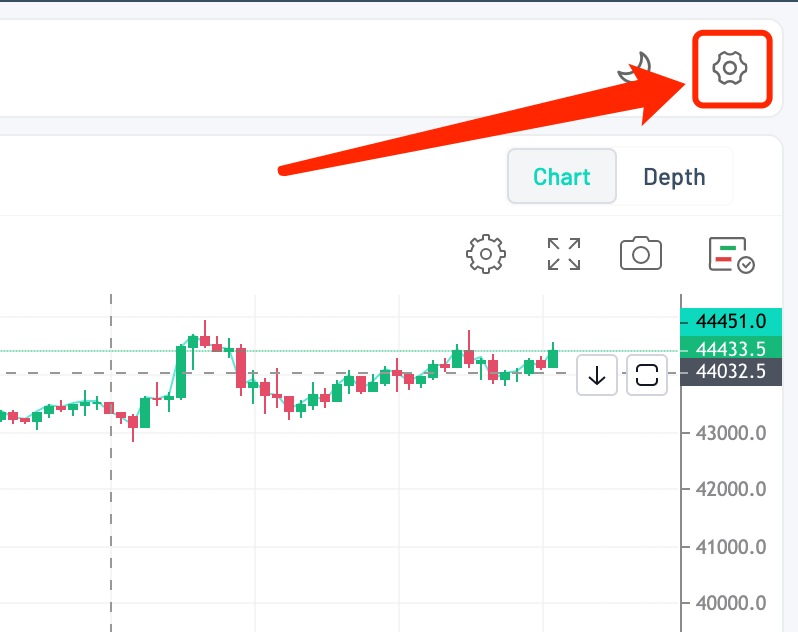
Étape 2: Modifiez votre préférence de TP/SL en conséquence.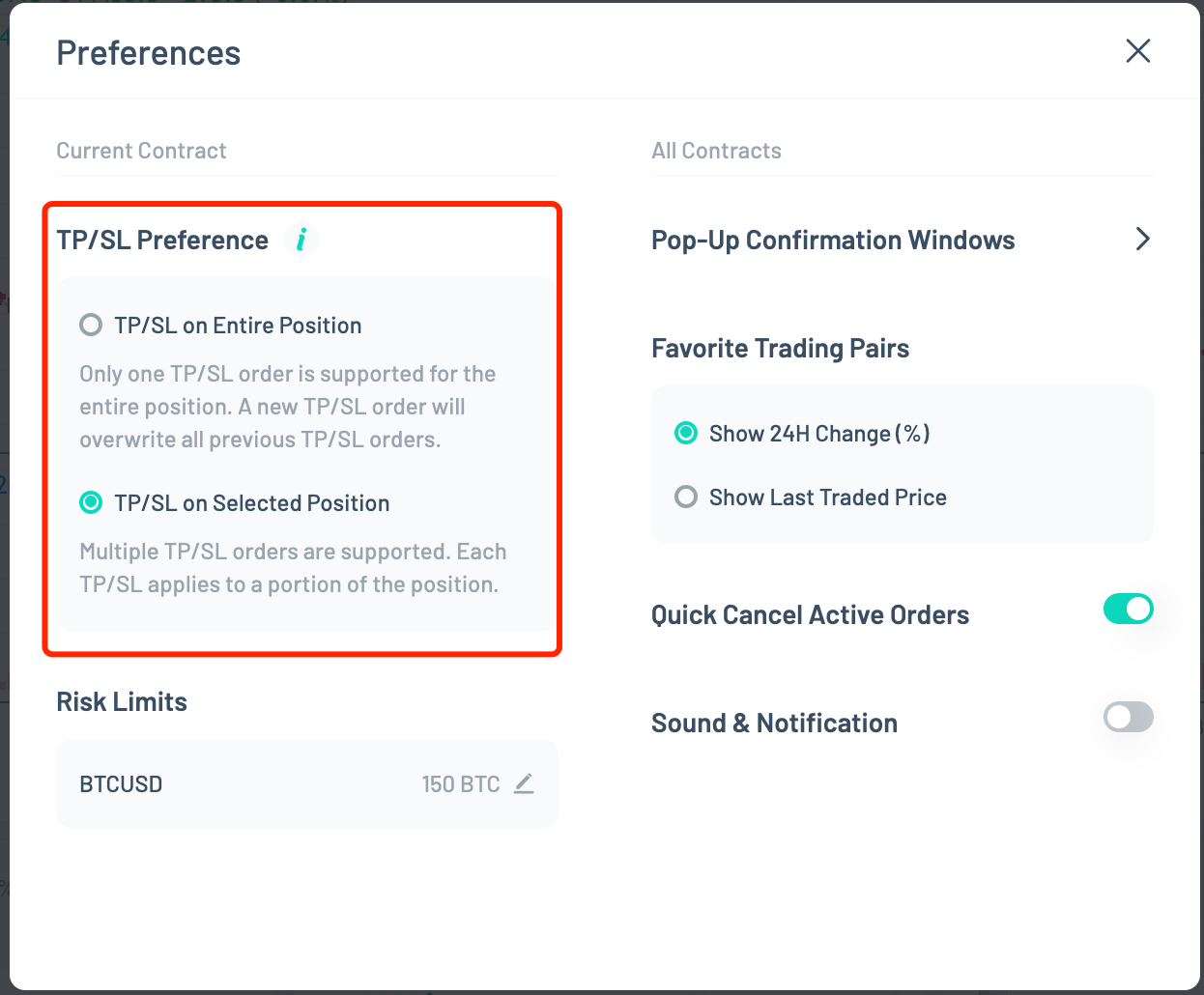
Étape 3: Une fois que votre préférence a été modifiée avec succès, vous devriez voir un message de confirmation.
Comment activer le Take Profit (TP) et le Stop Loss (SL) ?
Activer le TP/SL lors de la passation d'un ordre pour ouvrir une position (aucune position ouverte existante)
- Localisez la zone de passation d'ordres sur le côté droit de la page de trading.
- Activez la fonction TP/SL en cochant les cases comme indiqué ci-dessous.
- Après avoir coché les cases, l'option permettant de saisir le prix de déclenchement du TP/SL et de sélectionner le prix de référence pour le déclenchement apparaîtra.
Remarque:
- Vous pouvez soit saisir manuellement un prix de déclenchement, soit utiliser la barre de pourcentage comme estimation rapide pour déterminer un prix de déclenchement des ordres TP/SL afin d'atteindre un certain pourcentage de P&L (hors frais de trading).
- Vous pouvez également sélectionner entre les prix de référence 'Dernier', 'Indice' ou 'Marque' pour déclencher votre TP/SL.
- Procédez à la passation de l'ordre avec succès. Le TP/SL apparaîtra une fois que votre ordre aura été exécuté avec succès et maintenu en tant que position ouverte.
Activer le TP/SL lors de la détention d'une position ouverte existante
- Localisez l'onglet "Positions"
- Trouvez la colonne TP/SL (TS) dans l'onglet Positions et cliquez sur "Ajouter"
- Après avoir coché les cases, l'option permettant de saisir le prix de déclenchement du TP/SL et de sélectionner le prix de référence pour le déclenchement apparaîtra.
Remarque:
- Vous pouvez soit saisir manuellement un prix de déclenchement, soit utiliser la barre de pourcentage comme estimation rapide pour déterminer un prix de déclenchement des ordres TP/SL afin d'atteindre un certain pourcentage de P&L (hors frais de trading).
- Vous pouvez également sélectionner entre les prix de référence 'Dernier', 'Indice' ou 'Marque' pour déclencher votre TP/SL.
- Une fois tous les réglages effectués, cliquez sur 'Confirmer' pour continuer.
- Vérifiez à nouveau la colonne TP/SL (TS) pour vous assurer qu'un nombre vert (TP) et/ou rouge (SL) s'affiche dans votre onglet Positions.