以下の手順は、Google Chrome、 Firefox、Brave、Microsoft Edge ChromiumとSafariを含む、主なブラウザーのキャッシュとクッキーの削除方法です。
この記事には次のセクションが含まれます:
- Google Chrome(Zoomexで推奨のブラウザー)
- Firefox (Zoomexで推奨のブラウザー)
- Brave Browser
- Microsoft Edge Chromium
-
Safari
1. Google Chrome (Zoomexで推奨のブラウザー)
1. パソコンで Chrome を開きます。
2. 面右上のその他アイコン  をクリックします。
3. その他のツール > 閲覧履歴を消去をクリックします。
4. 上部で期間を選択します。すべて削除するには、全期間を選択します。”Cookie と他のサイトデータ” と ”キャッシュされた画像とファイル” の横にあるチェックボックスをオンにします。
5. データを消去をクリックします。
2. Firefox (Zoomexで推奨のブラウザー)
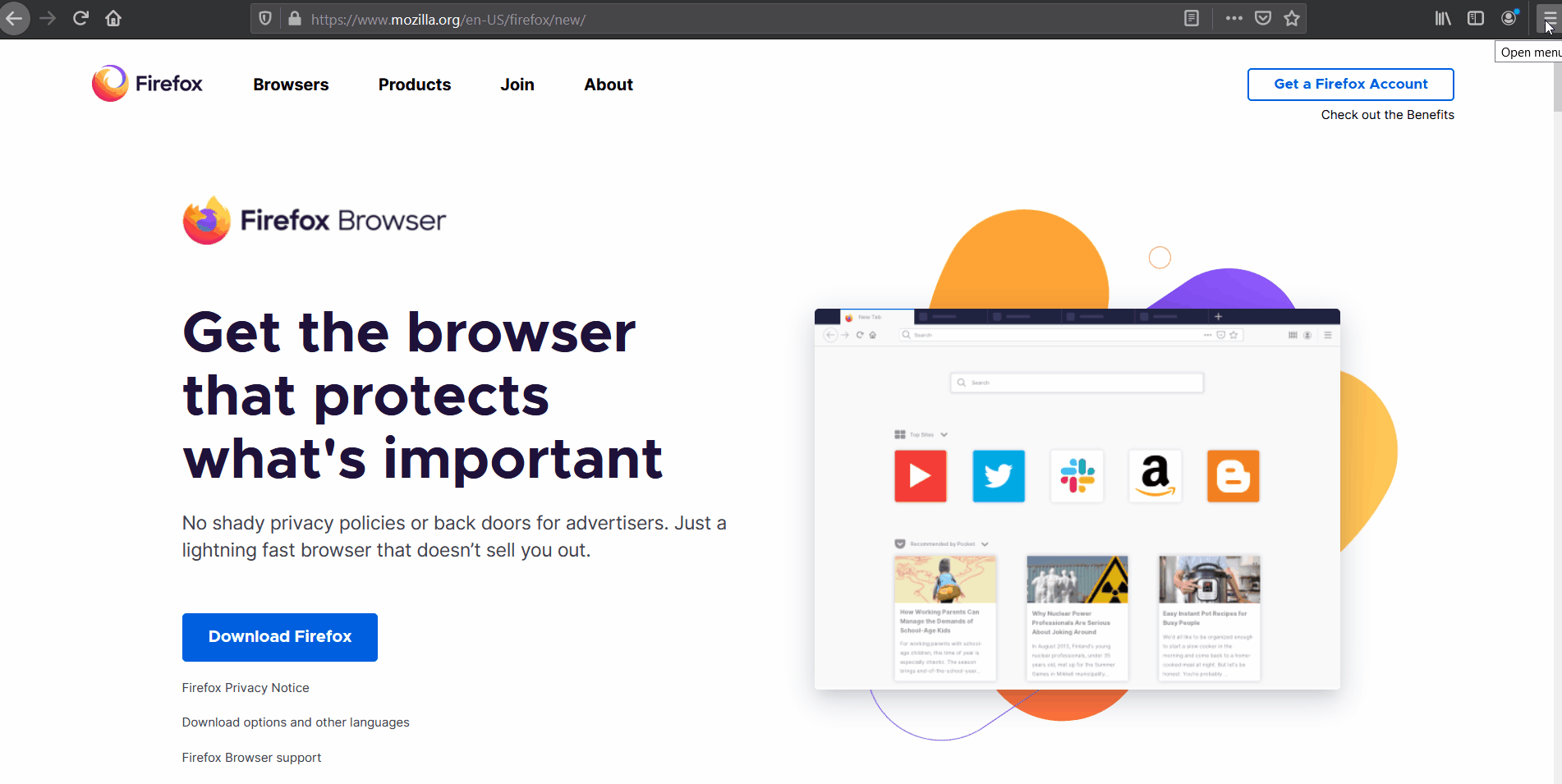
1. PCで、 Firefoxを開きます。
2. メニューボタン  をクリックし、オプションを選択します。
3. ”プライバシーとセキュリティ パネル”を選択します。Cookie とサイトデータ セクションへ進みます。
4. ”Cookie とサイトデータ” セクションへ進み、”データを消去”をクリックします。
5. ”Cookie とサイトデータ ”と”ウェブコンテンツのキャッシュ” の両方にチェックを入れ、”消去”ボタンをクリックします。
3. Brave Browser
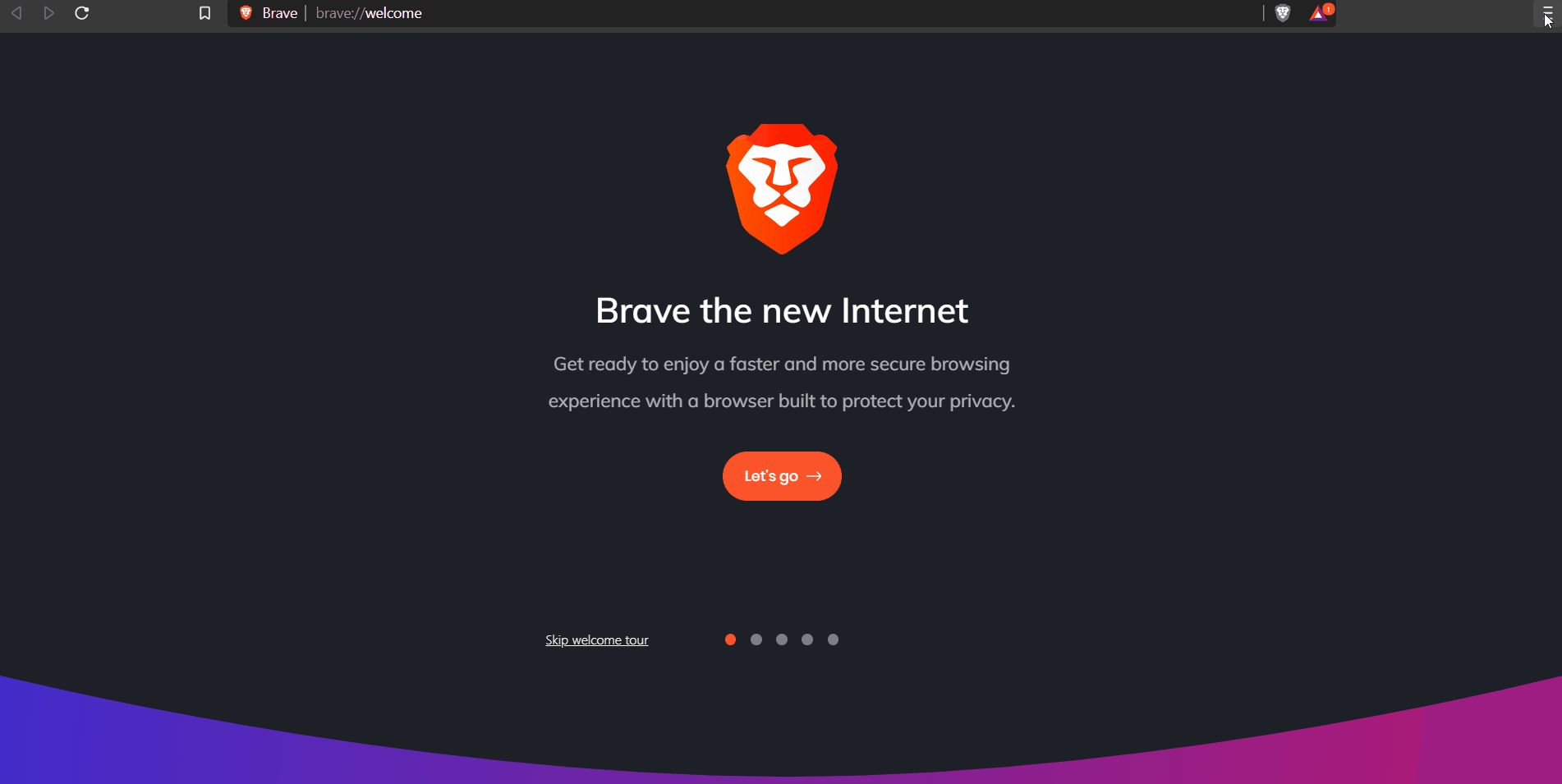
1. PCで、Braveを開きます。
2. 右上端の、をクリックします。
3. その他のツール > 閲覧履歴を消去をクリックします。
4. 上部で期間を選択します。すべて削除するには、全期間を選択します。”Cookie と他のサイトデータ” と ”キャッシュされた画像とファイル” の横にあるチェックボックスをオンにします。
5. データを消去をクリックします。
4. Microsoft Edge Chromium
1. PCで、Edgeを開きます。 右上端の、"カスタマイズとコントロール"  をクリックします。または、ショートカット、 ALT-Fで設定にアクセスします。
2. 下部の"設定" に進みます。
3. 左側のパネルの、"プライバシー、検索、サービス"をクリックします。
4. "閲覧データのクリア" 内の、"クリアするデータの選択"をクリックします。
- 期間選択で、全期間を選択してください。
- "閲覧履歴"のチェックを外してください。
- "Cookiesと保存済みWebサイトのデータ" と"キャッシュされたデータとファイル" にチェックが入っていることをご確認ください。
5. "クリア"をクリックしてください。
5. Safari
1. PCで、Safariを開いてください。
2. "Safari" メニュー > "履歴を消去"を選択してください。
3. リセットしたい項目を選択してください。
4. "履歴を消去"を選択してください。