Эта статья содержит следующие разделы:
Как удалить TP/SL, установленный для вашей позиции?
Как установить несколько частичных TP/SL в режиме частичного TP/SL?
Как изменить предпочтения TP/SL?
Как включить Take Profit (TP) и Stop Loss (SL)?
Как изменить цену TP/SL?
Нажмите на кнопку "Детали" во вкладке позиции.
Появится окно, выберите иконку "Карандаш" рядом с вашими текущими TP/SL.
Заполните поля в новом окне и установите новую цену TP/SL.
Как удалить TP/SL, установленный для вашей позиции?
Найдите вкладку "Позиции".
Нажмите на кнопку "Детали" во вкладке позиции.
В следующем окне есть два способа удаления TP/SL:
- Нажмите на иконку "Корзина" для удаления конкретного TP/SL.
- Нажмите на иконку "Отменить все", чтобы удалить все TP/SL.
Как установить несколько частичных TP/SL в режиме частичного TP/SL?
Частичная установка TP/SL доступна только во вкладке "Позиции", когда у вас есть открытая позиция. Убедитесь, что включен режим "для выбранных TP/SL".
Найдите вкладку "Позиции".
Для позиций с установленным TP/SL во время размещения ордера:
Примечание:
- При настройке TP/SL во время размещения ордера система автоматически устанавливает TP/SL для всего объема ордера.
- Перед тем как добавить частичный TP/SL, необходимо очистить существующий TP/SL для всей позиции.
Найдите вкладку "Позиции" под графиком цены и нажмите на кнопку "Детали" внутри вкладки.
Удалите или уменьшите объем существующего TP/SL.
Нажмите на кнопку "Добавить" и настройте его по своему усмотрению. Нажмите "Подтвердить". После подтверждения вы увидите, что ваш частичный TP/SL был добавлен.
Для позиций без установленного TP/SL
Нажмите на кнопку "+ Добавить".
Настройте TP/SL и нажмите "Подтвердить". После этого вы увидите добавленный частичный TP/SL.
Как изменить предпочтения TP/SL?
Примечание: для успешного изменения предпочтений TP/SL необходимо удалить все существующие условные ордера и TP/SL, установленные в вкладках "Позиции" и "Активные ордера". Любой существующий TP/SL не позволит изменить предпочтения.
Изменение предпочтений для одной торговой пары не влияет на другие.
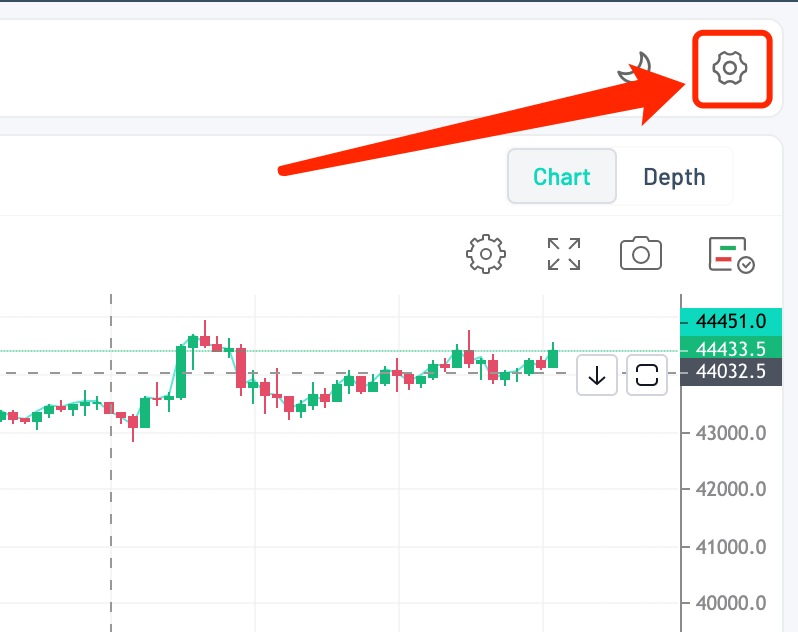
Шаг 1: Нажмите на иконку шестерёнки в правой части страницы торговой платформы.
Шаг 2: Измените настройки TP/SL соответственно.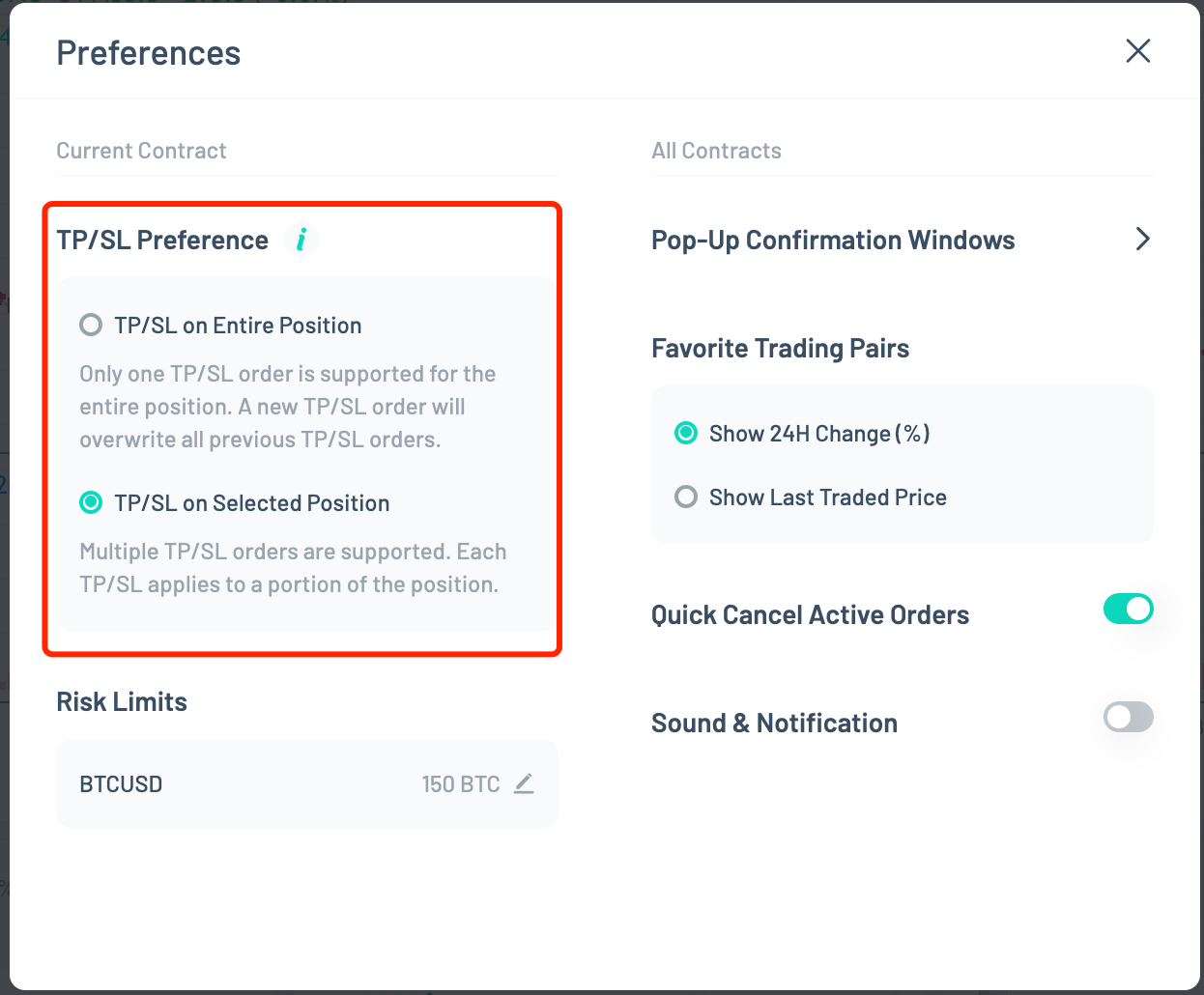
Шаг 3: После успешного изменения предпочтений вы увидите сообщение об успешном выполнении.
Как включить Take Profit (TP) и Stop Loss (SL)?
Включение TP/SL при размещении ордера для открытия позиции (без открытых позиций)
- Найдите зону размещения ордеров в правой части страницы торговли.
- Включите функцию TP/SL, поставив галочки, как показано ниже.
- После выбора параметров появится возможность ввести цену срабатывания TP/SL и выбрать базовую цену для срабатывания.
Примечание:
- Вы можете вручную ввести цену срабатывания или использовать процентную шкалу для быстрого расчета цены срабатывания, чтобы достичь определенного процента прибыли/убытка (исключая торговые сборы).
- Вы также можете выбрать между "Последняя", "Индекс" или "Маркерная" цена в качестве базы для срабатывания TP/SL.
- Успешно разместите ордер. TP/SL появятся, как только ваш ордер будет успешно выполнен и станет открытой позицией.
Включение TP/SL при наличии открытой позиции
- Найдите вкладку "Позиции".
- Найдите столбец TP/SL(TS) во вкладке "Позиции" и нажмите "Добавить".
- После выбора параметров появится возможность ввести цену срабатывания TP/SL и выбрать базовую цену для срабатывания.
Примечание:
- Вы можете вручную ввести цену срабатывания или использовать процентную шкалу для быстрого расчета цены срабатывания, чтобы достичь определенного процента прибыли/убытка (исключая торговые сборы).
- Вы также можете выбрать между "Последняя", "Индекс" или "Маркерная" цена в качестве базы для срабатывания TP/SL.
- После настройки нажмите "Подтвердить".
- Проверьте столбец TP/SL(TS) снова, чтобы убедиться, что в вашей вкладке "Позиции" отображается зеленый (TP) и/или красный (SL) номер.