ZOOMEXでは、ユーザーフレンドリーな確定申告ツールを提供しており、「年間取引報告書」に必要な注文履歴データを手軽にダウンロードできます。
-
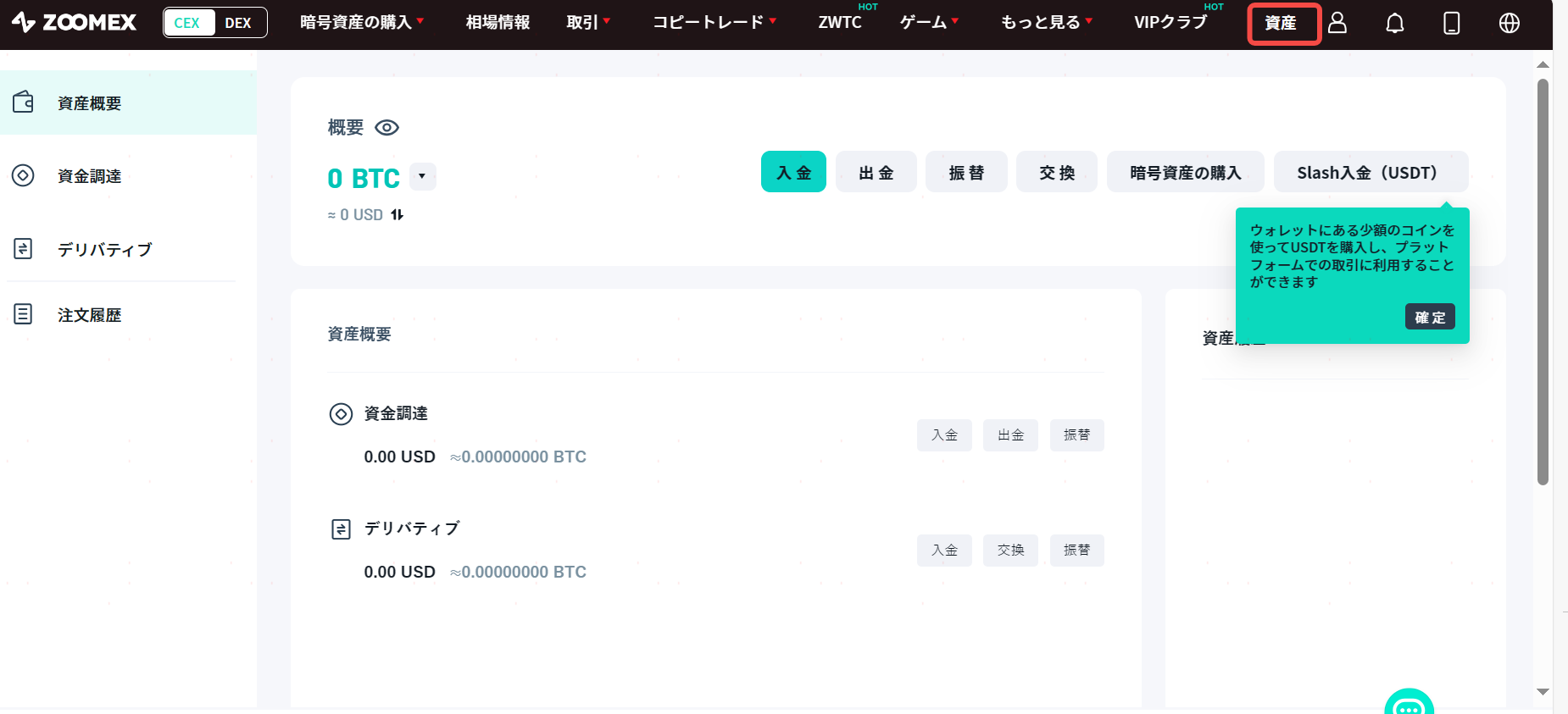
「資産」をクリック。ZOOMEXのナビゲーションバーから「資産」を開きます。
-
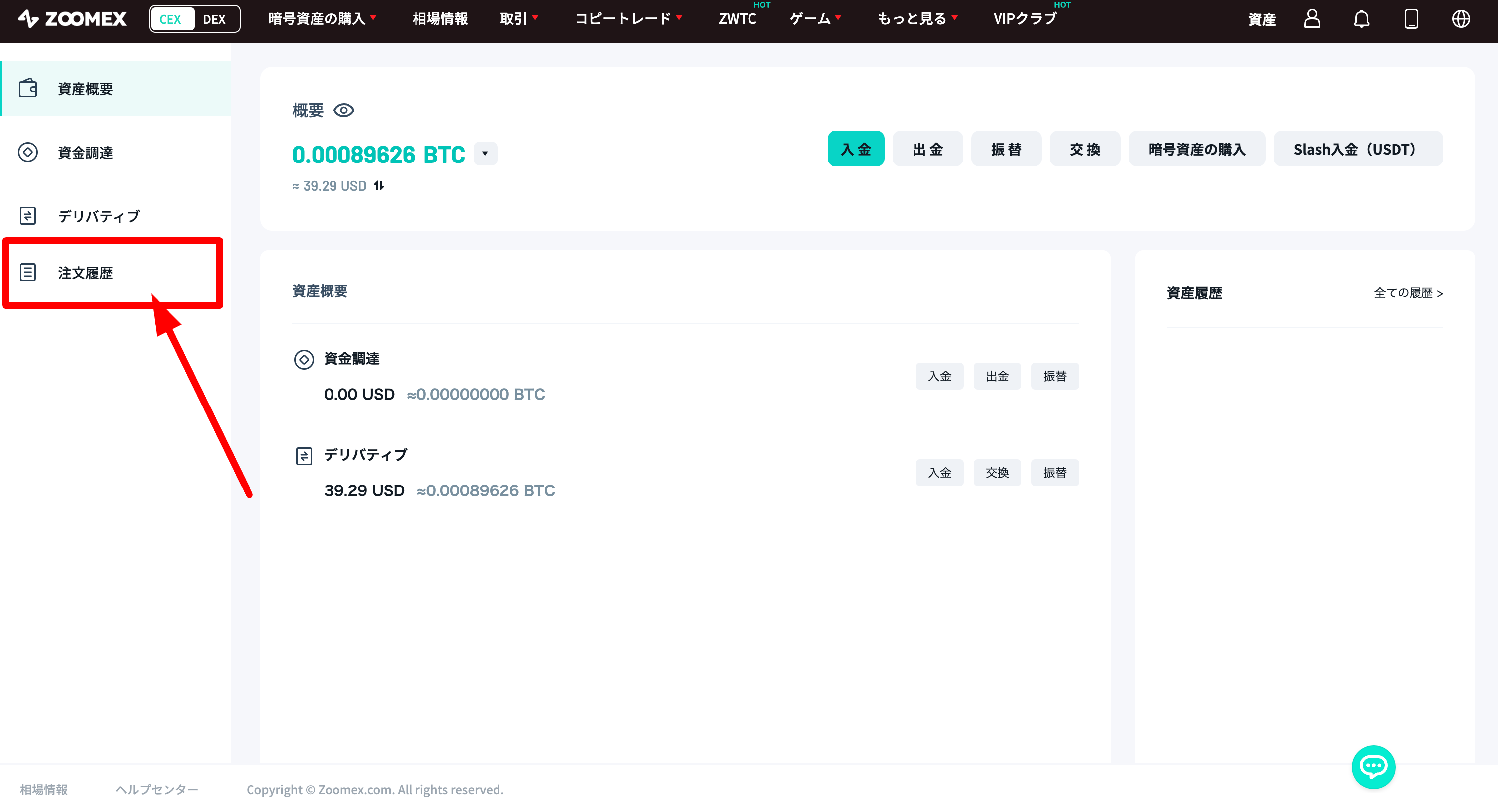
「注文履歴」をクリック。資産ページ内の注文履歴を見つけてクリックします。
-
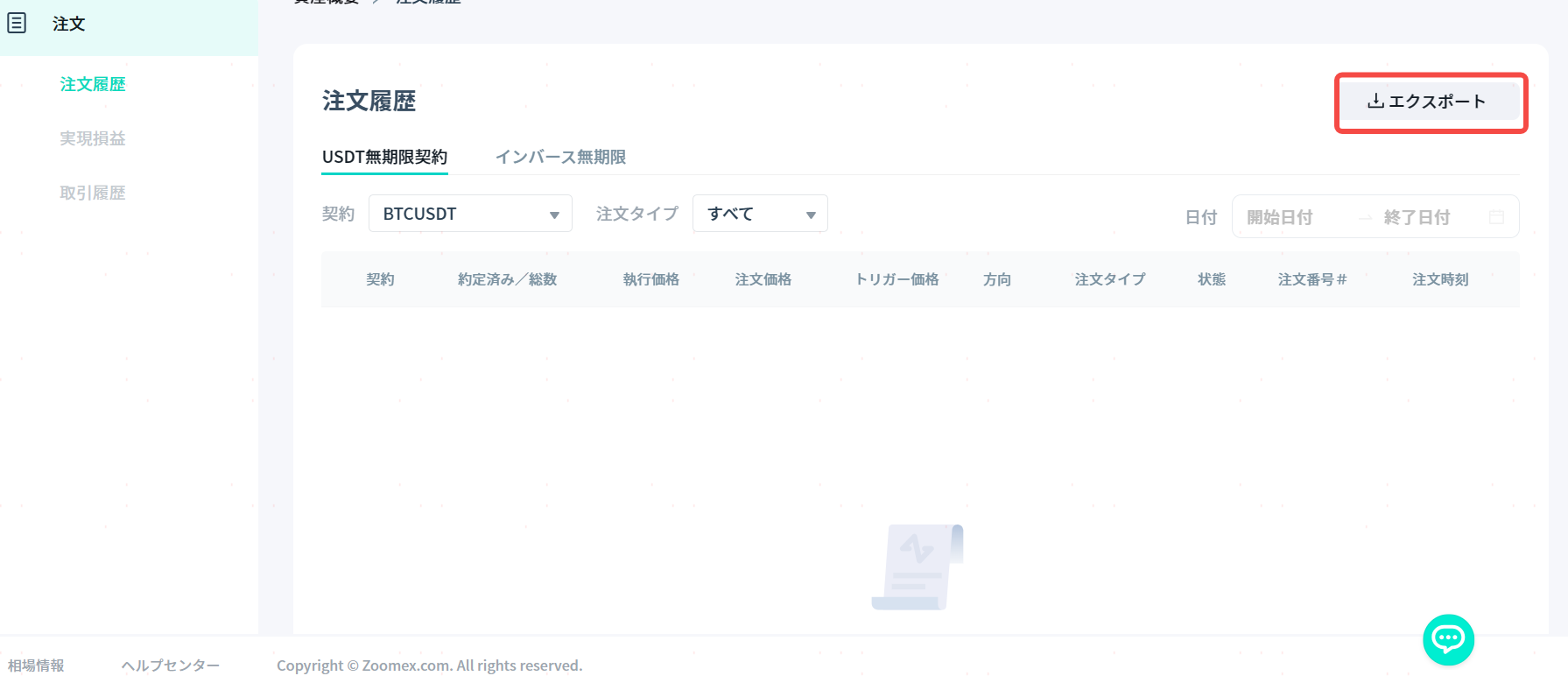
「エクスポート」をクリック。注文履歴ページ右上にある「エクスポート」をクリックし、「履歴をダウンロード」に進みます。
-
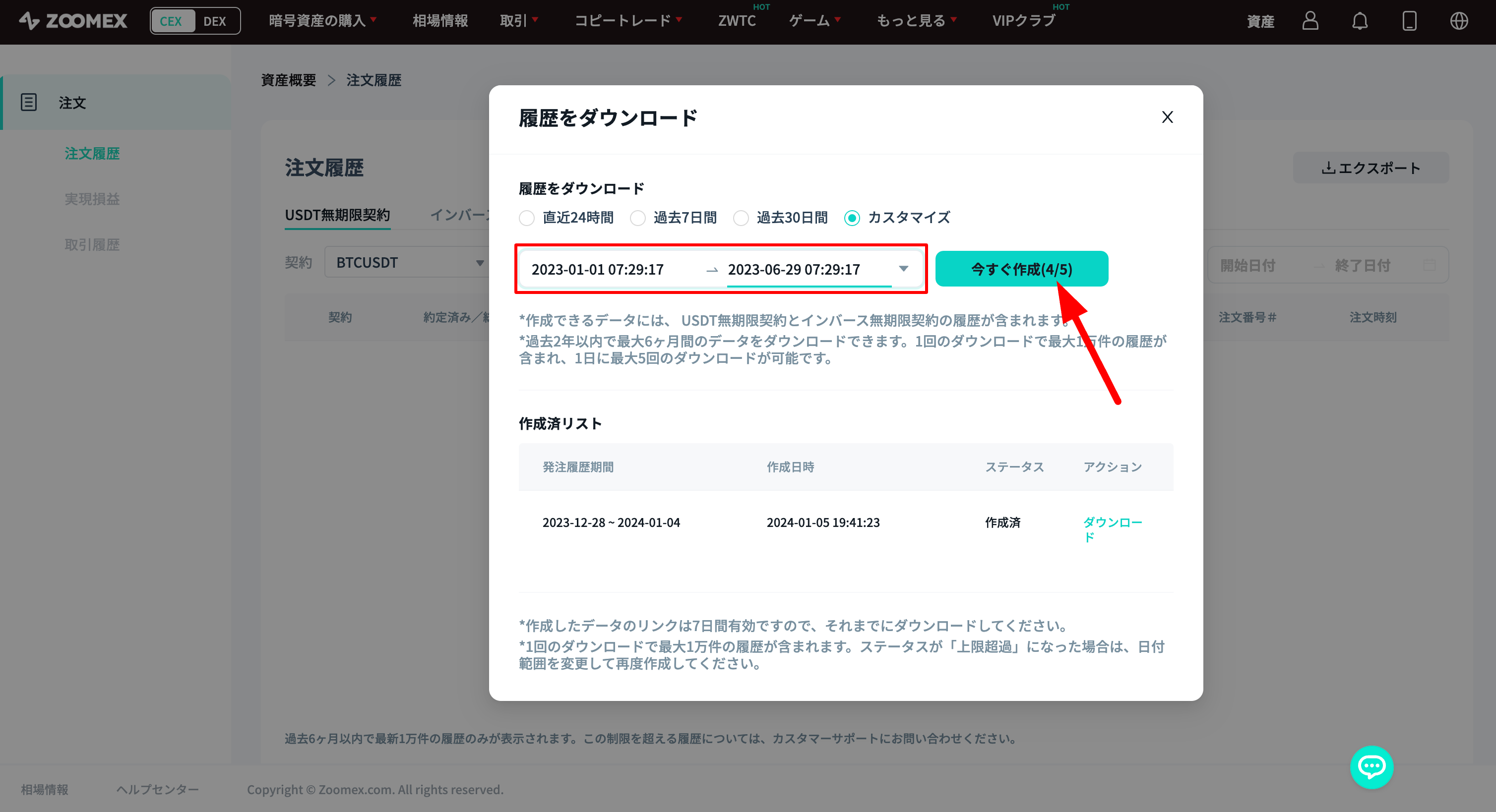
選択と作成。ダウンロードしたい項目を選択し、「今すぐ作成」をクリックします。
-
エクセルシートをダウンロード。作成済リストの中から「ダウンロード」をクリックして、取引履歴のエクセルシートが表示されます。

ZOOMEXの便利なツールを活用して、確定申告に安心して取り組みましょう!
注意事項:
- エクスポートできるデータは、USDT 無期限とインバース無期限のみです。現在、現物取引とコピートレードの注文履歴データのエクスポートはサポートされていません。
- 過去 2 年間の任意の 6 か月間のデータをダウンロードできます。1 回のダウンロードで最大 10,000 件のレコードをエクスポートでき、1 日あたり最大 5 回のダウンロードが可能です。
- ダウンロードリンクの有効期間は 7 日です。できるだけ早くダウンロードしてください。
- 1 回のダウンロードで最大 10,000 件のレコードをエクスポートできます。「制限を超えました」と表示される場合は、日付範囲を変更してもう一度お試しください。