ZOOMEXでは、メールアドレスや携帯番号を使用してアカウントを開設できます。ZOOMEXで開催されているほとんどのキャンペーンでは、携帯番号による認証を行ったアカウントでの参加が必要になっています。
- 携帯番号を追加または変更した後は、24時間出金が制限されますので、ご注意ください。
- 携帯番号を一度追加すると、後から削除することはできません。また、過去にZOOMEXにてご登録・認証いただいた携帯番号は再利用できません。
この記事には次のセクションが含まれます:
携帯番号の設定
携帯番号の設定(ブラウザ版の場合)
-
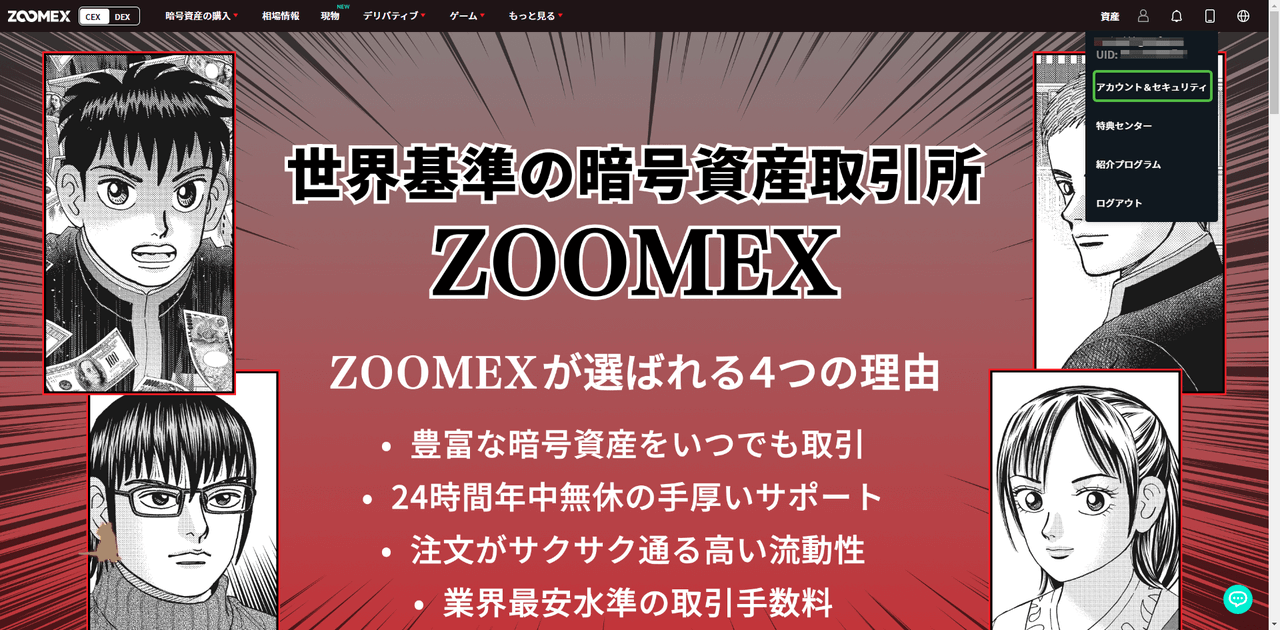
「アカウント&セキュリティ」をクリックします。
-
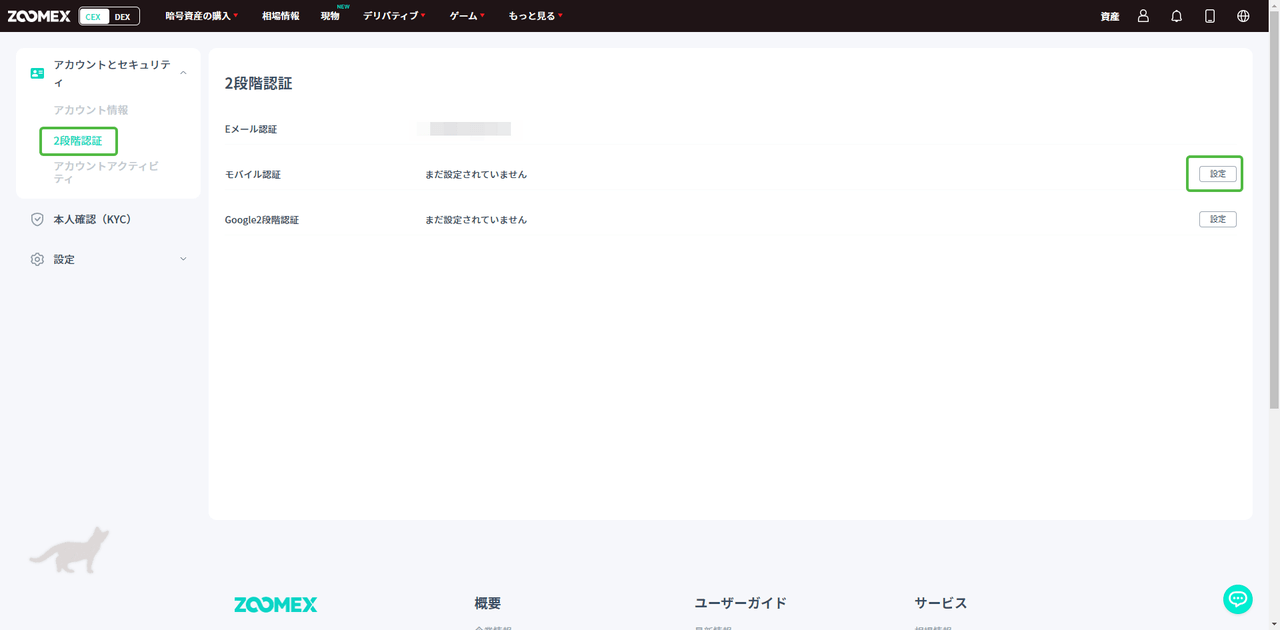
「2段階認証」を選択し、「モバイル認証」の項目から「設定」ボタンを押します。
-
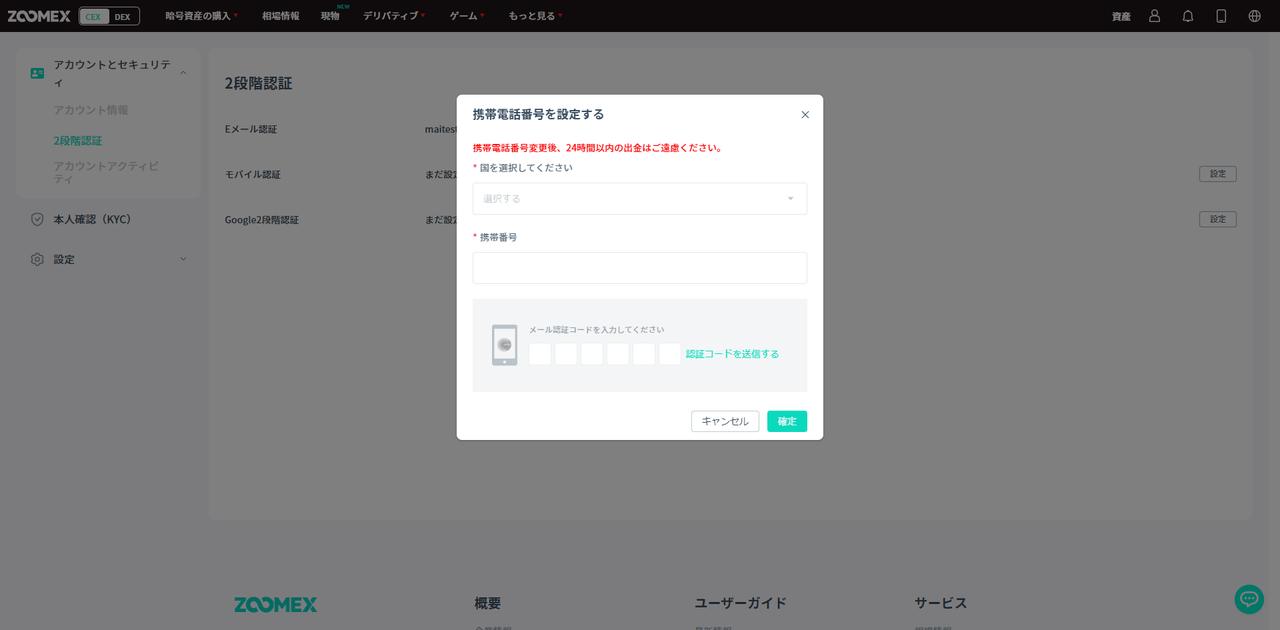
「設定」をクリックした後、ポップアップの指示に従い、国、携帯番号、Google2段階認証コード(もしくはメール認証コード)を入力し、「確定」をクリックします。
-
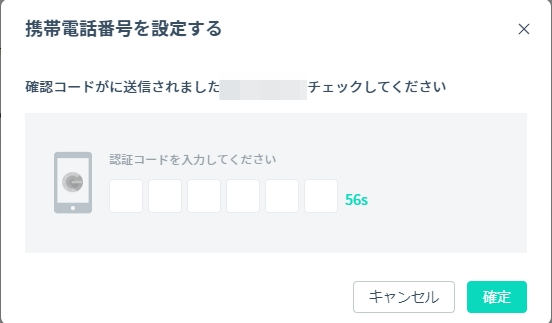
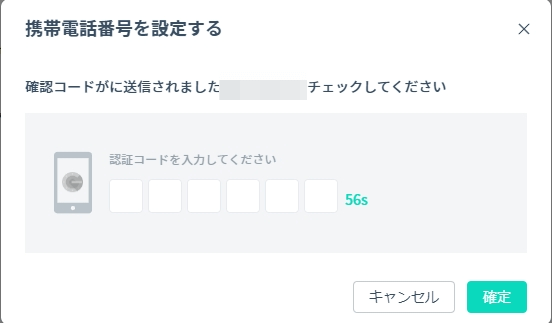
ご入力いただいた携帯番号にSMSで認証コードが送信されます。その認証コードを入力して認証を完了します。
携帯番号の設定(アプリの場合)
-
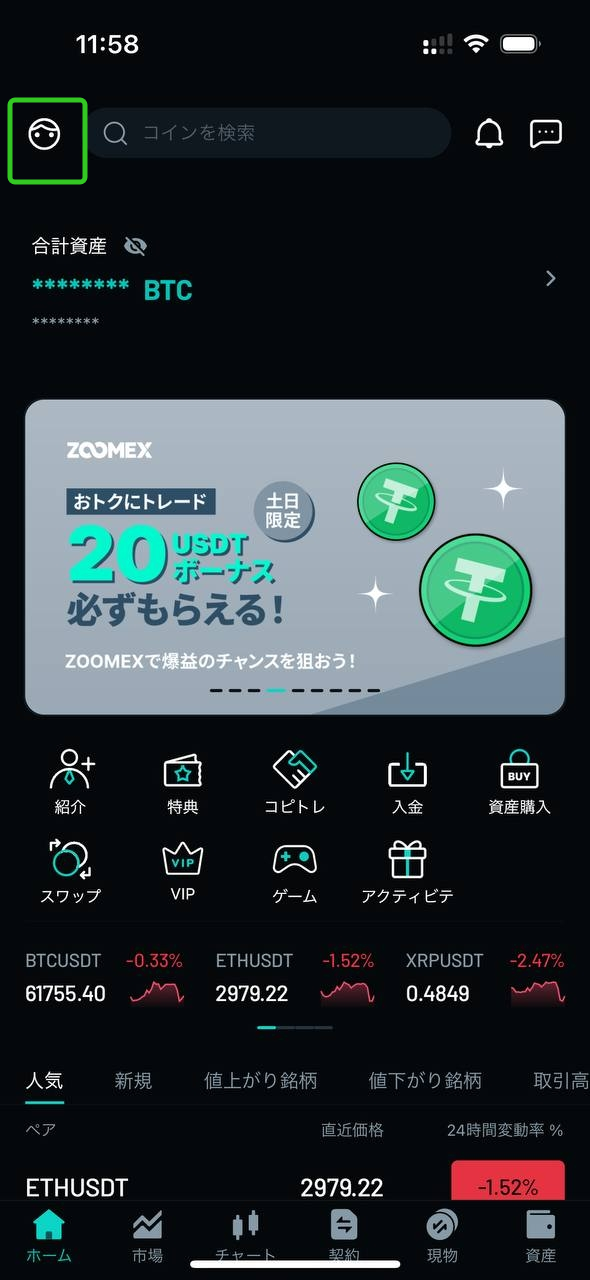
アプリホームから顔マークのアイコンをタップします。
-
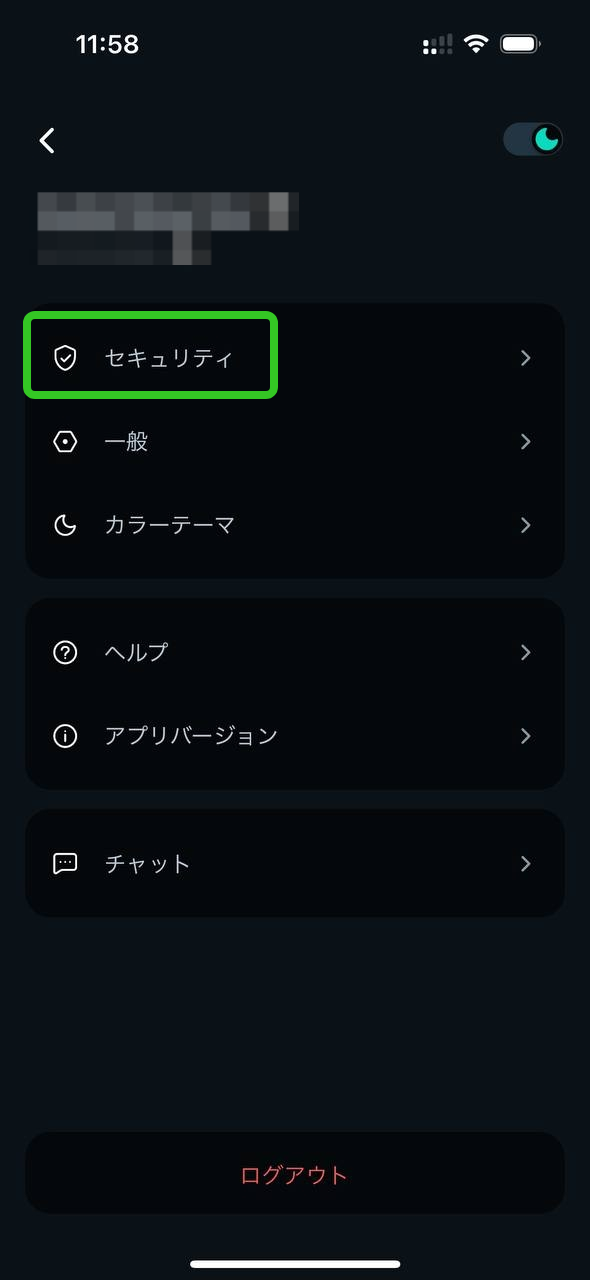
「セキュリティ」を選択します。
-
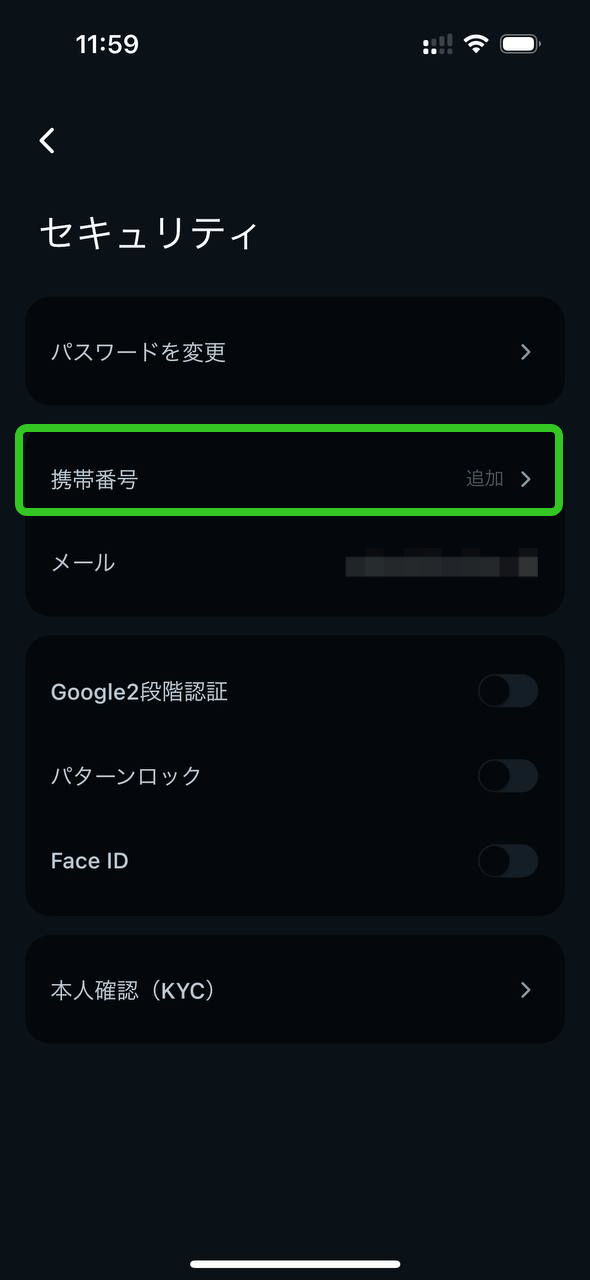
「携帯番号」をタップして、携帯番号の追加を開始します。
-
画面の指示に従い、Google2段階認証コード(もしくはメール認証コード)を入力します。
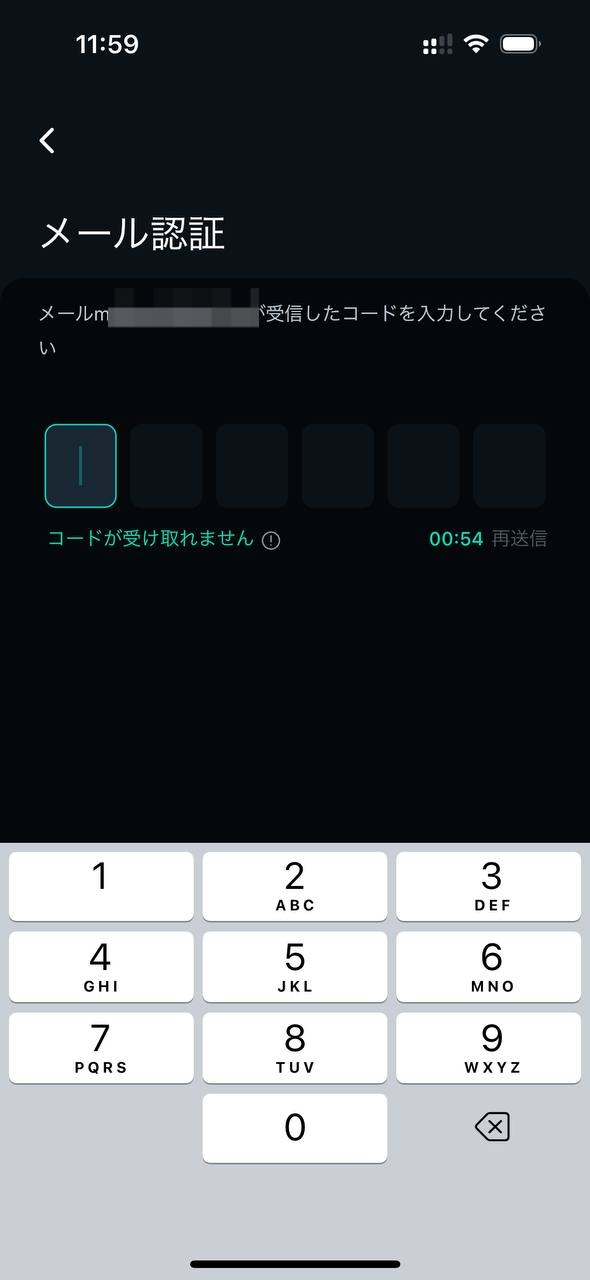
-
国番号(日本の場合は+81)、携帯番号を入力し、「認証コードを受け取る」をタップし、モバイル認証を行います。
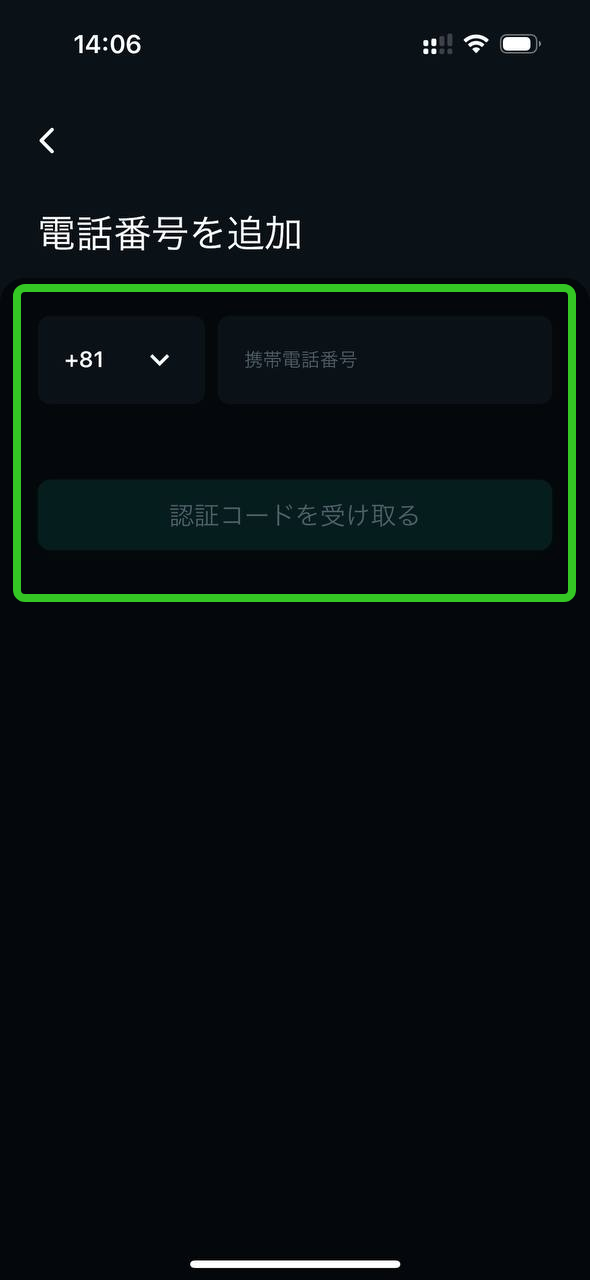
-
SMSに送信されたコードを入力し、携帯番号の設定を完了します。
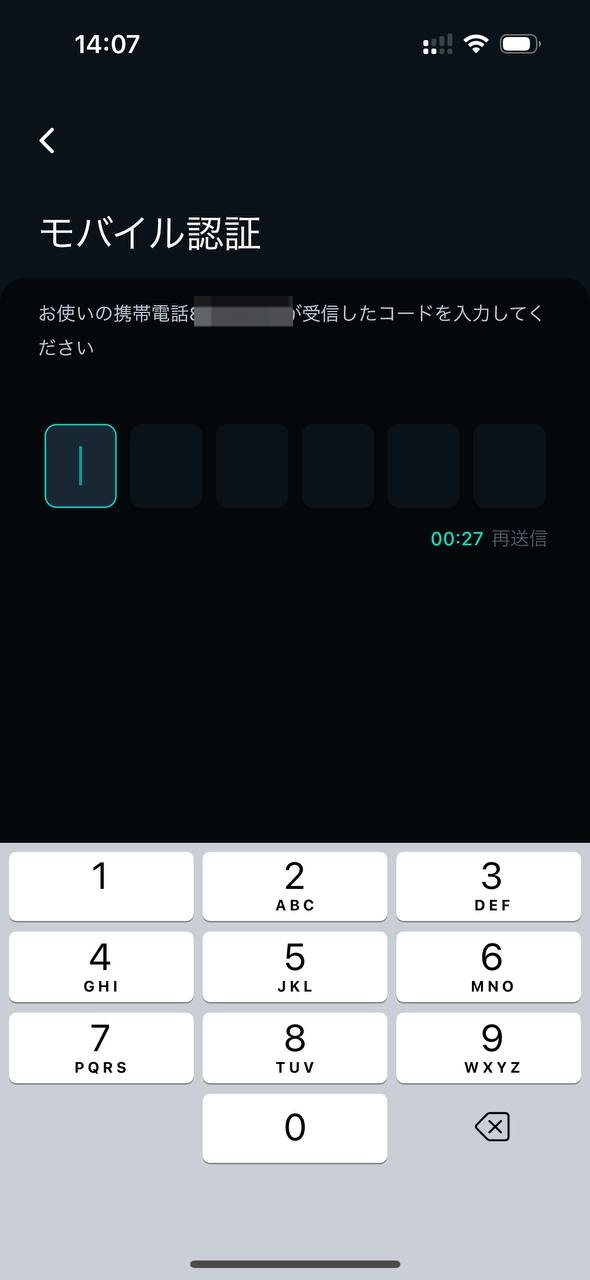
携帯電話番号の変更
現在、携帯番号の変更は、ブラウザ版のみサポートしております。
-
「アカウント&セキュリティ」をクリックします。

-
「2段階認証」を選択し、「モバイル認証」の項目から「変更」ボタンを押します。
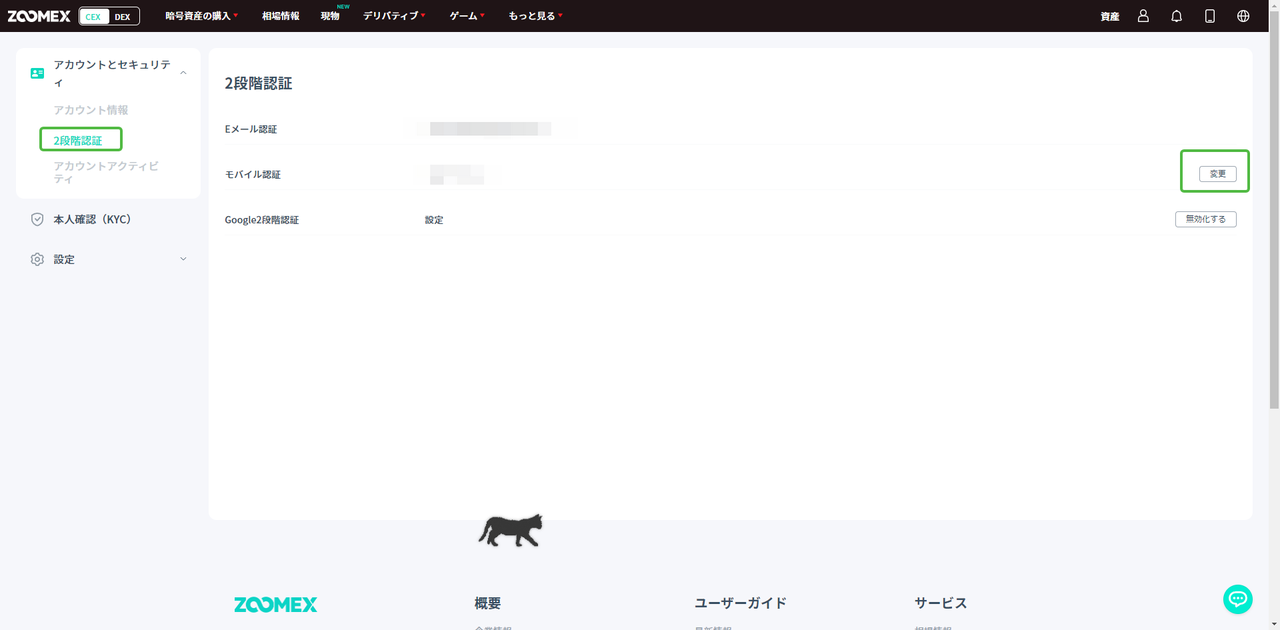
-
「変更」をクリックした後、ポップアップの指示に従い、国、携帯番号、Google2段階認証コード(もしくはメール認証コード)を入力し、「確定」をクリックします。
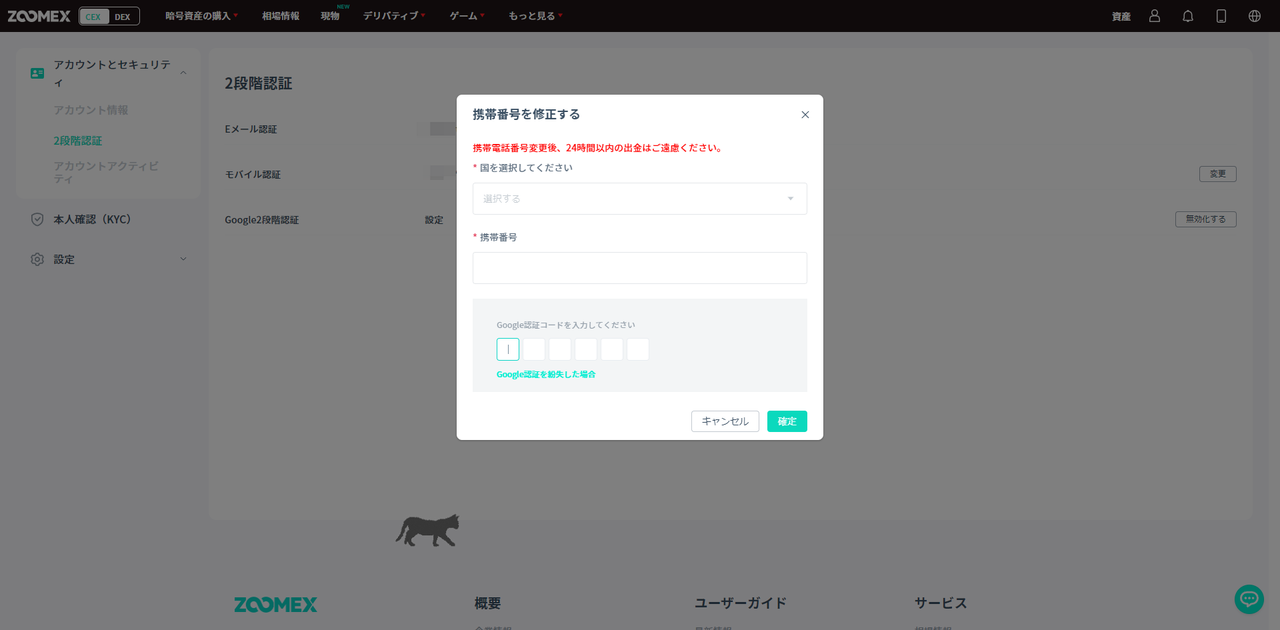
-
SMSにて認証コードが、ご入力いただいた携帯番号に送信されます。コードを入力して認証を完了します。