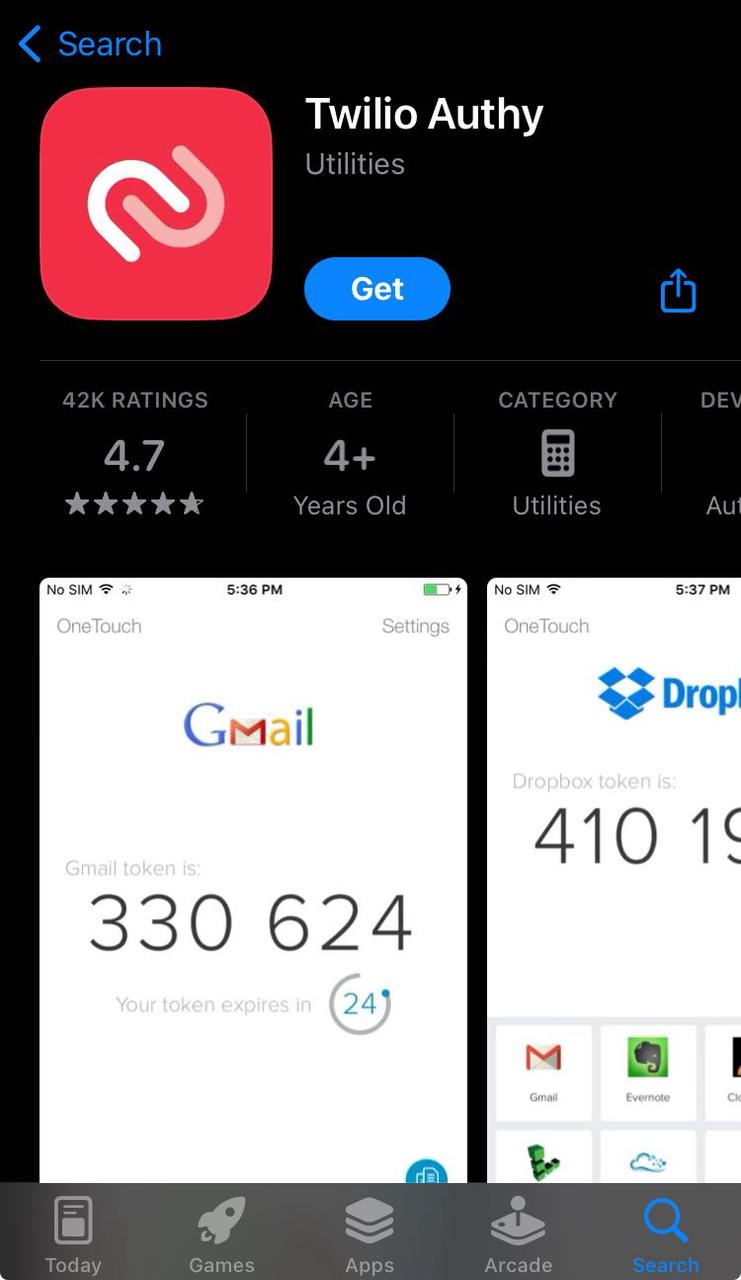
Step 1:
App Store または Google Play で「Authy」を検索し、インストールします。
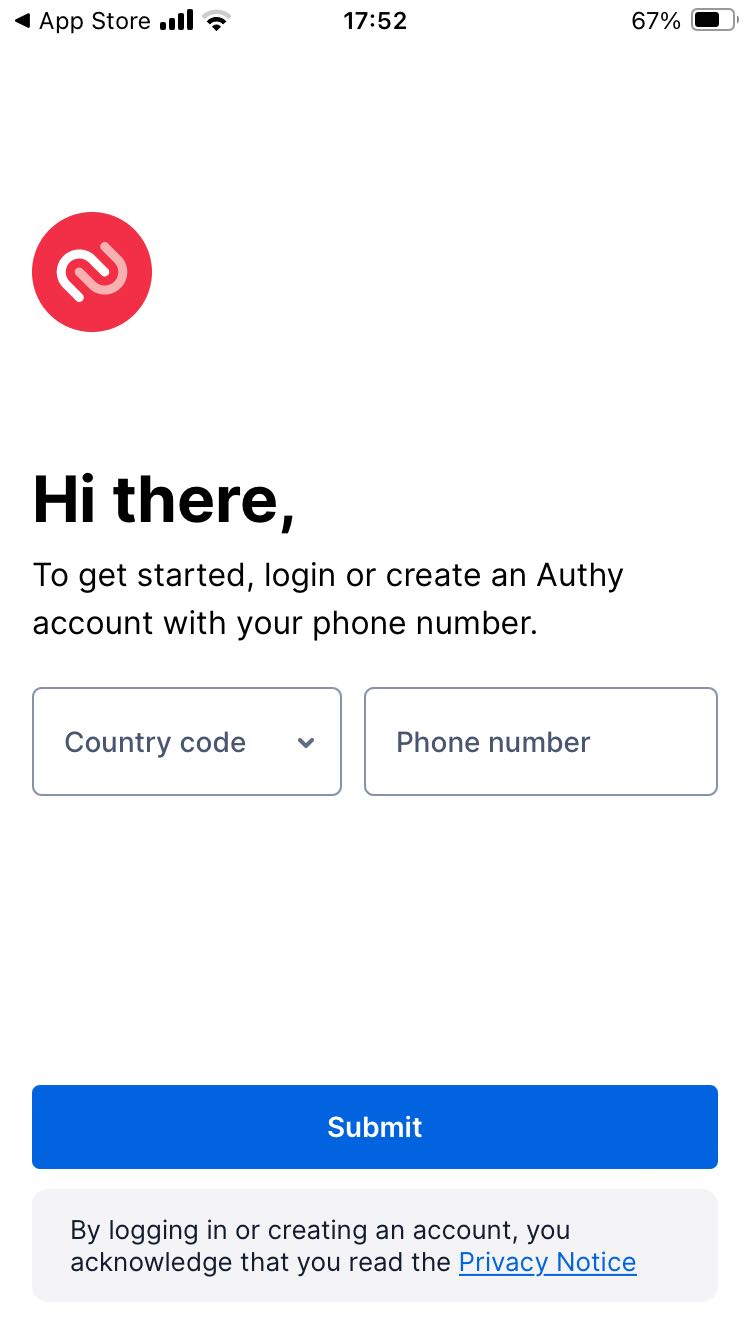
Step 2:
アプリを開きます。国コードを選択し、電話番号を入力して、提出ボタンをクリックします。
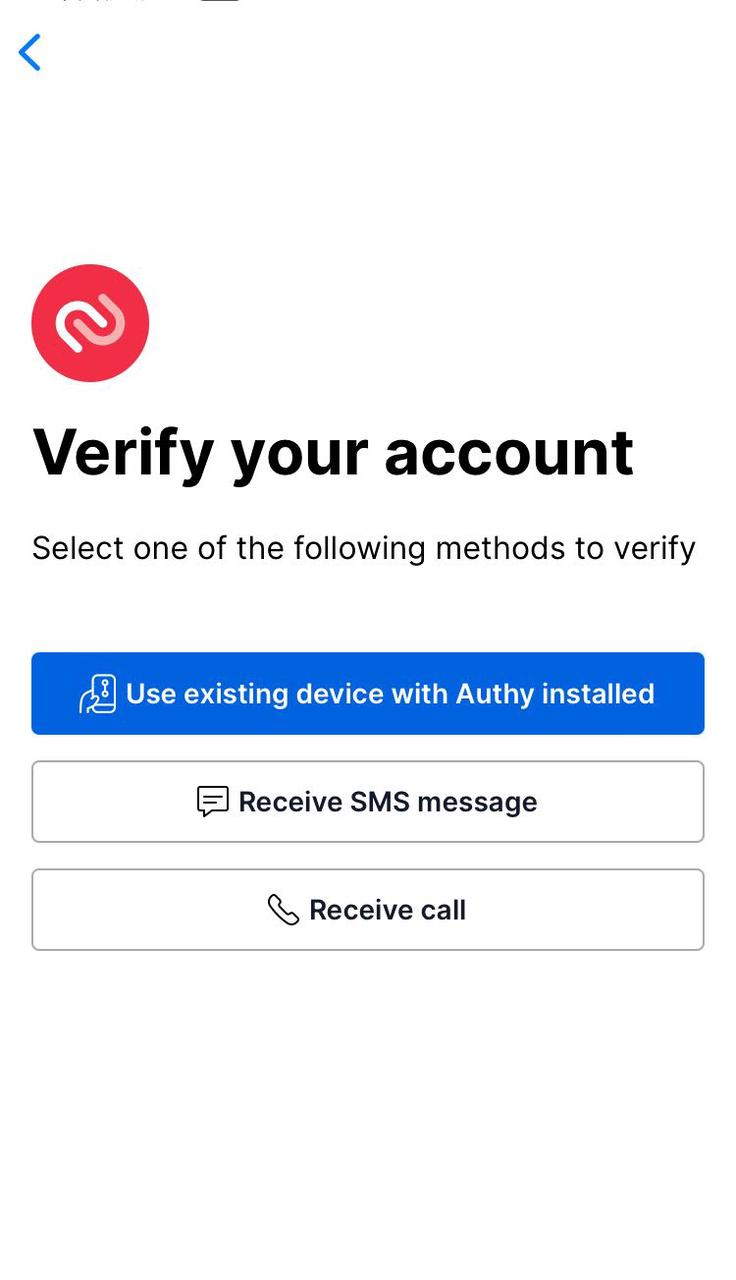
Step 3:
3 つの選択肢からご希望のオプションを選択して、Authyアカウントの認証を行います。
Step 4:
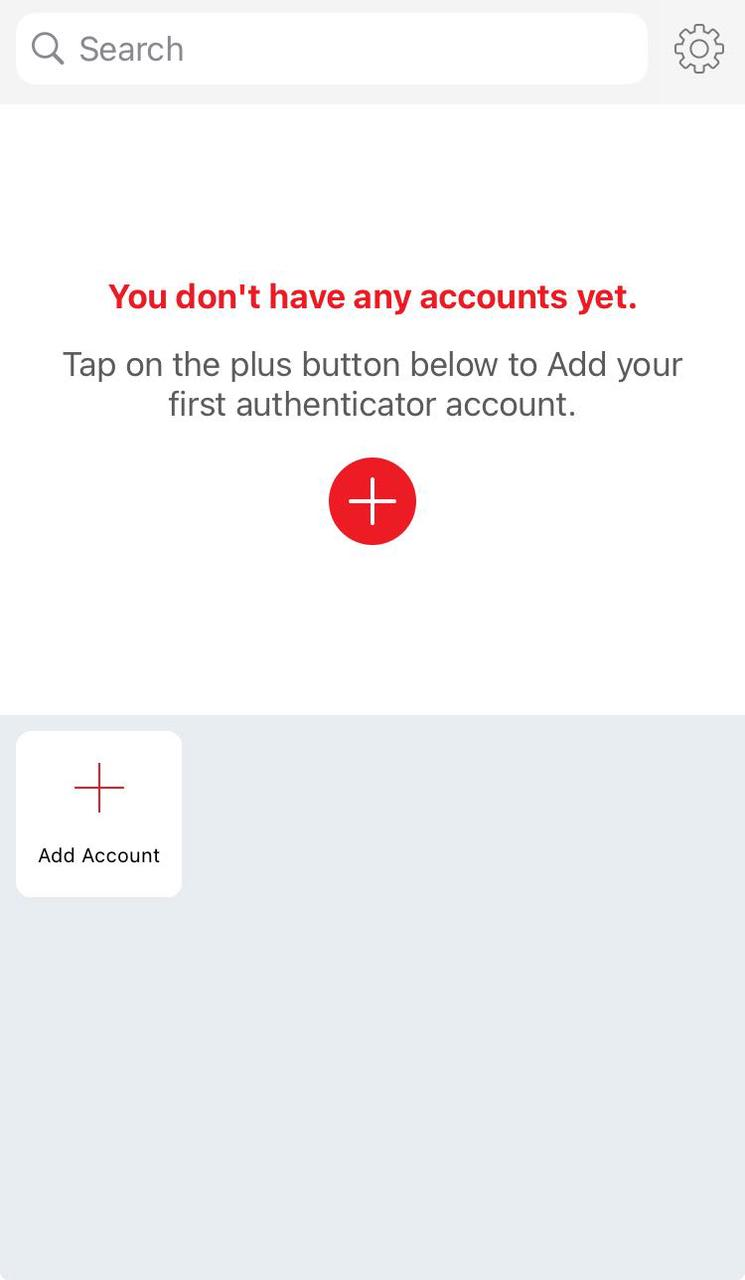
Authyアカウントの認証が完了すると、下記のホームページが表示されます。
Step 5:
Zoomex アプリを開き、左上隅にある Zoomex アイコンをクリックします。

Step 6:
「セキュリティ」をクリックします。
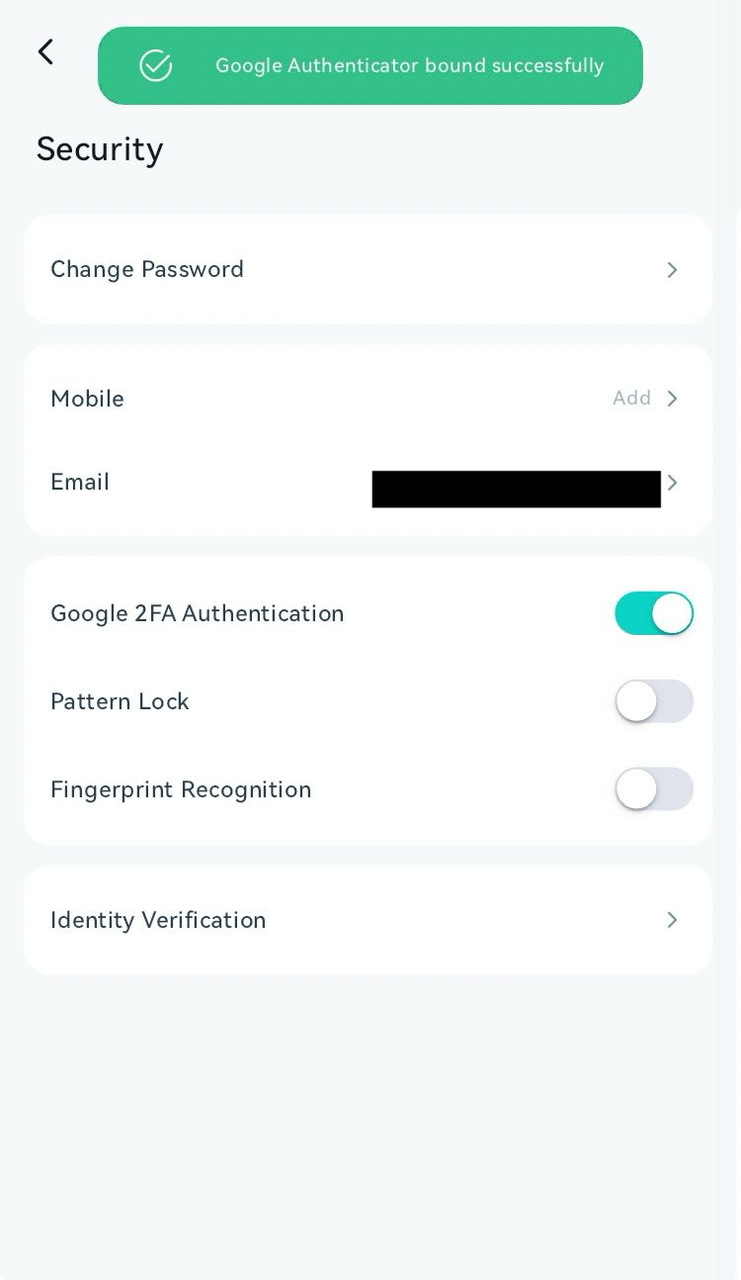
Step 7:
スイッチを切り替えて「Google 2段階認証」を有効にします。
Step 8:
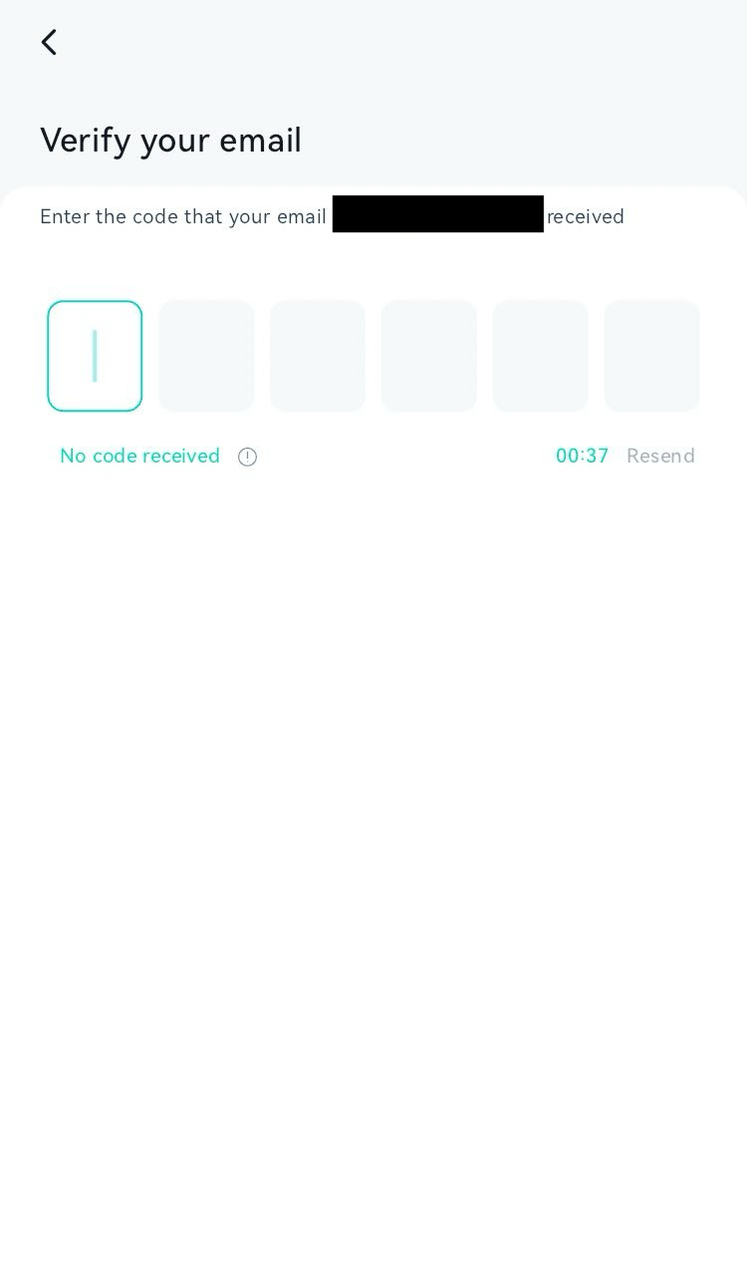
メール認証コードを入力して、メールを確認してください。
Step 9:
「キーをコピー」をクリックしてキーをコピーします。
Step 10:
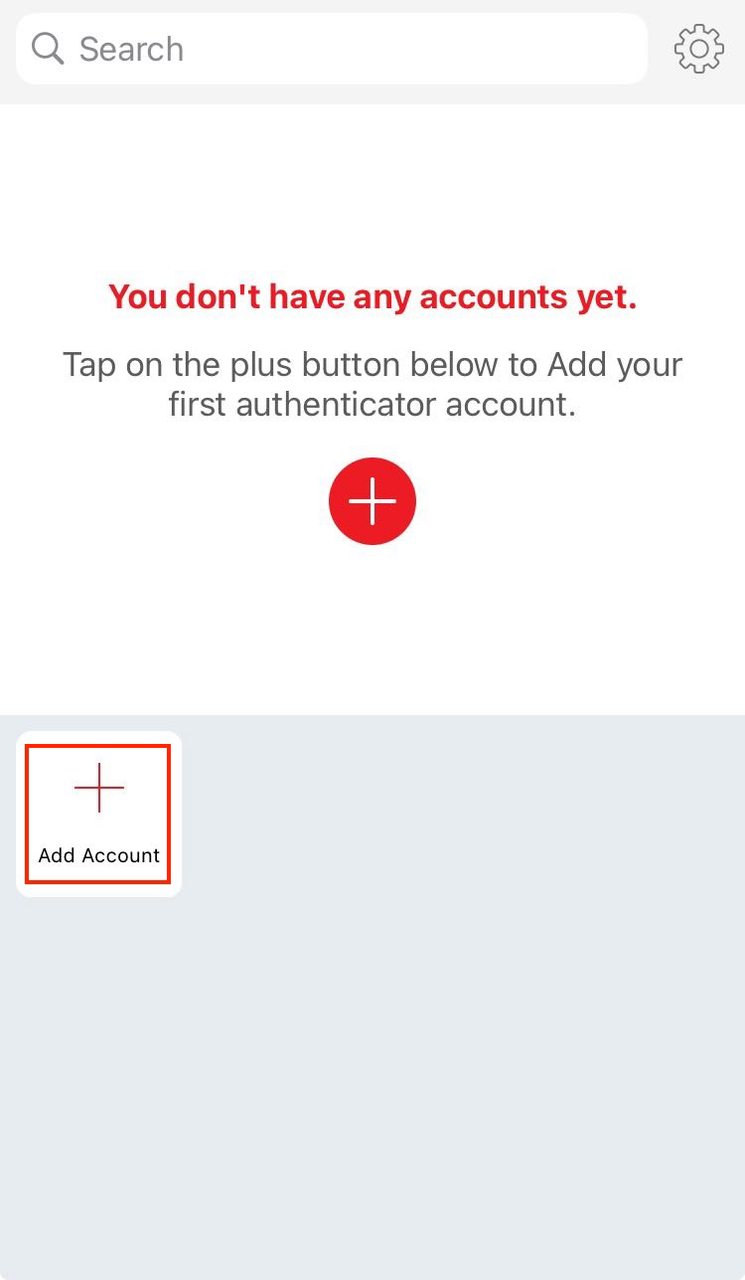
Authy 認証アプリのホームページを開き、「+」ボタン(AddAccount)をタップします。
Step 11:
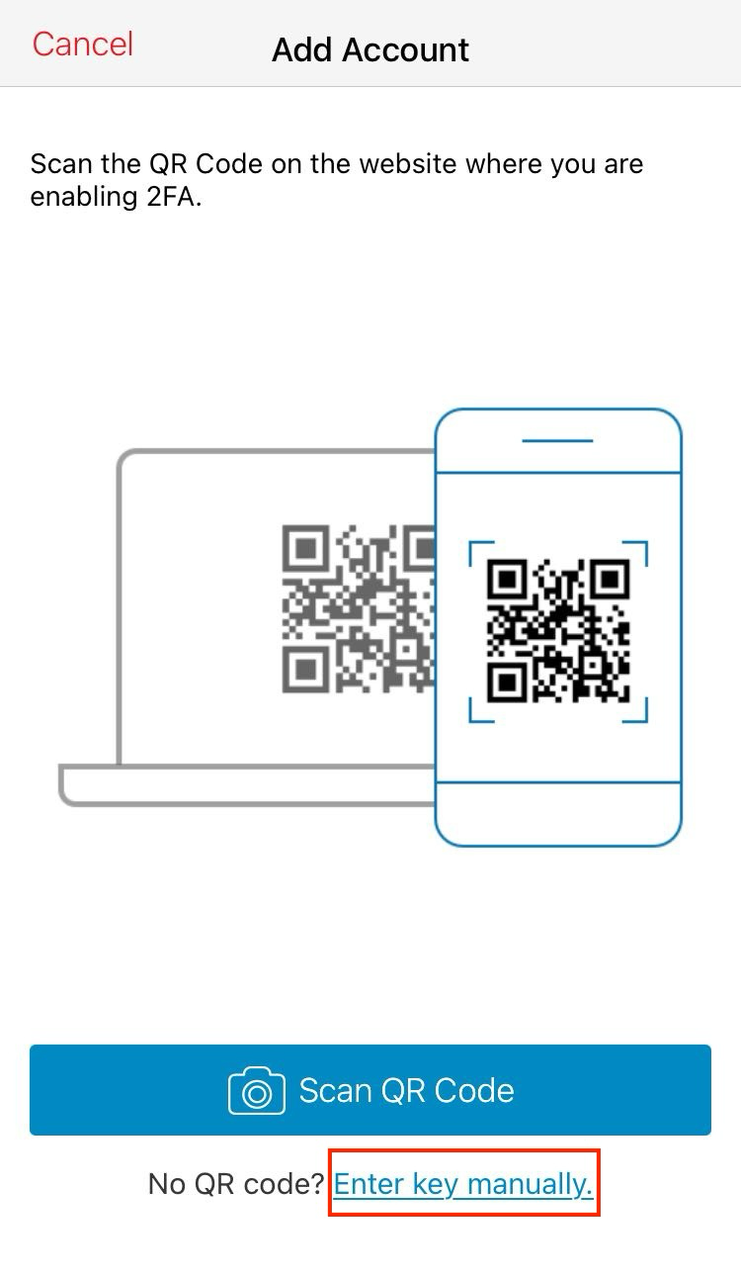
下部の「Enter key manually」をクリックします。
Step 12:
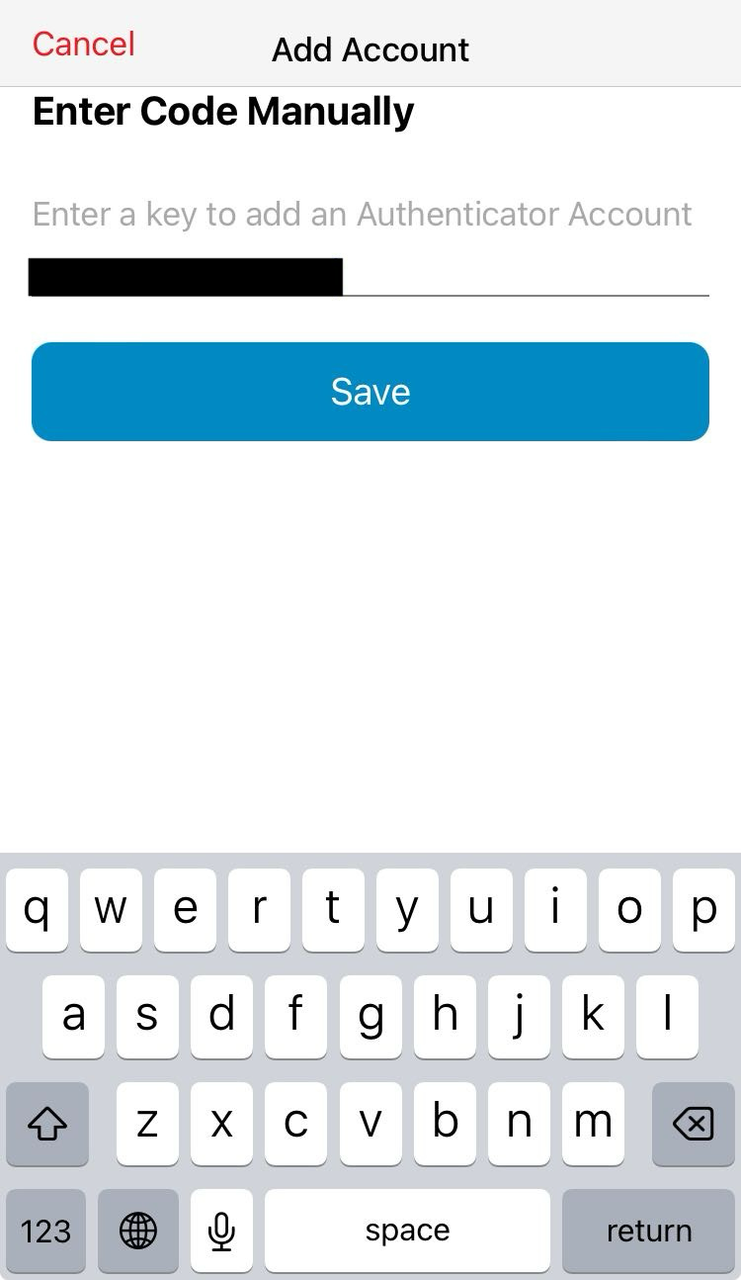
Step 9でコピーしたキーをペストし、「Save」ボタンをクリックします。
Step 13:
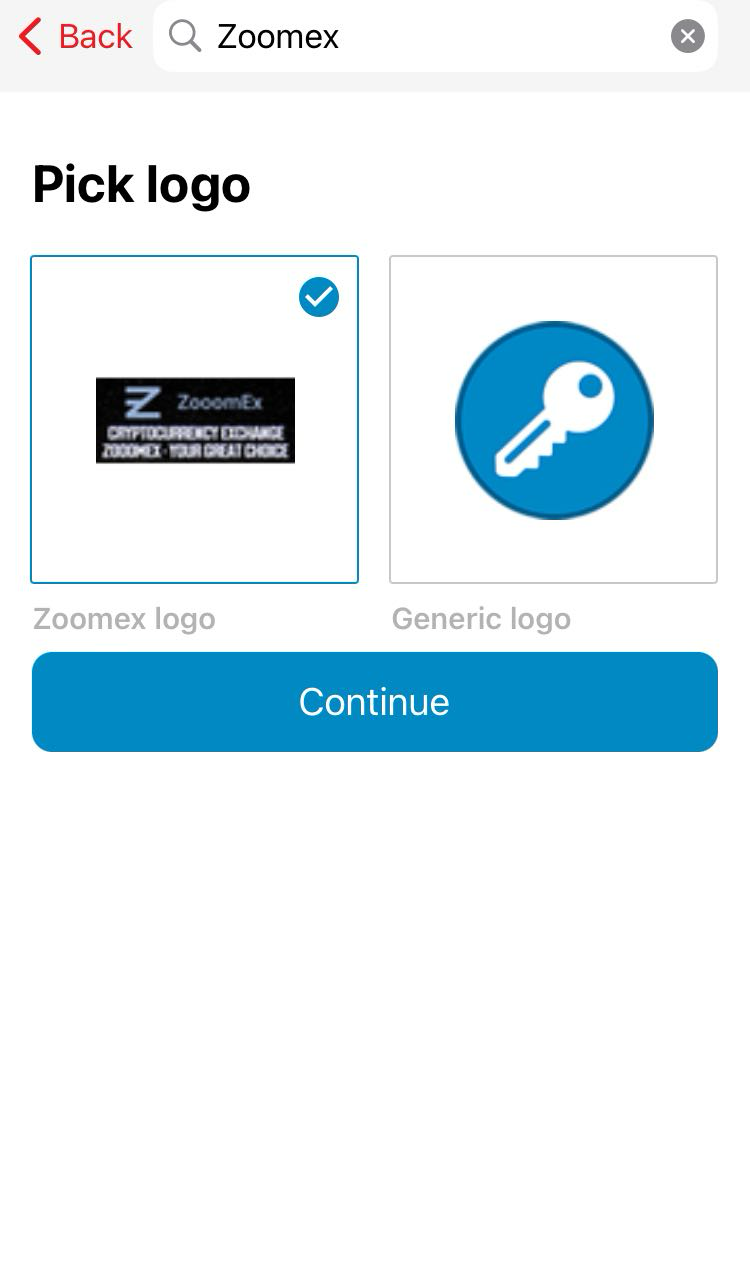
Zoomexロゴまたは一般的なロゴを選択し、「Continue」ボタンをクリックします。
Step 14:
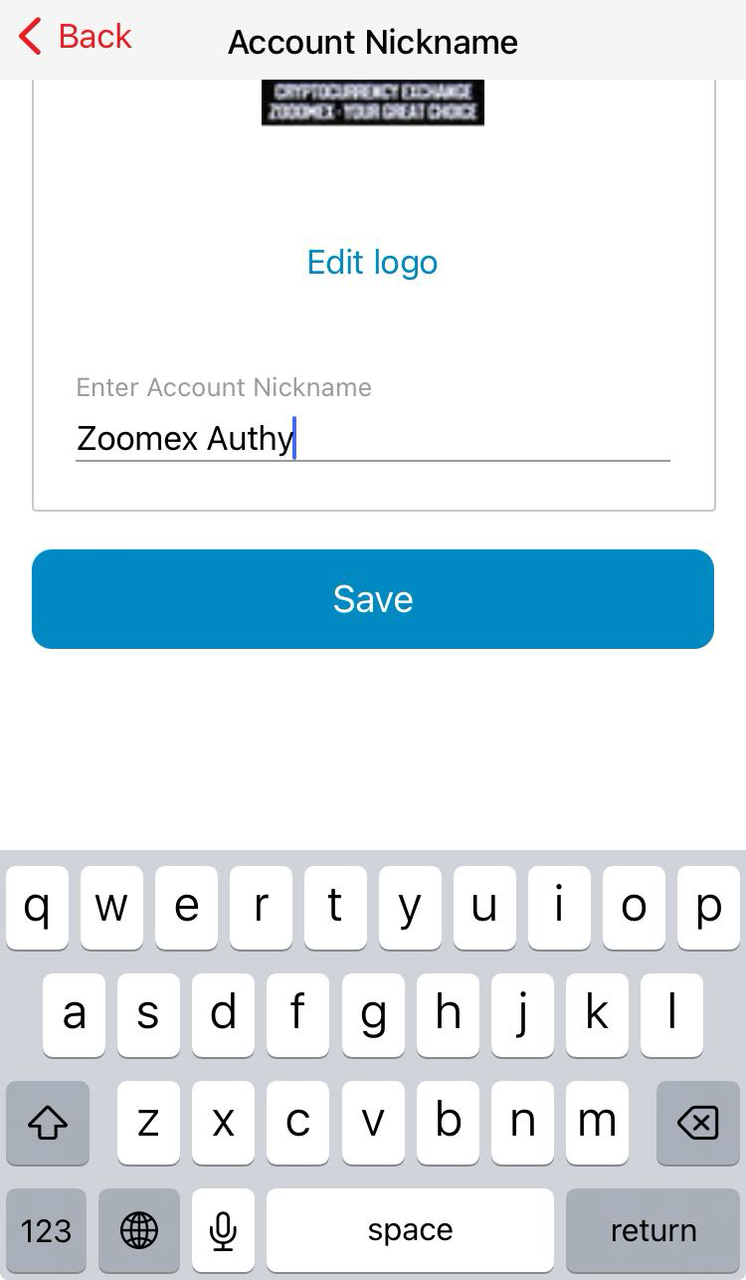
アカウントのニックネームを編集します。
Step 15:
6桁の認証コードをコピーします。
Step 16:
Zoomexアプリを開き、Step 9で表示されるページの下にある「 次」ボタンをクリックします。
Step 17:
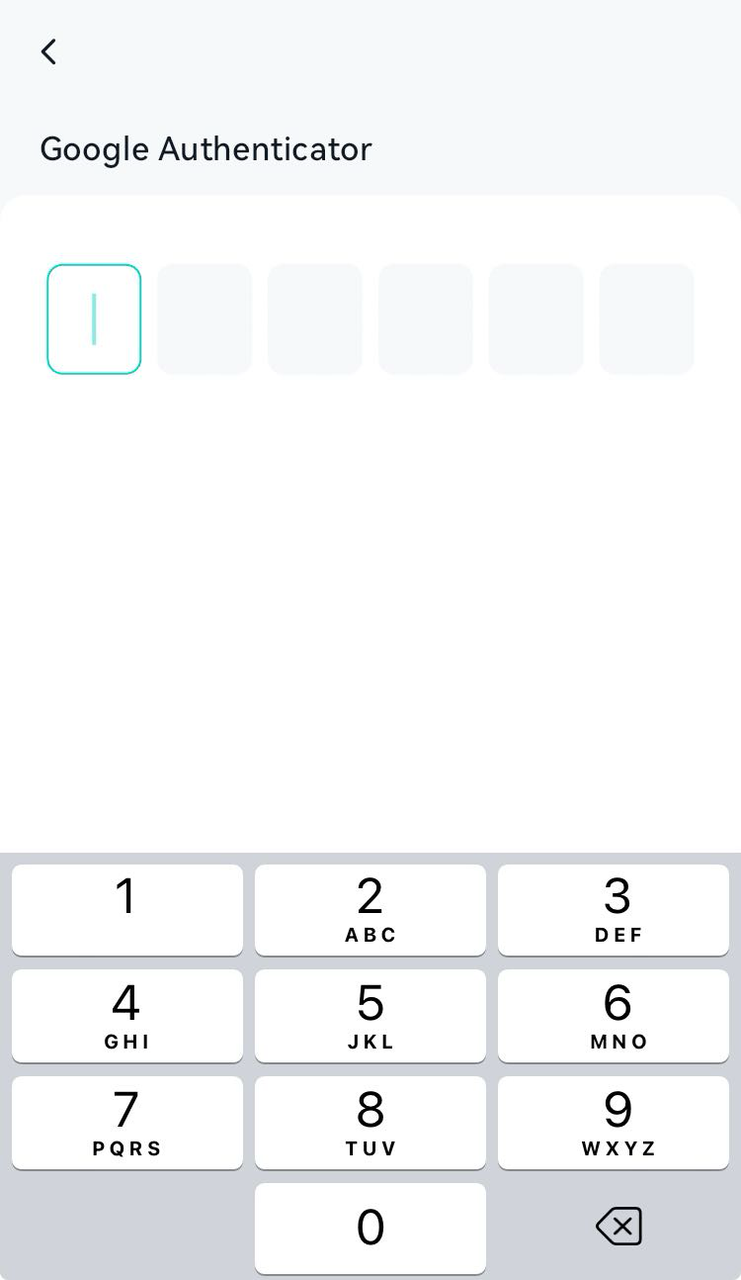
Step 15でコピーした6桁の認証コードを入力します。
Step 18:
ここまで、2段階認証が完了します。