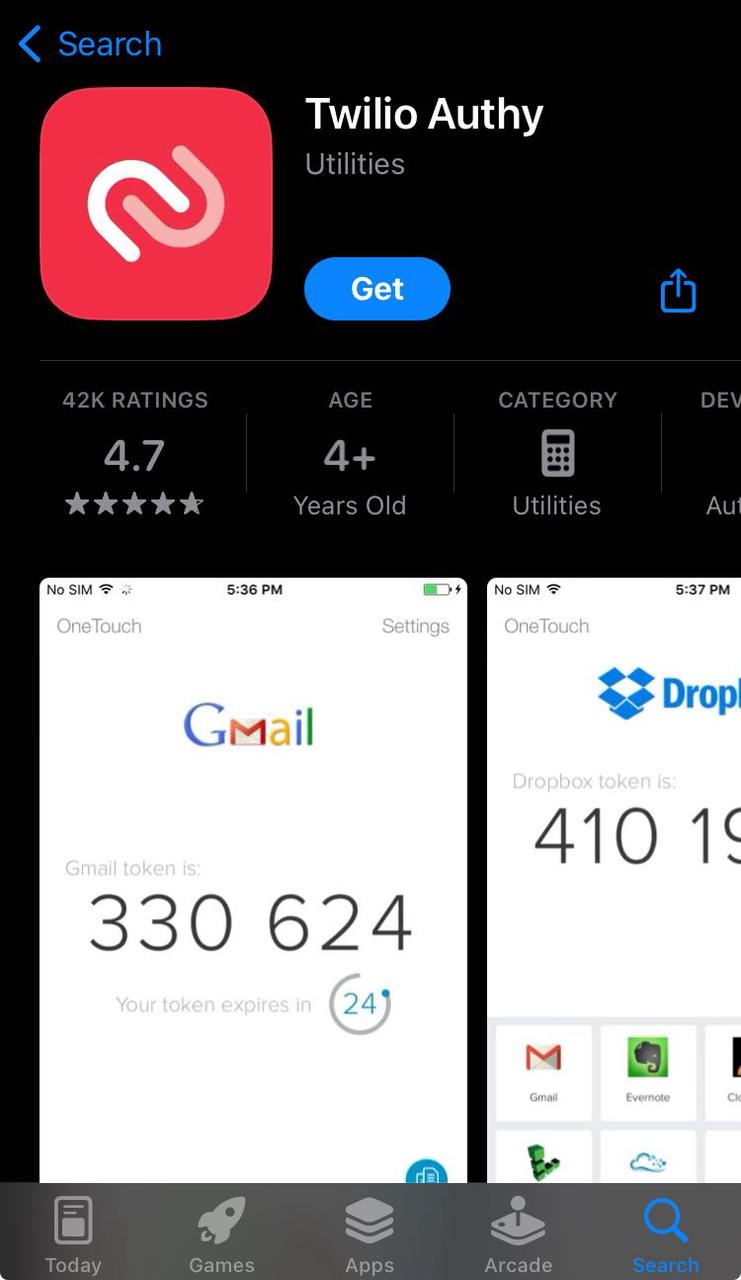
Bước 1:
Tìm kiếm 'Authy' trên App Store hoặc Google Play và cài đặt nó trên iPhone hoặc thiết bị Android của bạn.
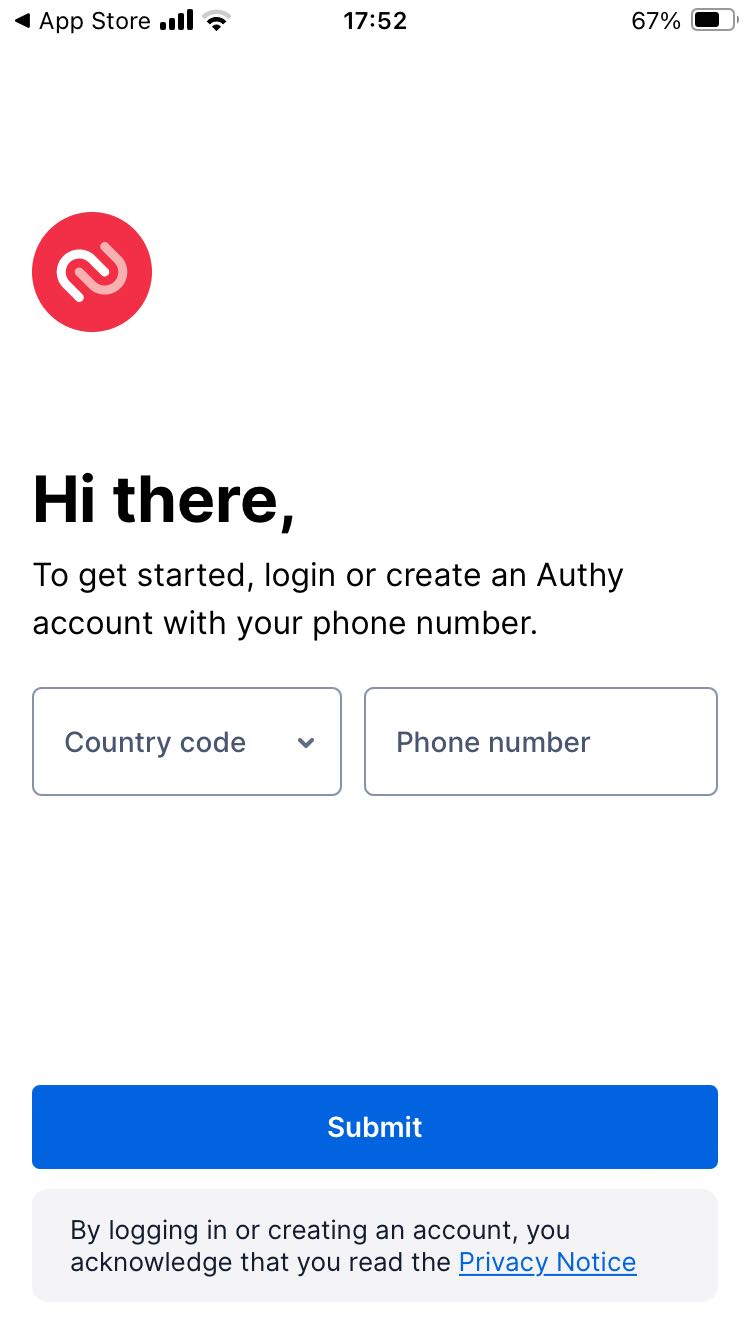
Bước 2:
Sau khi cài đặt ứng dụng, mở nó lên. Bạn sẽ thấy trang thông báo chào mừng với menu thả xuống cho 'Mã quốc gia' và trường nhập 'Số điện thoại'. Chọn mã quốc gia của bạn, nhập số điện thoại của bạn và nhấp vào nút 'Gửi'.
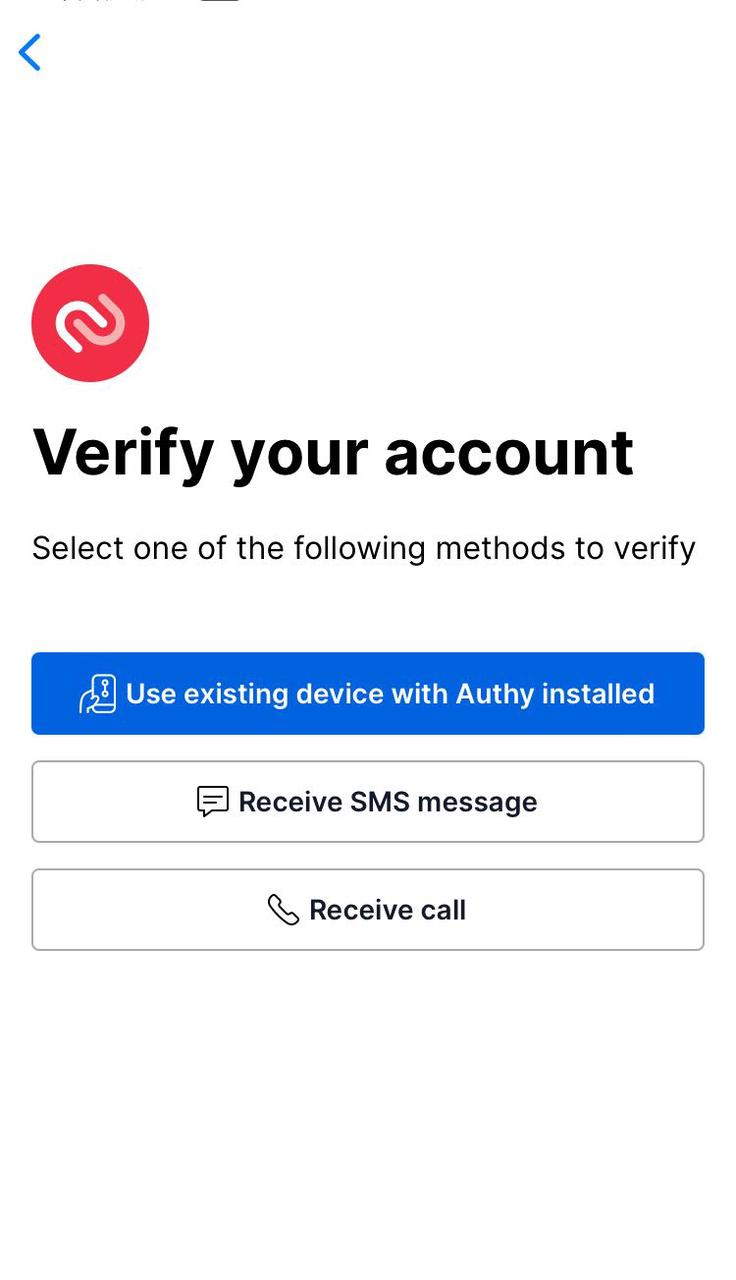
Bước 3:
Xác minh tài khoản của bạn bằng cách chọn tùy chọn phù hợp nhất từ ba lựa chọn bên dưới.
Bước 4:
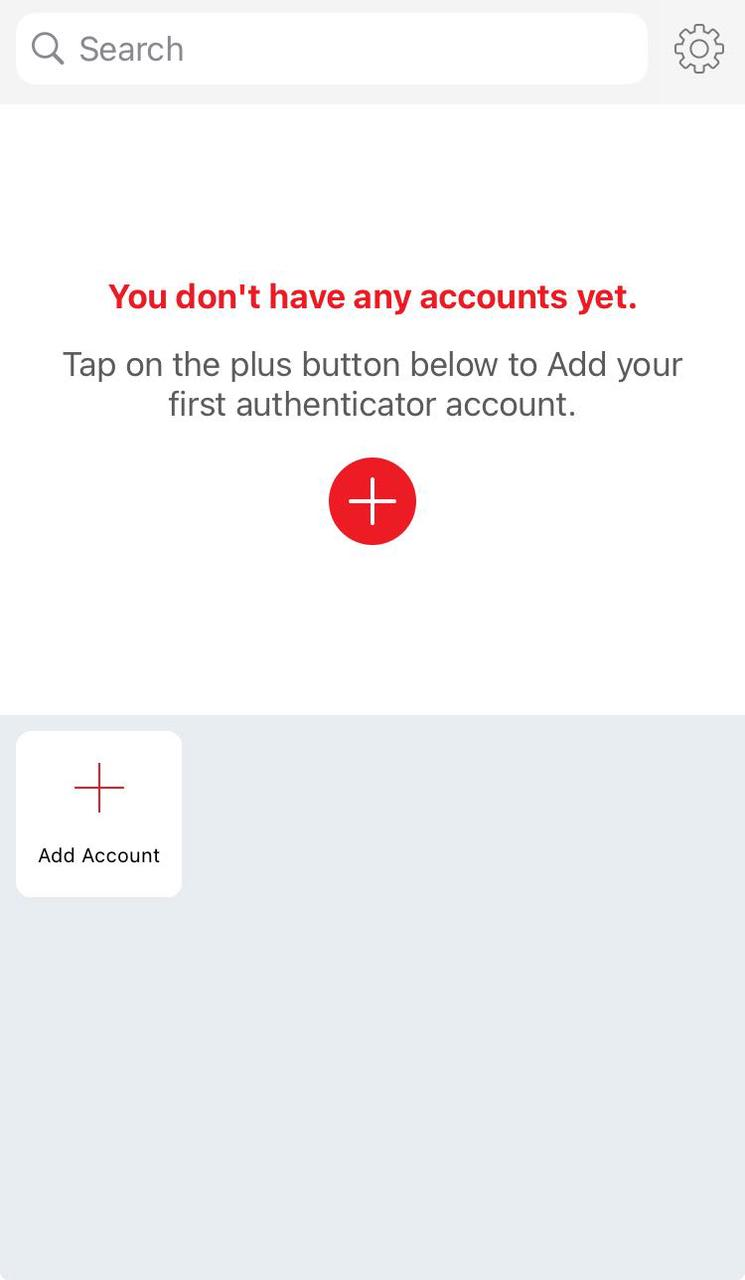
Sau khi hoàn tất xác minh, bạn sẽ được chuyển đến trang chính như hình dưới.
Bước 5:
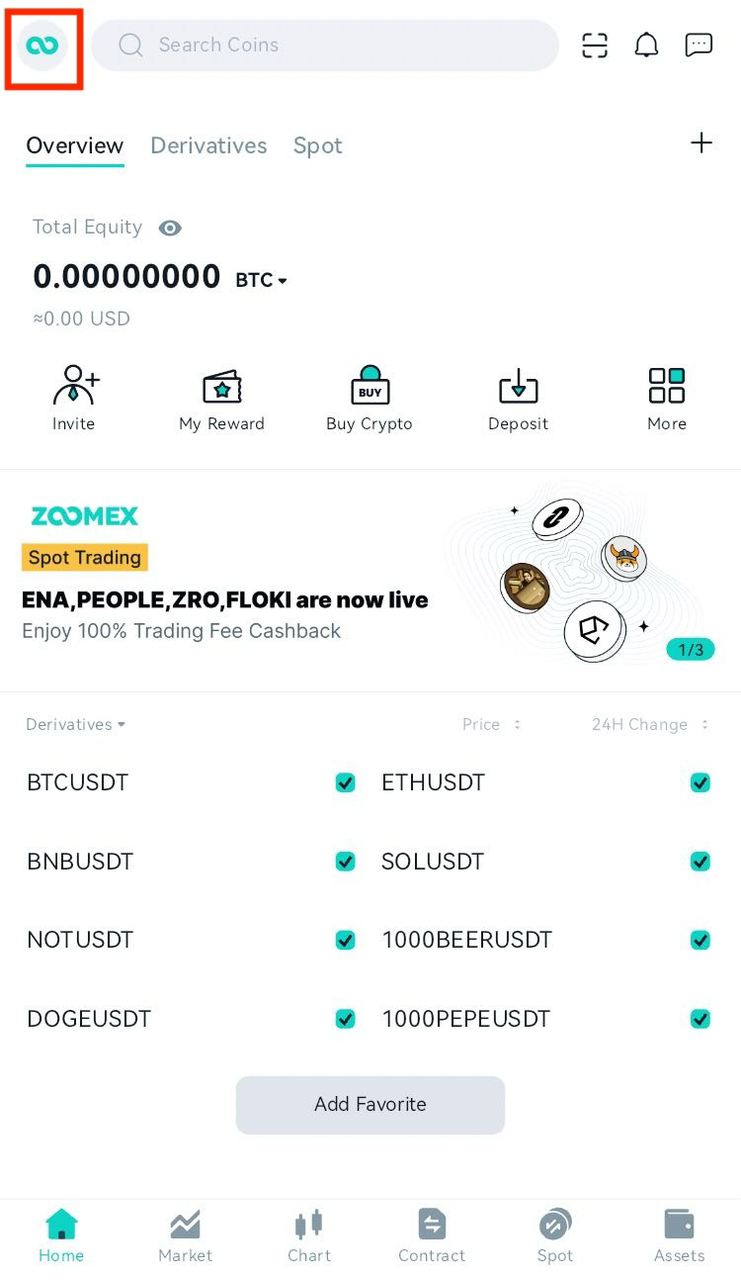
Mở ứng dụng Zoomex trên thiết bị di động của bạn và chọn biểu tượng Zoomex nằm ở góc trên cùng bên trái.
Bước 6:
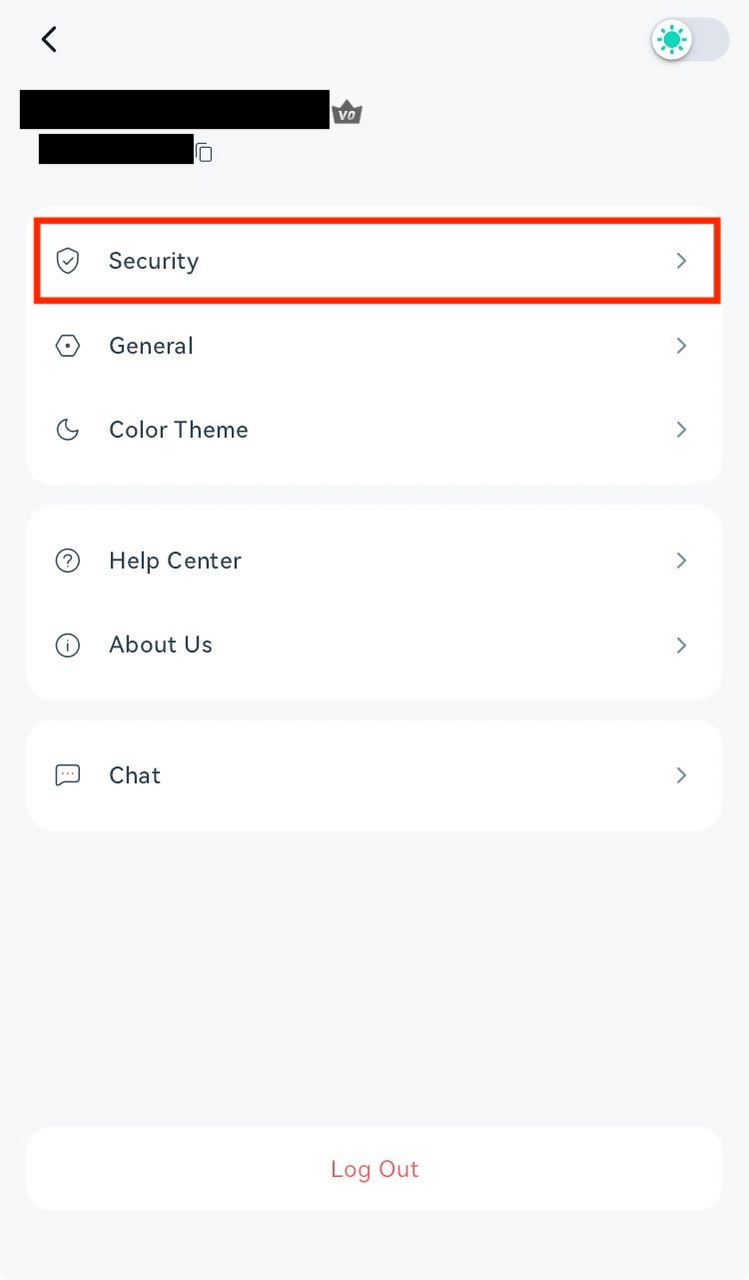
Nhấp vào tùy chọn "Bảo mật".
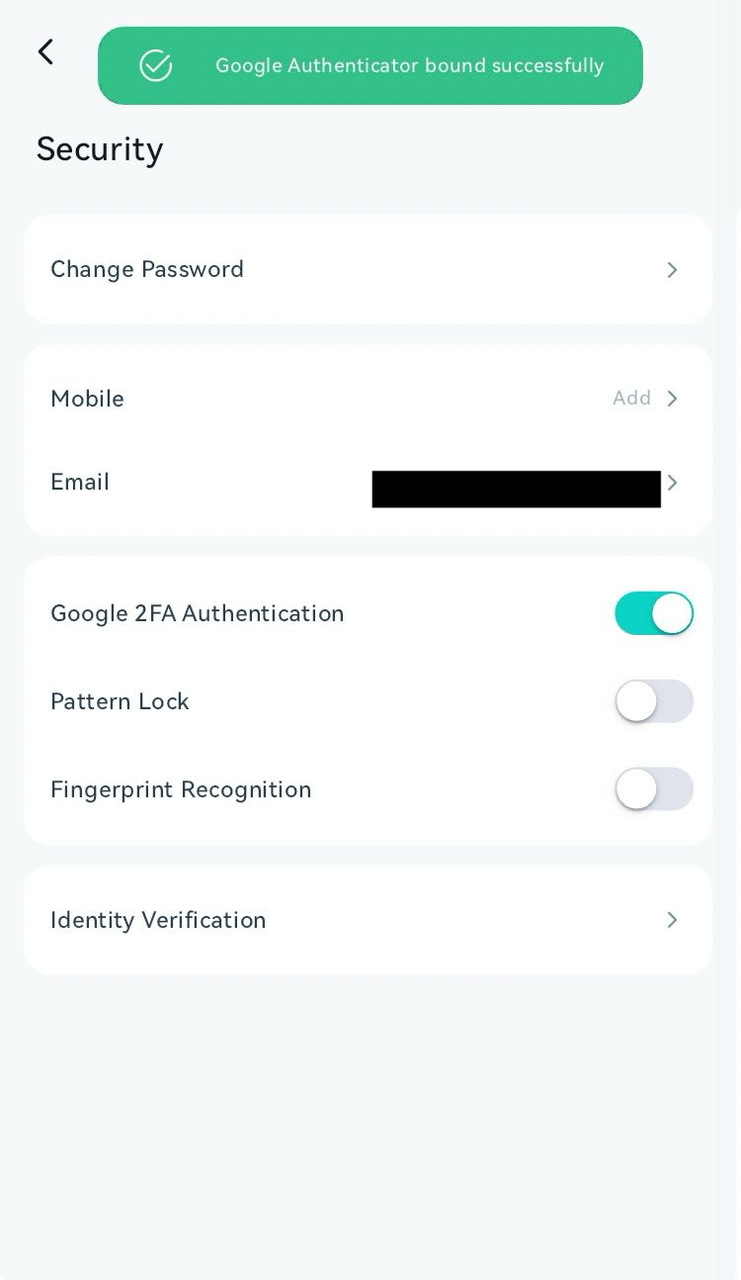
Bước 7:
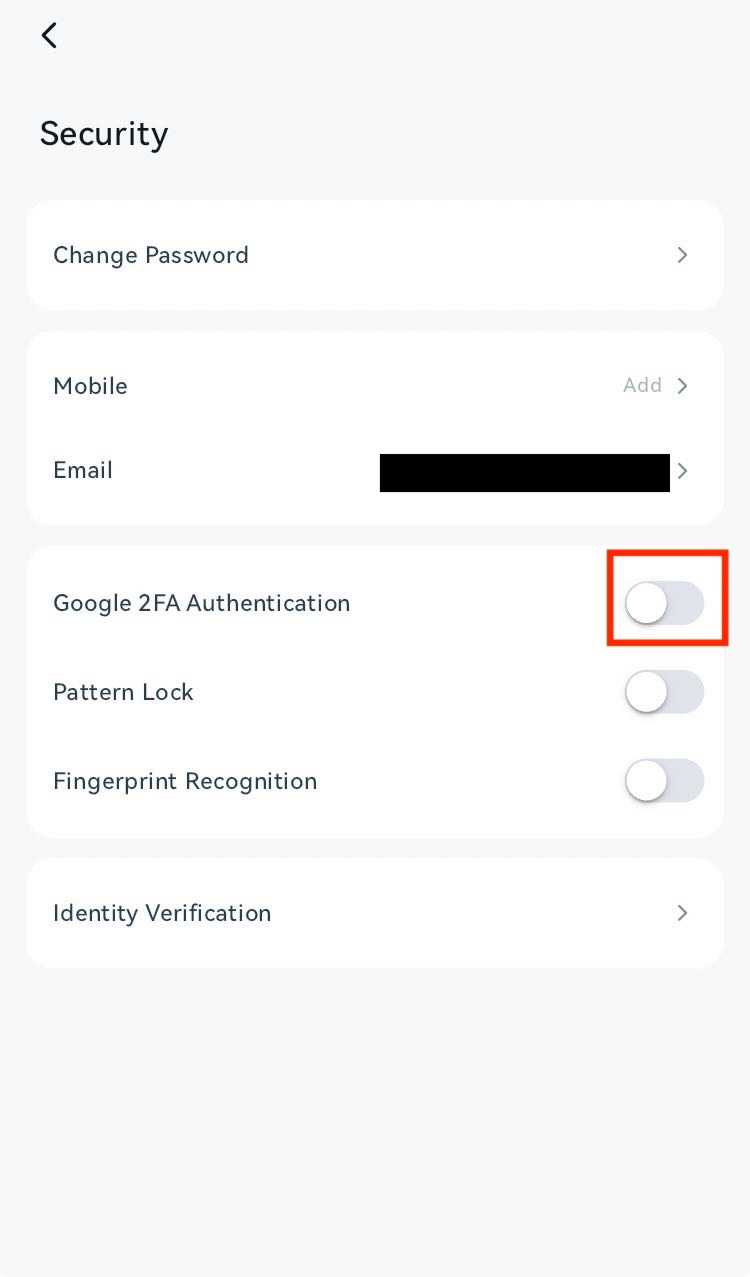
Kích hoạt "Xác thực Google 2FA" bằng cách bật công tắc bên dưới.
Bước 8:
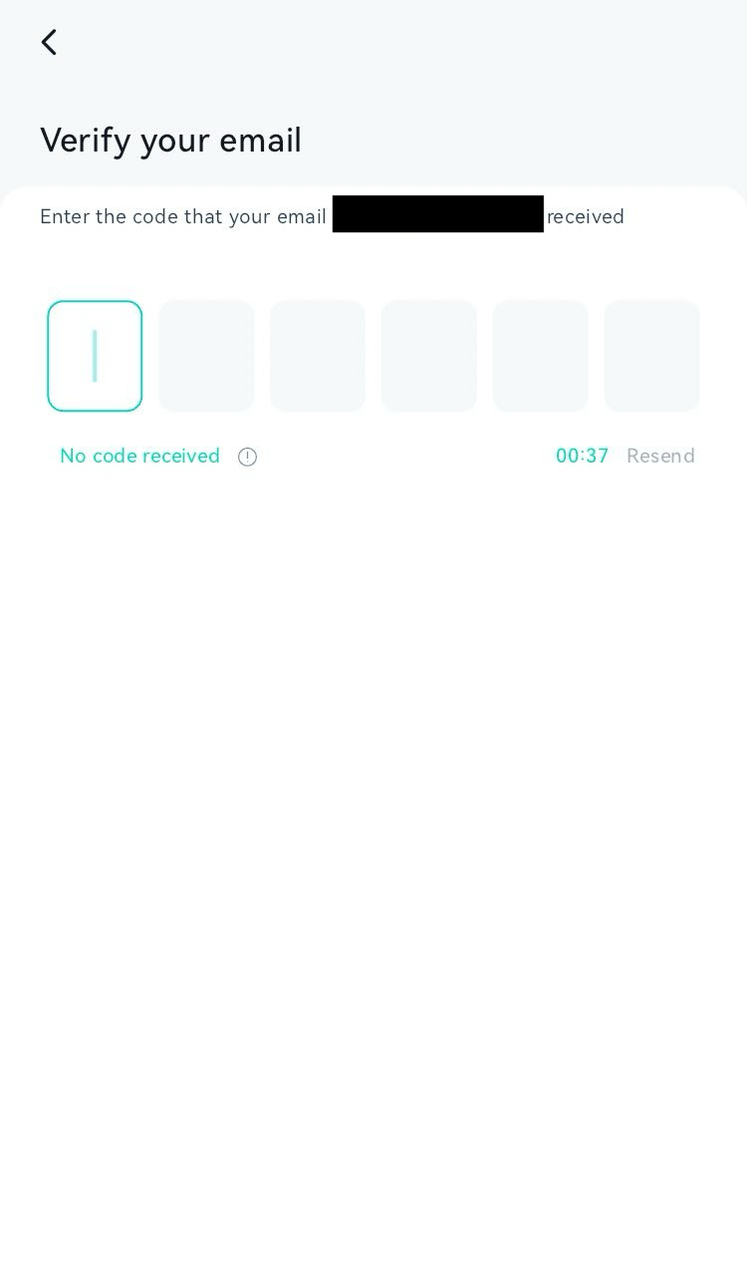
Xác minh email của bạn bằng cách nhập mã bạn nhận được qua email.
Bước 9:
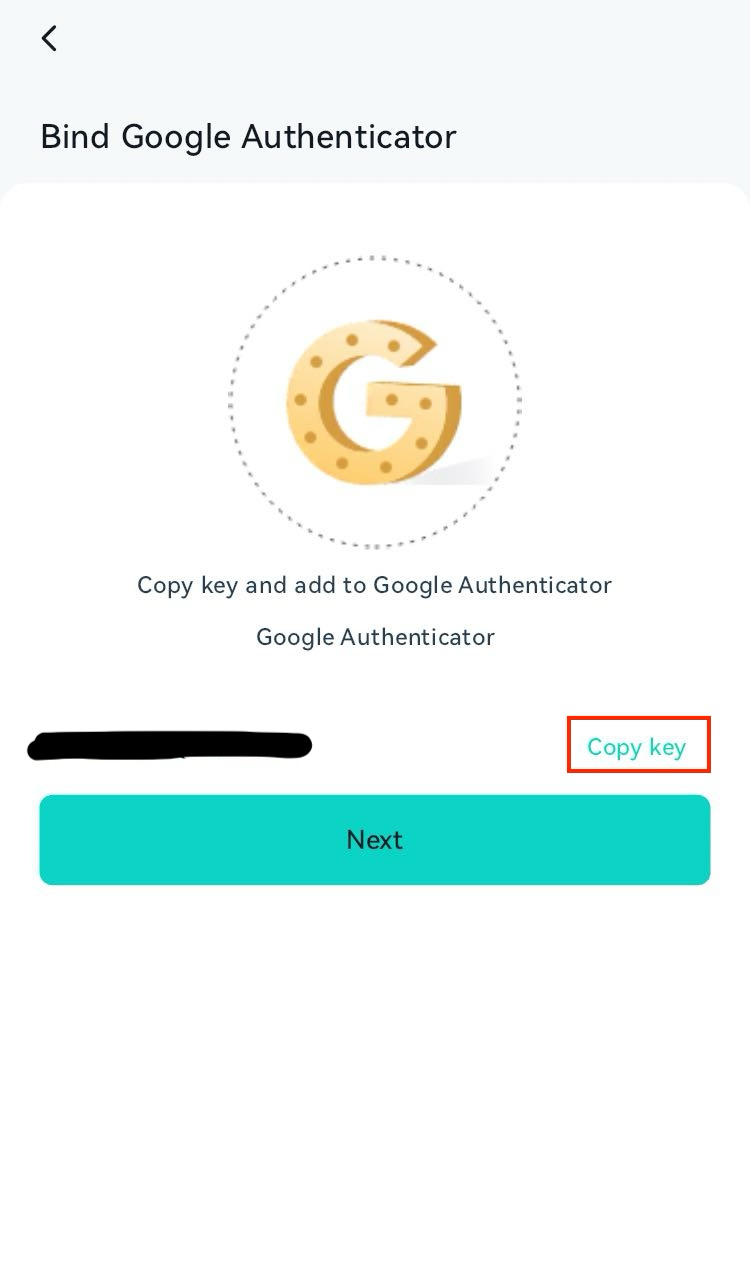
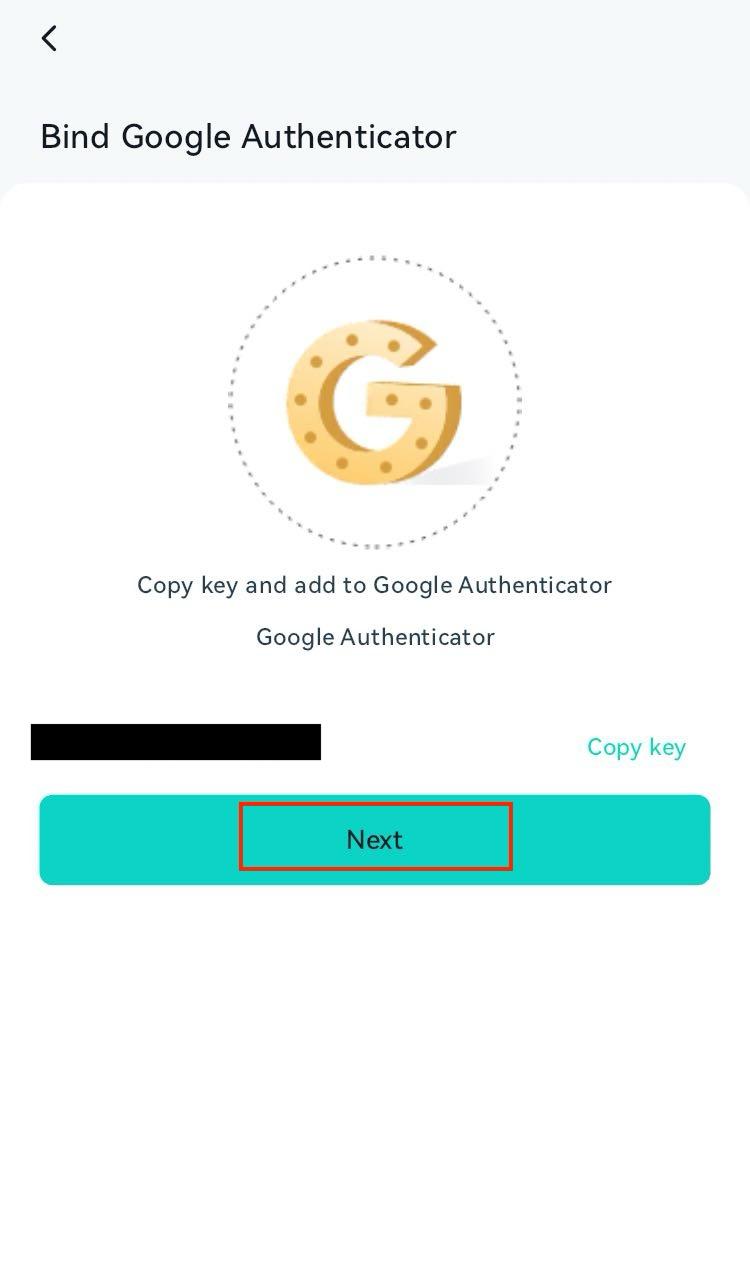
Nhấp vào "Sao chép khóa" để sao chép khóa vào bảng tạm.
Bước 10:
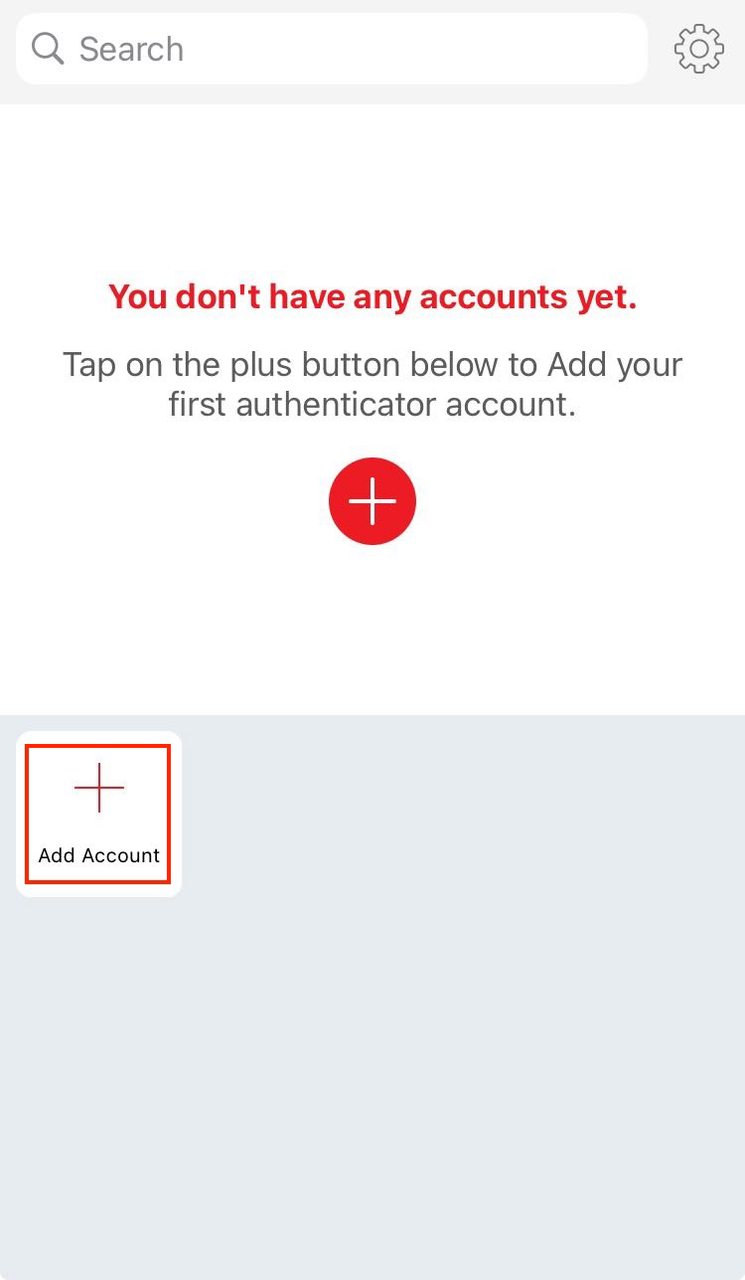
Quay lại trang chính của ứng dụng Authy như ở Bước 4 và nhấp vào "Thêm tài khoản".
Bước 11:
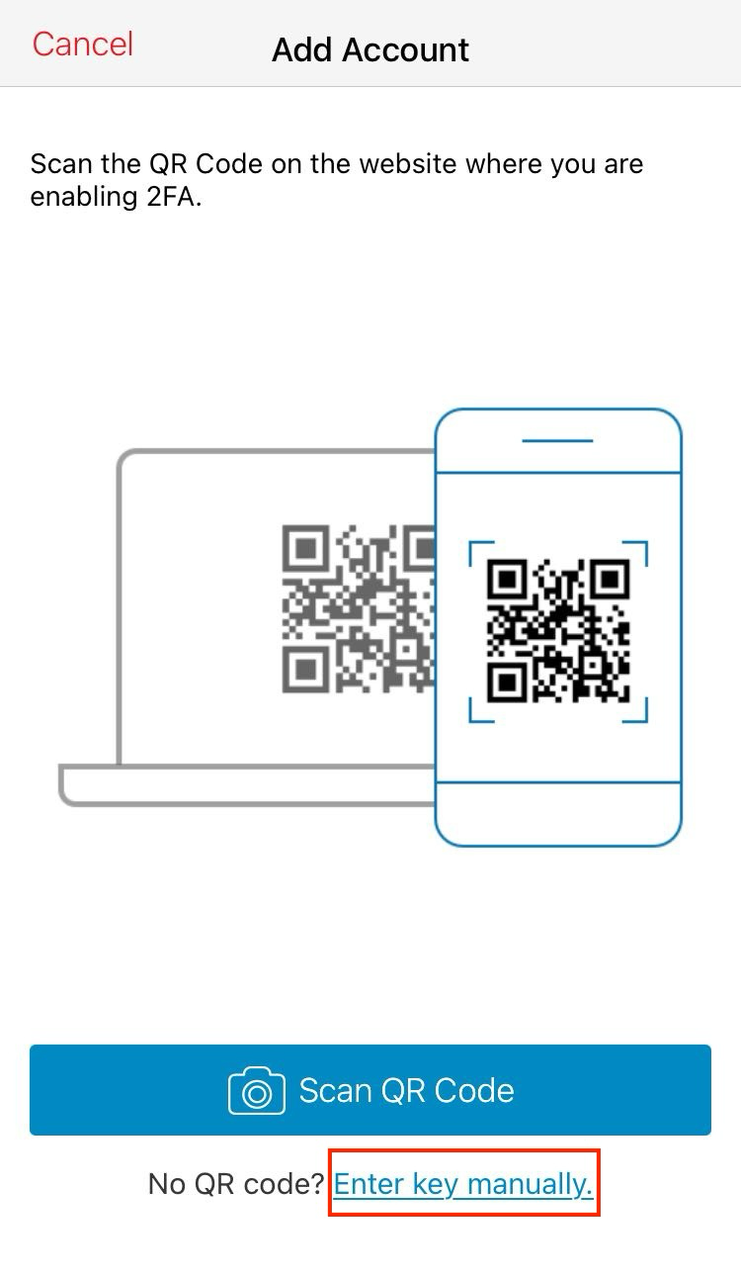
Nhấp vào "Nhập khóa thủ công" ở dưới cùng của trang.
Bước 12:
Dán khóa đã sao chép từ Bước 9 và sau đó nhấp vào "Lưu".
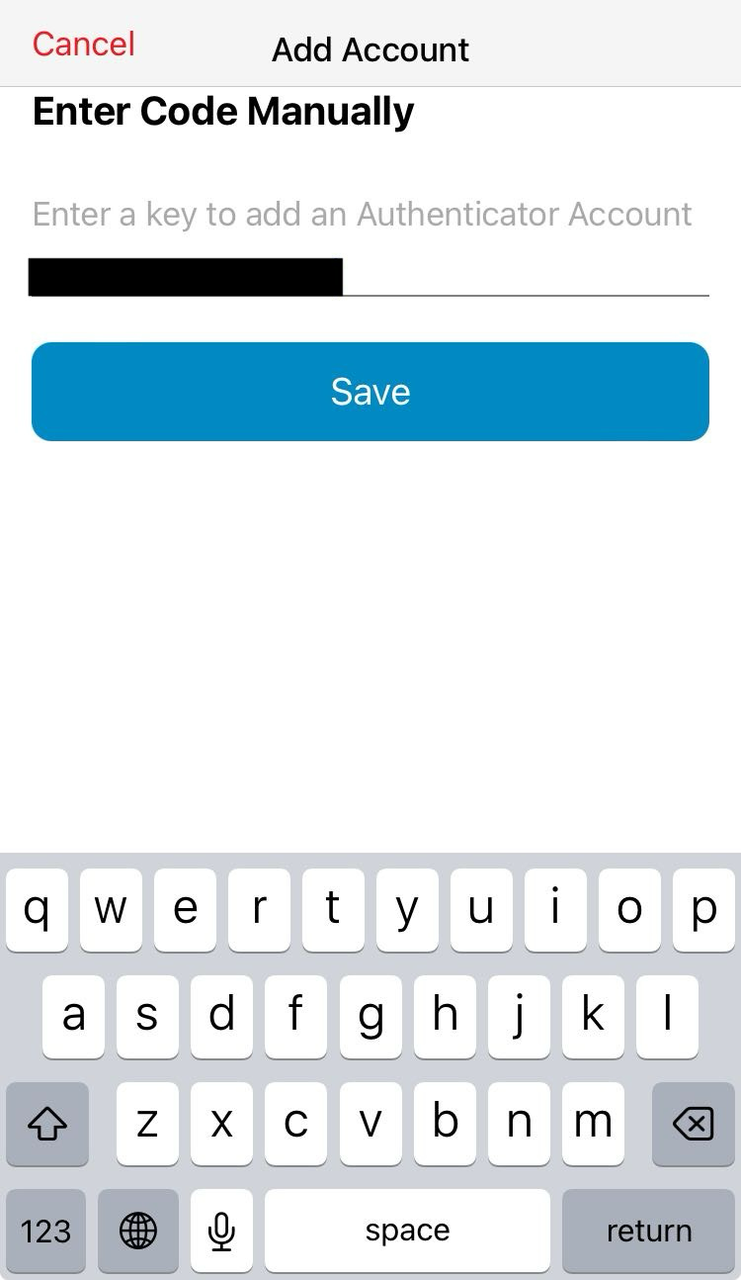
Bước 13:
Chọn biểu tượng bằng cách tìm kiếm hoặc chọn một biểu tượng chung, sau đó nhấp vào "Tiếp tục".
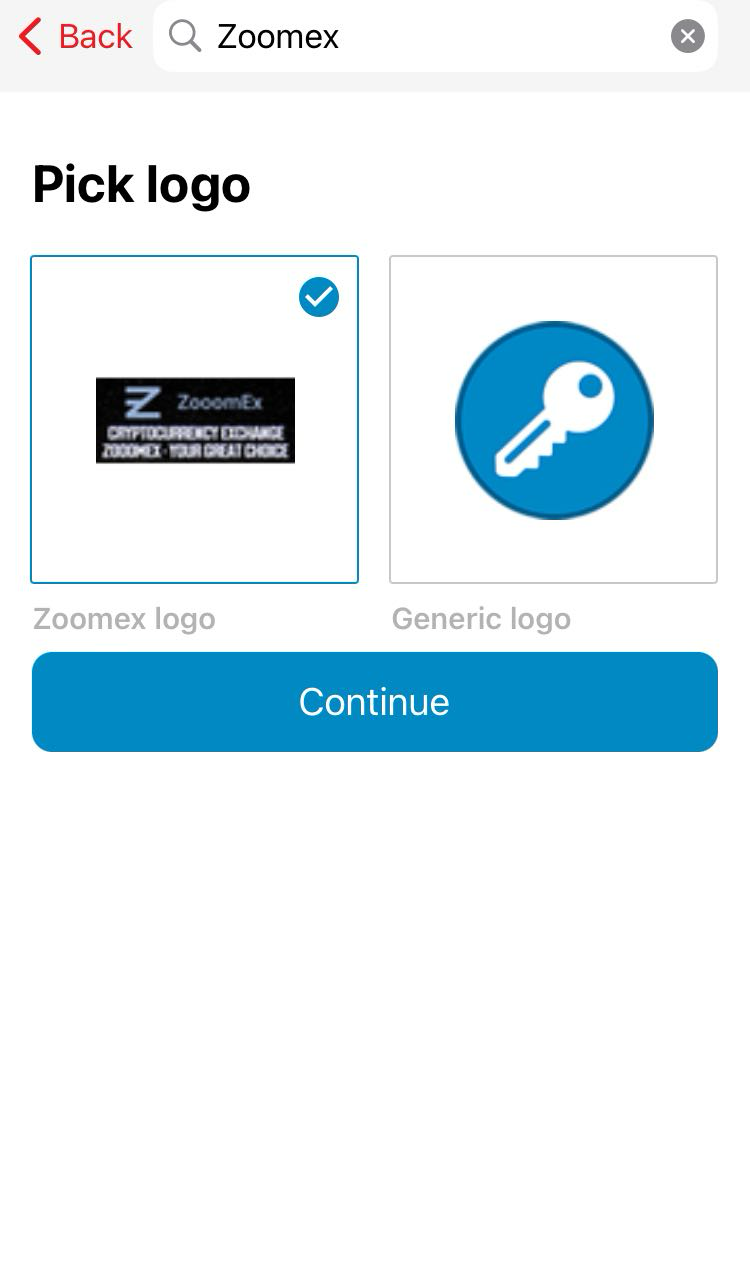
Bước 14:
Nhập biệt danh cho tài khoản.
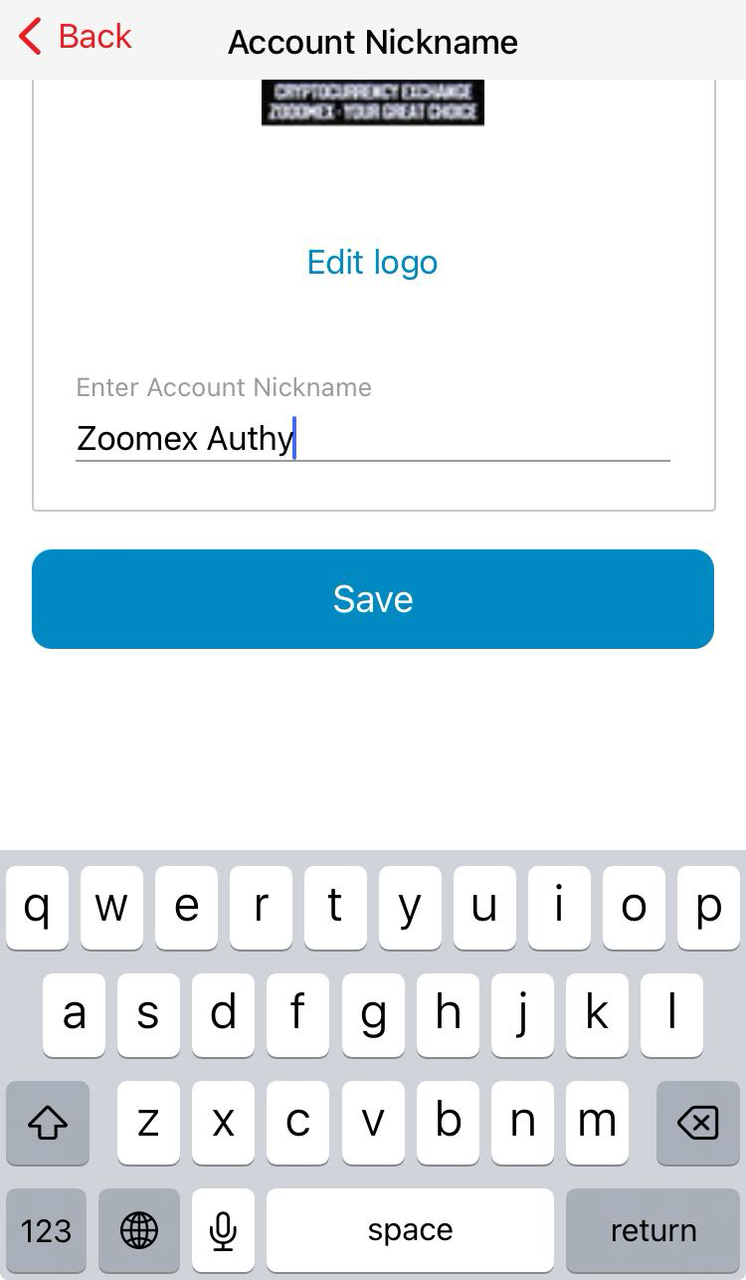
Bước 15:
Sao chép số mã token 6 chữ số vào bảng tạm.
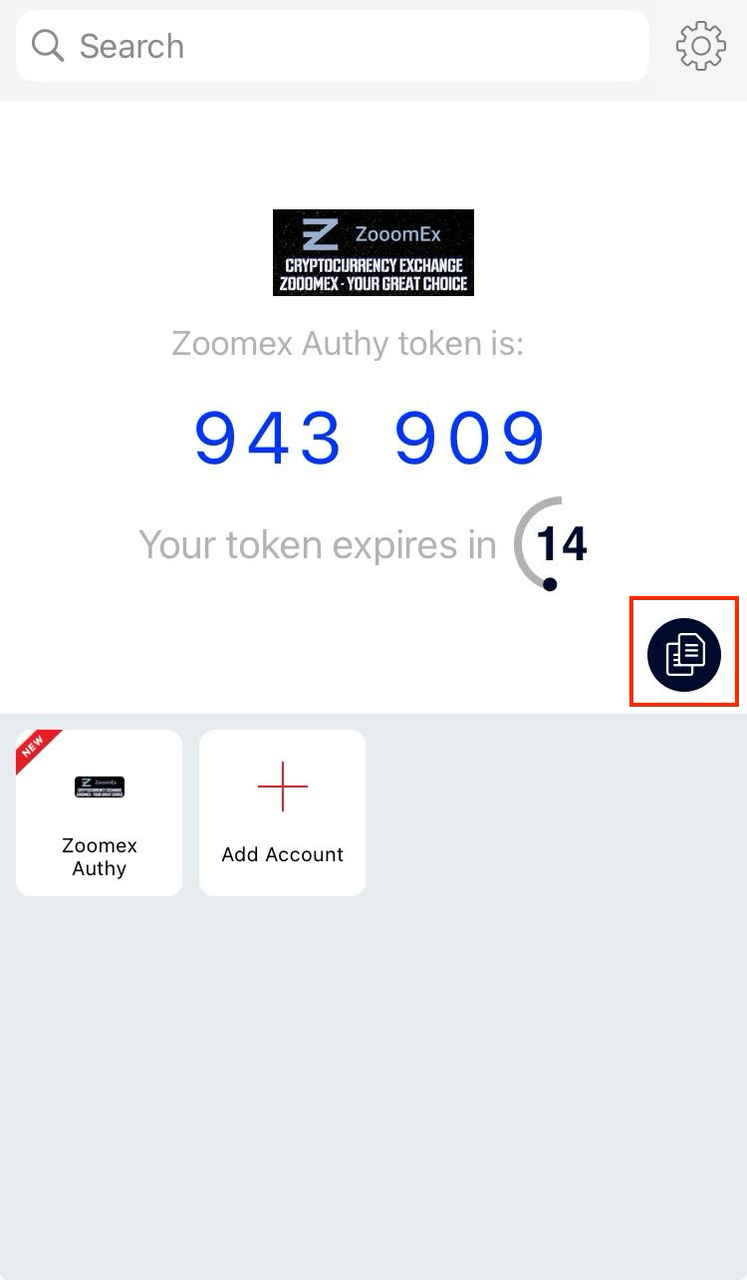
Bước 16:
Quay lại ứng dụng Zoomex như đã mô tả ở Bước 9 và nhấp vào "Tiếp theo".
Bước 17:
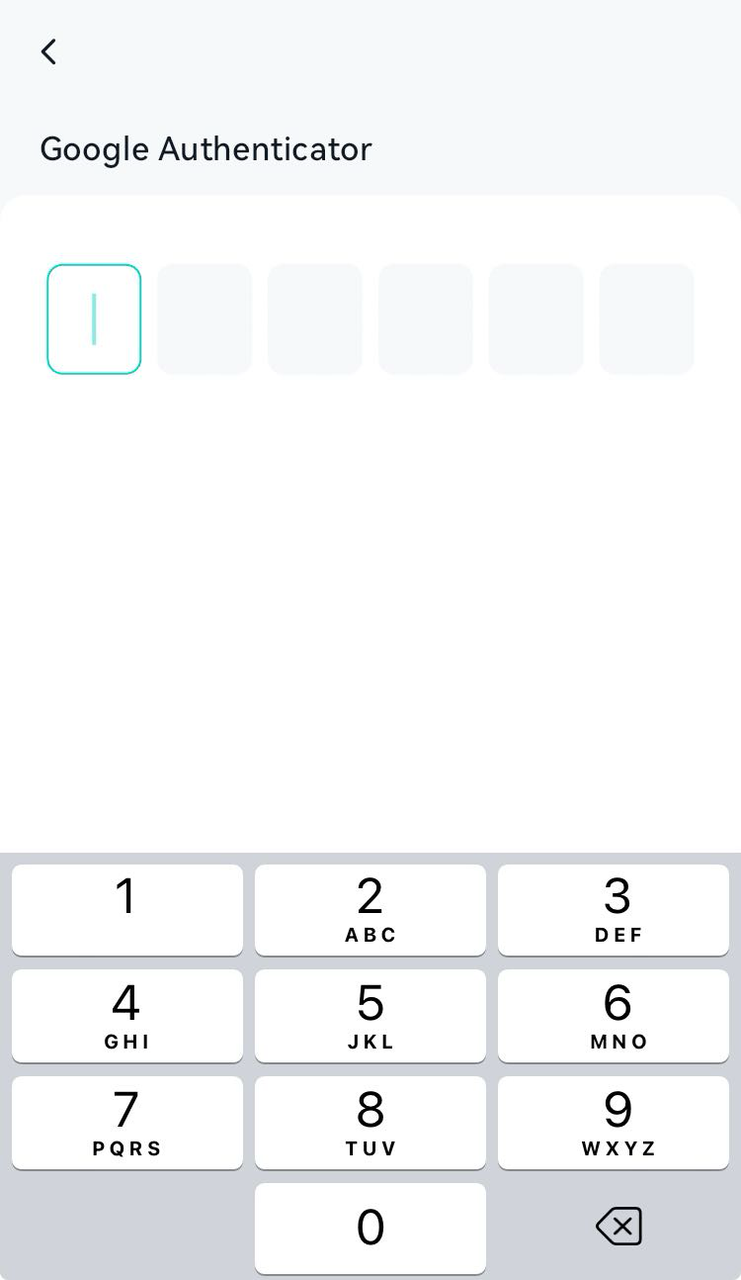
Nhập số mã token 6 chữ số đã sao chép từ ứng dụng "Authy".
Bước 18:
Cài đặt 2FA của bạn đã hoàn tất.