步驟 1:
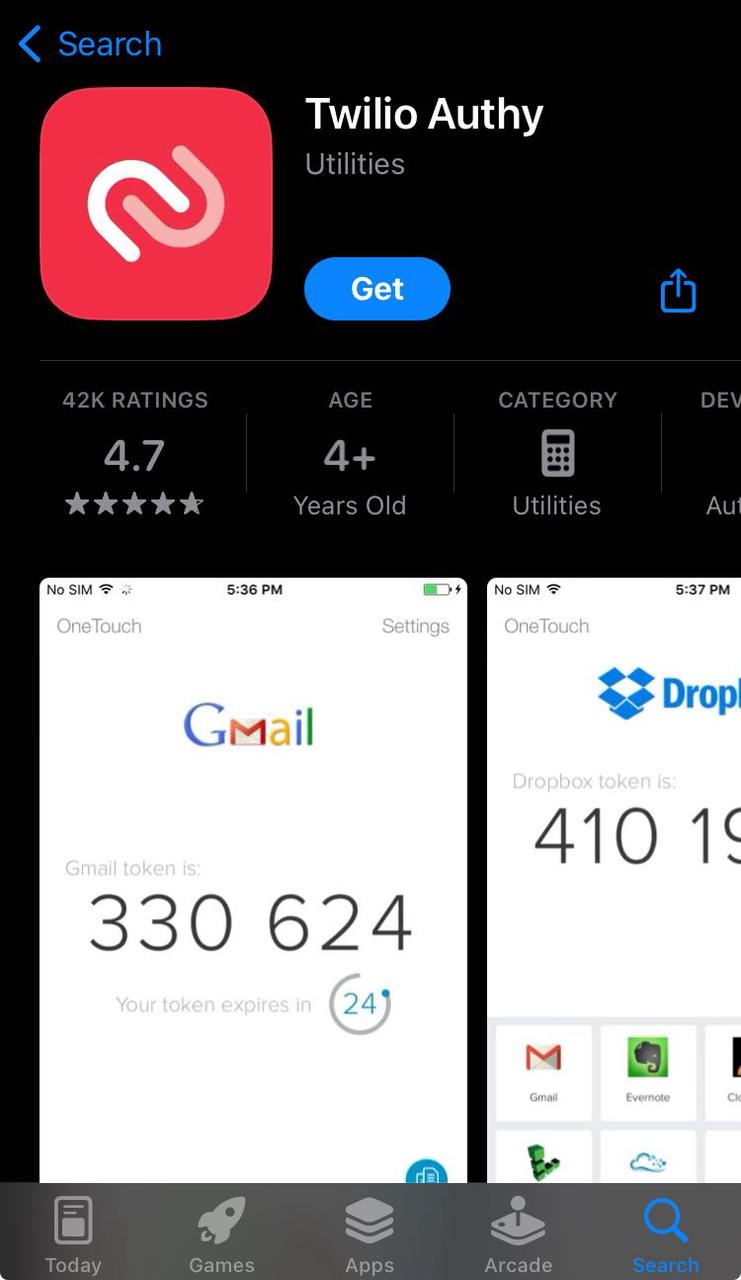
在 App Store 或 Google Play 中搜尋 'Authy' 並將其安裝在您的 iPhone 或 Android 裝置上。
步驟 2:
安裝應用程式後,打開它。您將看到一個問候頁面,頁面上有一個 '國家代碼' 的下拉選單以及一個 '電話號碼' 欄位。選擇您的國家代碼,輸入您的電話號碼,然後點擊 '提交' 按鈕。
步驟 3:
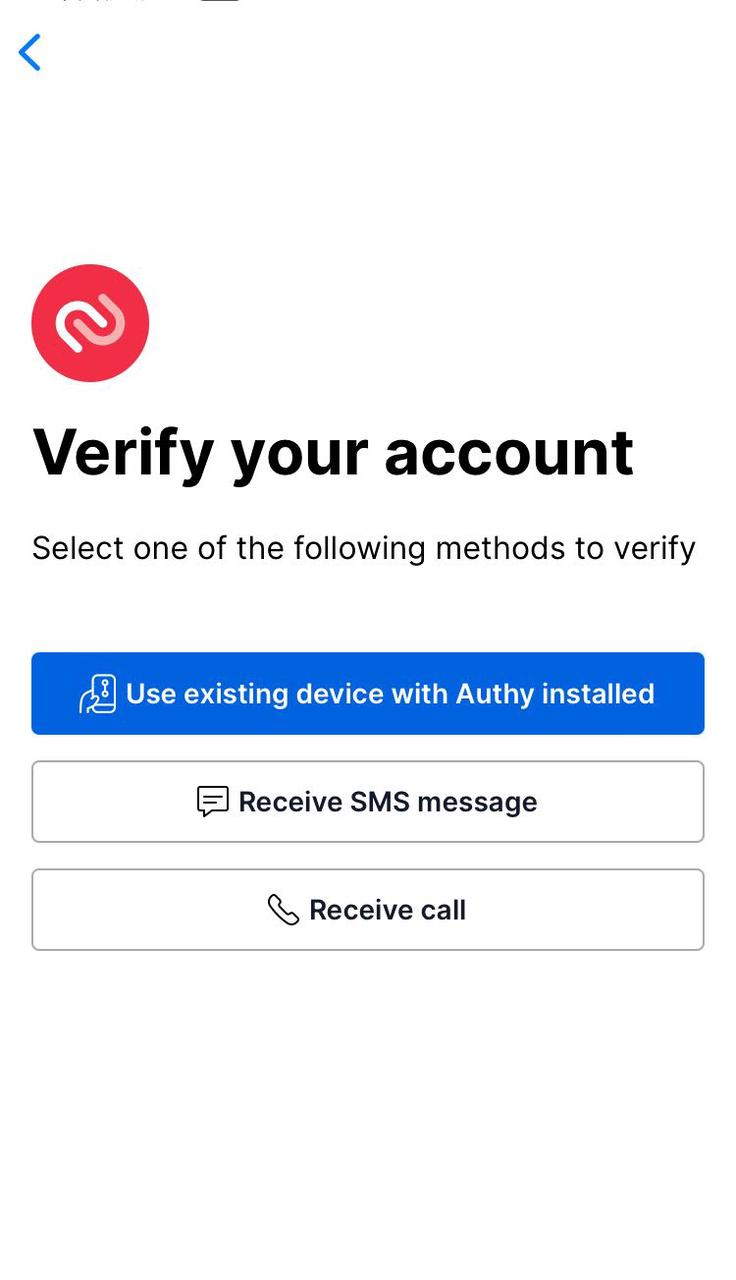
從以下提供的三個選項中選擇最適合的方式來驗證您的帳戶。
Use existing device with Auth installed -> 使用已安裝 Auth 的現有裝置進行驗證
Receive SMS message -> SMS簡訊驗證
Receive call -> 語音驗證
步驟 4:
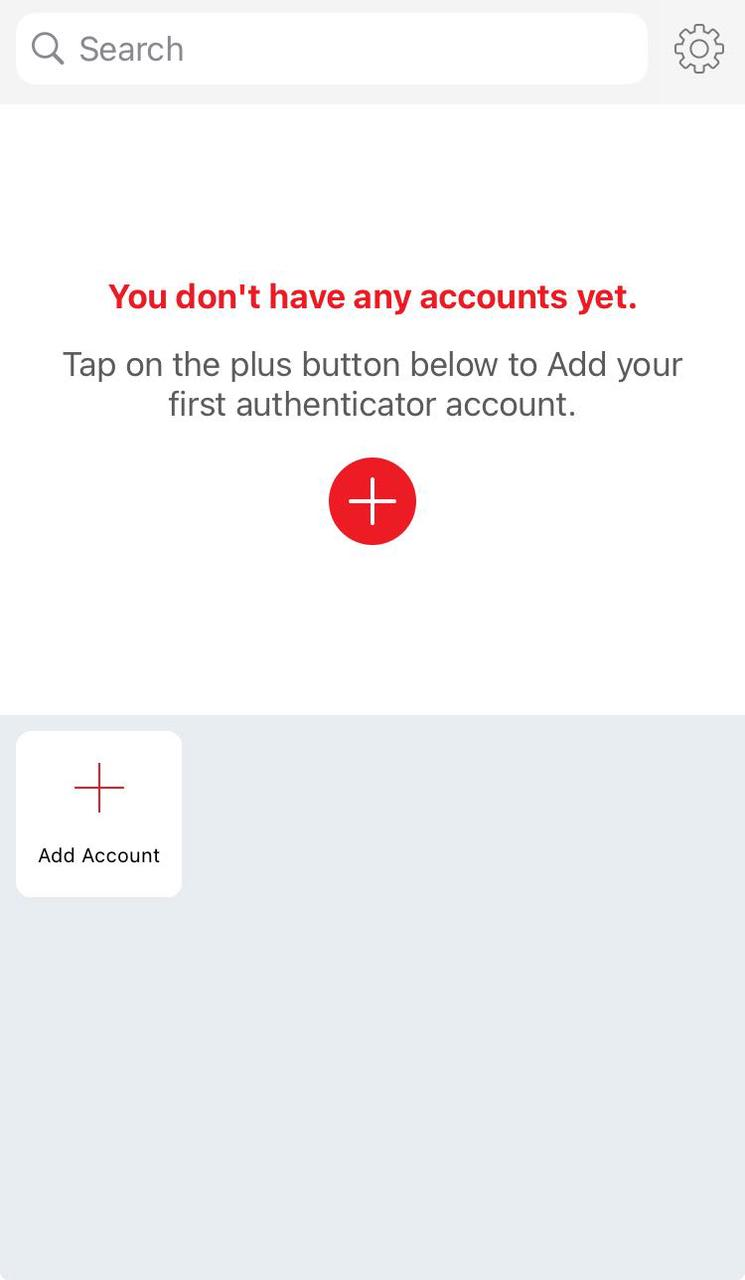
完成驗證後,您將被轉至如下所示的主頁。
步驟 5:
在您的手機打開已裝置好的 Zoomex 應用程式,然後點擊位於左上角的 Zoomex 圖示按鈕。
步驟 6:
點擊「安全」選項。
步驟 7:
通過切換下方的開關來啟用「谷歌 2FA 身分驗證」。
步驟 8:
輸入您收到的電子郵件中的驗證碼以驗證您的電子郵件。
步驟 9:
點擊「複製密鑰」將密鑰複製到剪貼簿。
步驟 10:
返回到 Authy 應用程式的主頁(如步驟4所示),然後點擊「添加帳戶」。
步驟 11:
在頁面底部點擊「手動輸入密鑰」。
步驟 12:
將步驟9複製的密鑰粘貼進去,然後點擊「儲存」。
步驟 13:
選擇一個圖標,可以通過搜尋或選擇通用圖標,然後點擊「繼續」。
步驟 14:
輸入帳戶暱稱來為帳戶命名, 然後點擊「儲存」。
步驟 15:
將 6 位數的令牌號碼複製到剪貼簿。
步驟 16:
返回到 Zoomex 應用程式(如步驟9所示),然後點擊「下一步」。
步驟 17:
輸入從「Authy」應用程式複製的 6 位數令牌號碼。
步驟 18:
您的 2FA 身份驗證已完成。