Vigtige Noter:
- For at sikre maksimal konto- og aktivsikkerhed opfordrer Zoomex alle handlende til altid at have deres 2FA bundet til Google Authenticator.
- Skriv Recovery Key Phrase (RKP) ned, og opbevar din RKP sikkert i en krypteret cloud-server eller på en anden sikker enhed til fremtidig reference.
Før du fortsætter, skal du sørge for, at du har downloadet Google Authenticator-appen her:
Google Play Store eller Apple App Store
====================================================================
Via PC/Desktop
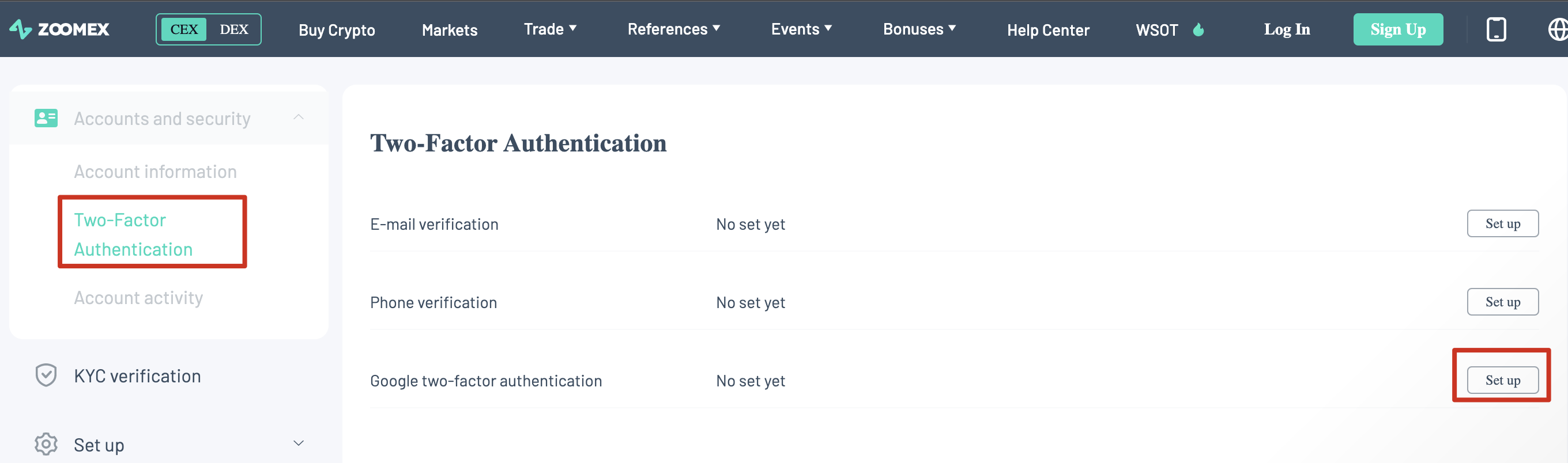
1. Gå til siden "Konto og Sikkerhed". Log ind, hvis du bliver bedt om det. Klik på 'Opsæt' knappen som vist nedenfor.
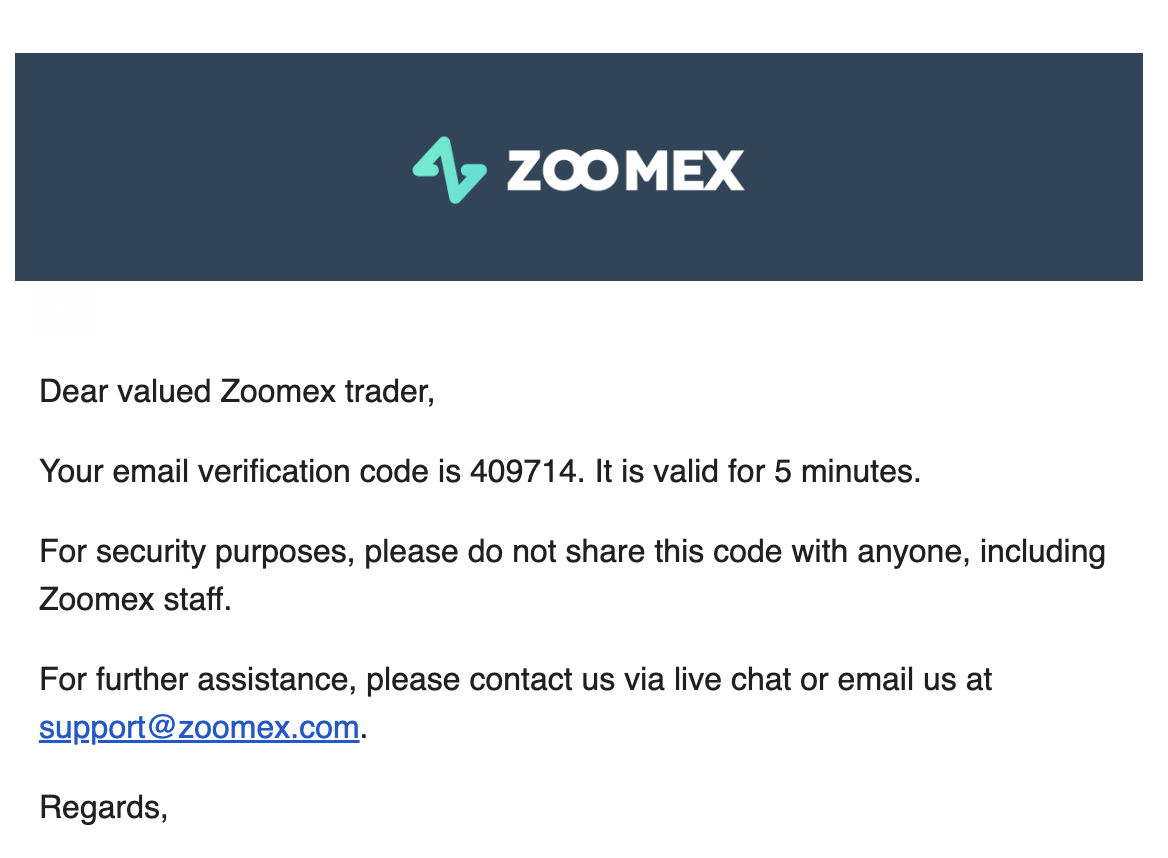
2. Et dialogvindue vil poppe op. Klik på 'Send verifikationskode'.
Verifikationskoden vil blive sendt til enten din registrerede e-mailadresse eller dit registrerede mobilnummer. Indtast koden i de tomme felter og klik på 'Bekræft'. Et pop-up vindue med en QR-kode vil blive vist. Lad det stå uændret, mens du bruger din smartphone til at downloade Google Authenticator-appen.

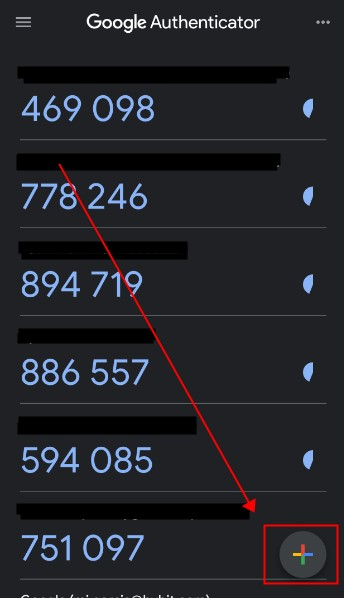
3. Åbn Google Authenticator-appen på din smartphone eller tablet. Vælg '+' ikonet og vælg 'Scan en QR-kode'
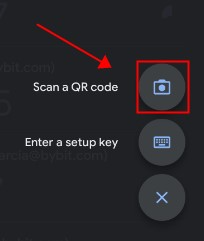
4. Scan QR-koden, og en 6-cifret 2FA-kode vil blive genereret tilfældigt i din Google Authenticator-app. Indtast den 6-cifrede kode, der blev genereret i din Google Authenticator, og klik på 'Bekræft'.
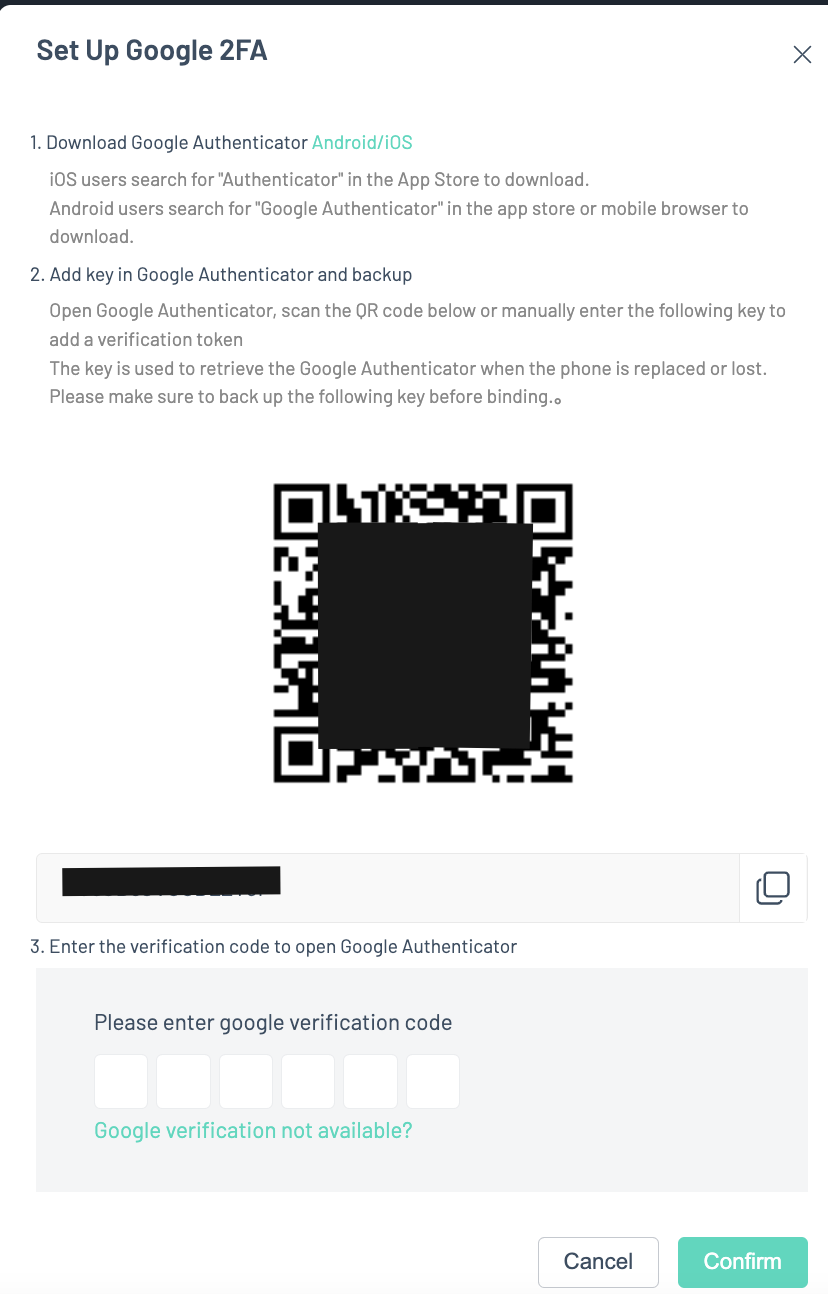
Du er klar!
Via APP
1. Åbn Zoomex-appen. Klik på profilikonet i øverste venstre hjørne af startskærmen for at gå til indstillingssiden.
2. Vælg 'Sikkerhed'. Ved siden af Google Authentication, skub skydeknappen til højre.

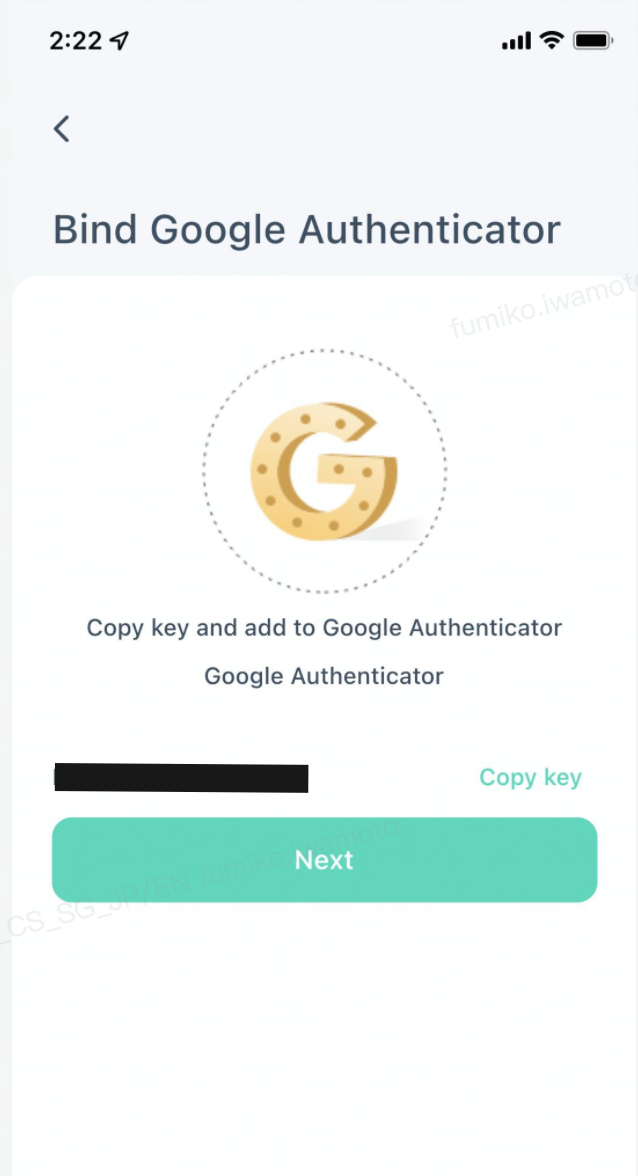
3. Indtast e-mail/SMS-verifikationskoden sendt til din e-mailadresse eller mobilnummer. Appen vil automatisk omdirigere dig til næste side.
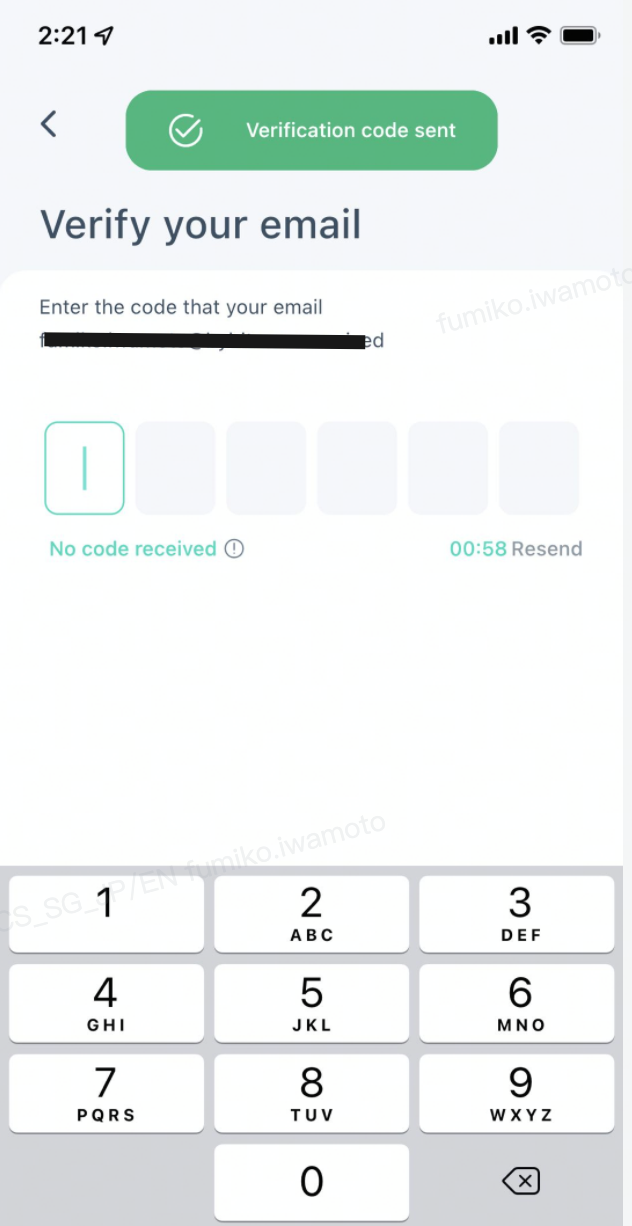
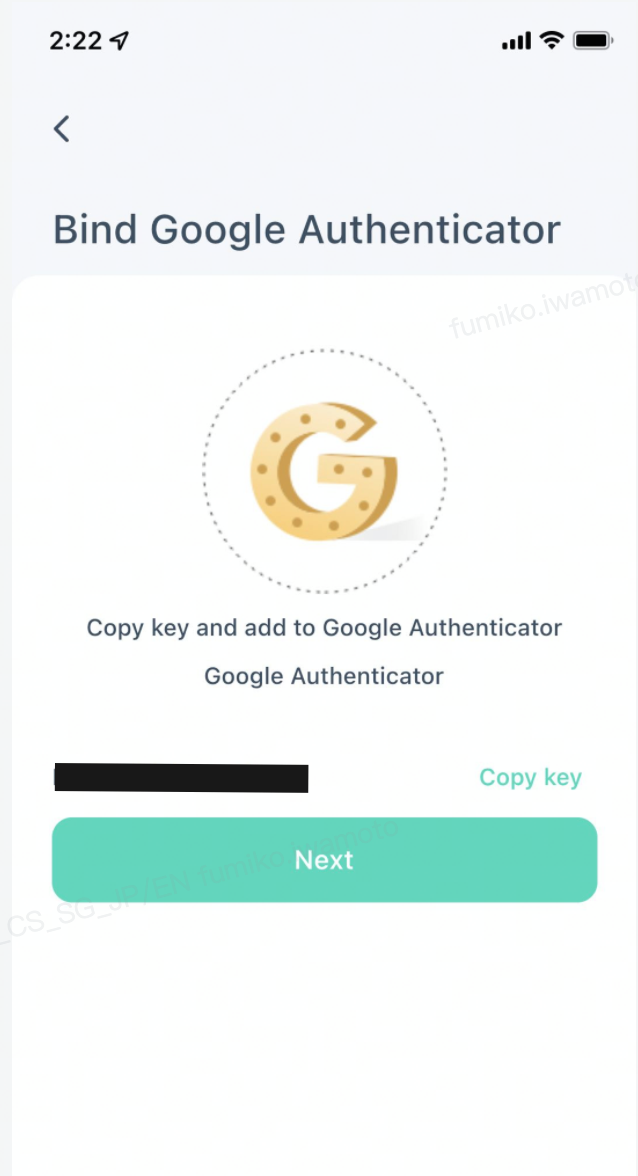
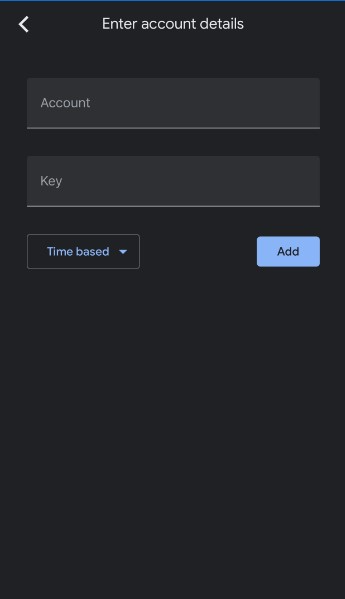
4. Åbn Google Authenticator-appen på din smartphone eller tablet. Vælg '+' ikonet og vælg 'Indtast en opsætningsnøgle'.
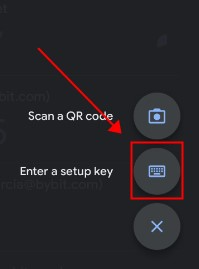
5. Indtast et unikt navn (f.eks. Zoomexaccount123), indsæt den kopierede nøgle i feltet 'Nøgle' og vælg 'Tilføj'
6. Gå tilbage til din Zoomex-app, vælg 'Næste' og indtast den 6-cifrede kode, der er genereret i din Google Authenticator, og vælg 'Bekræft'.

Du er klar!