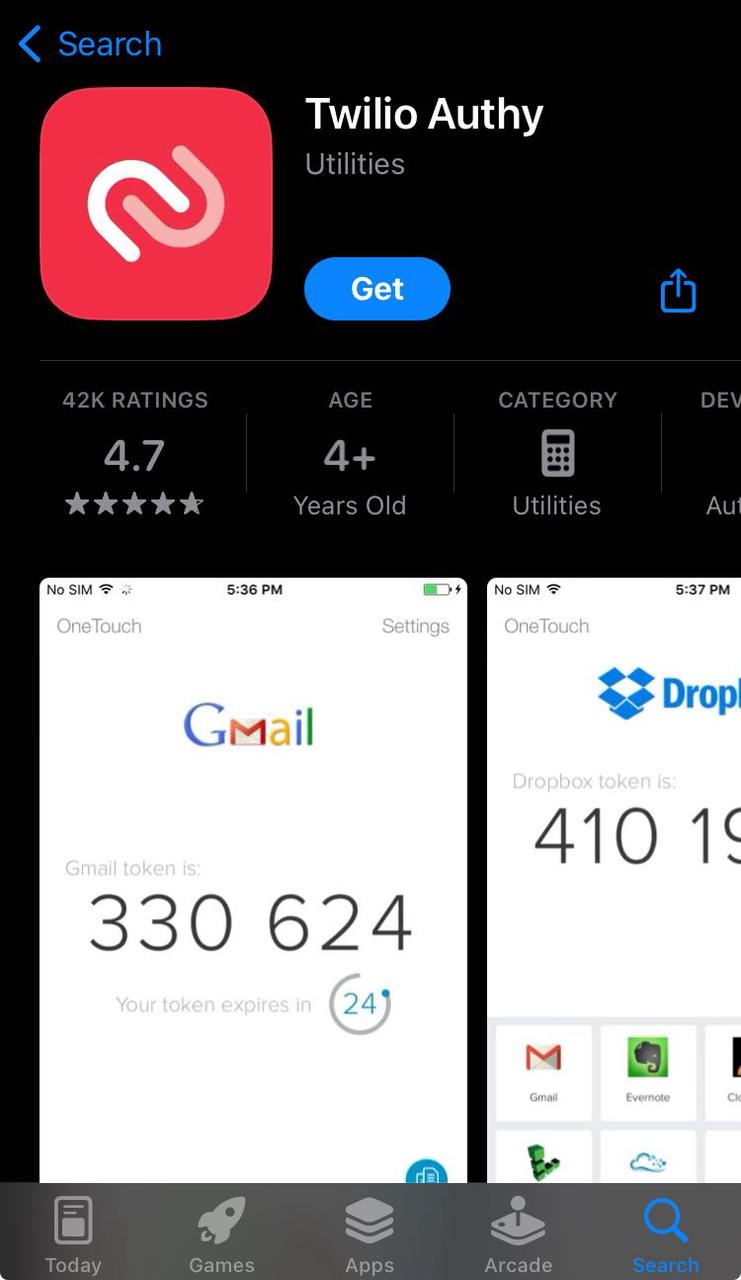
Trin 1:
Søg efter 'Authy' i App Store eller Google Play, og installer det på din iPhone eller Android-enhed.
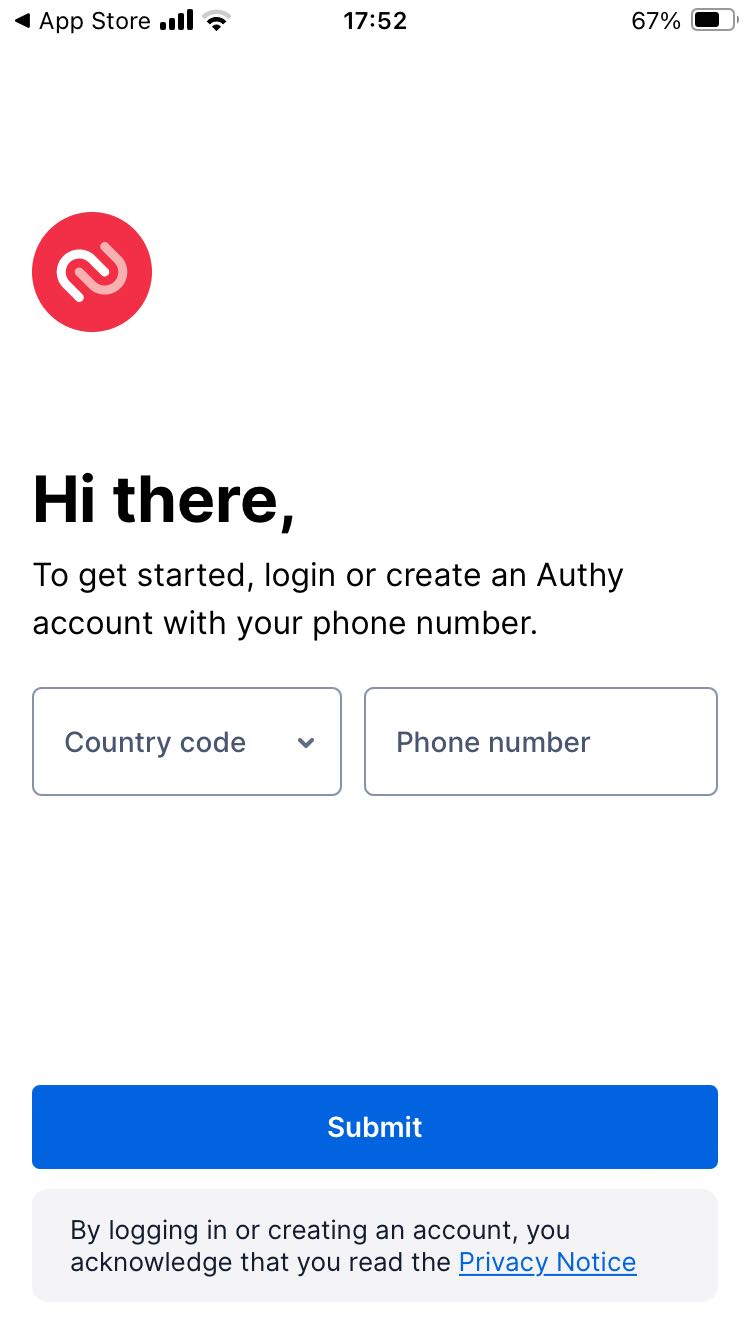
Trin 2:
Efter at have installeret appen, åbner du den. Du vil se en velkomstbesked med en rullemenu for 'Landskode' og et felt for 'Telefonnummer'. Vælg din landskode, indtast dit telefonnummer, og klik på 'Indsend' knappen.
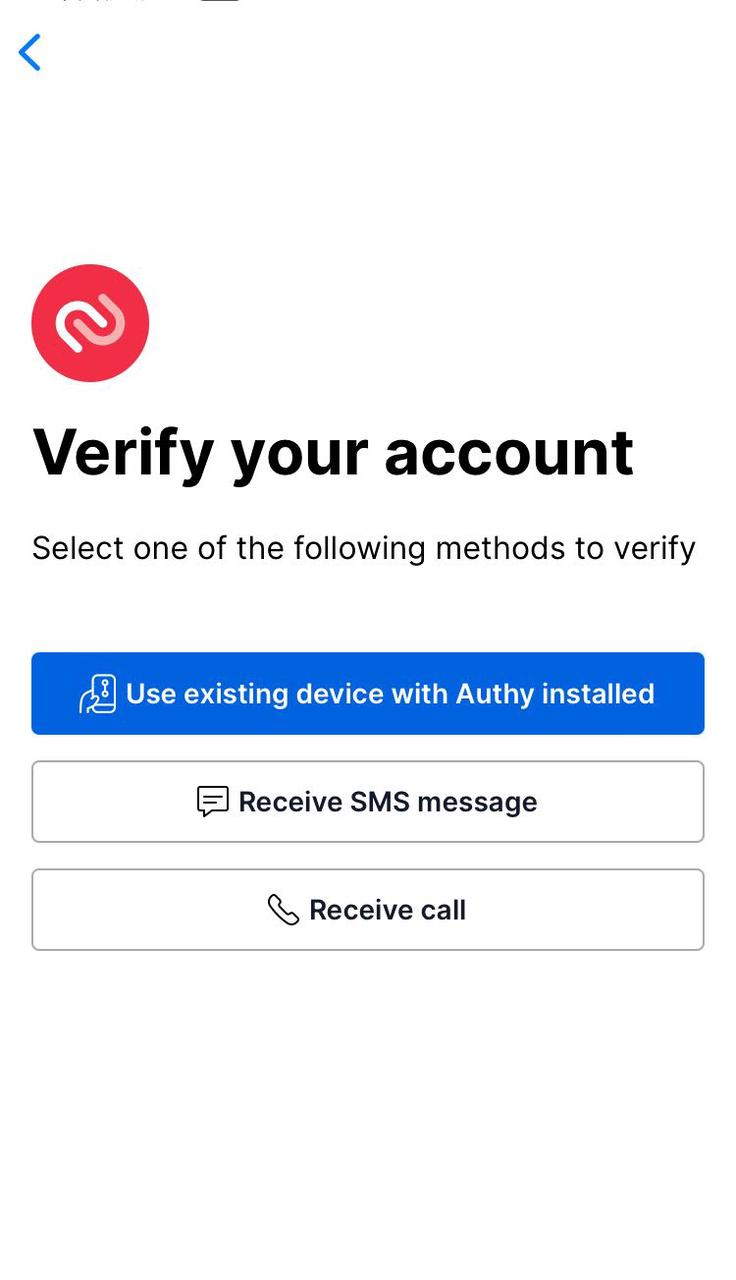
Trin 3:
Bekræft din konto ved at vælge den mest passende mulighed fra de tre valg, der er angivet nedenfor.
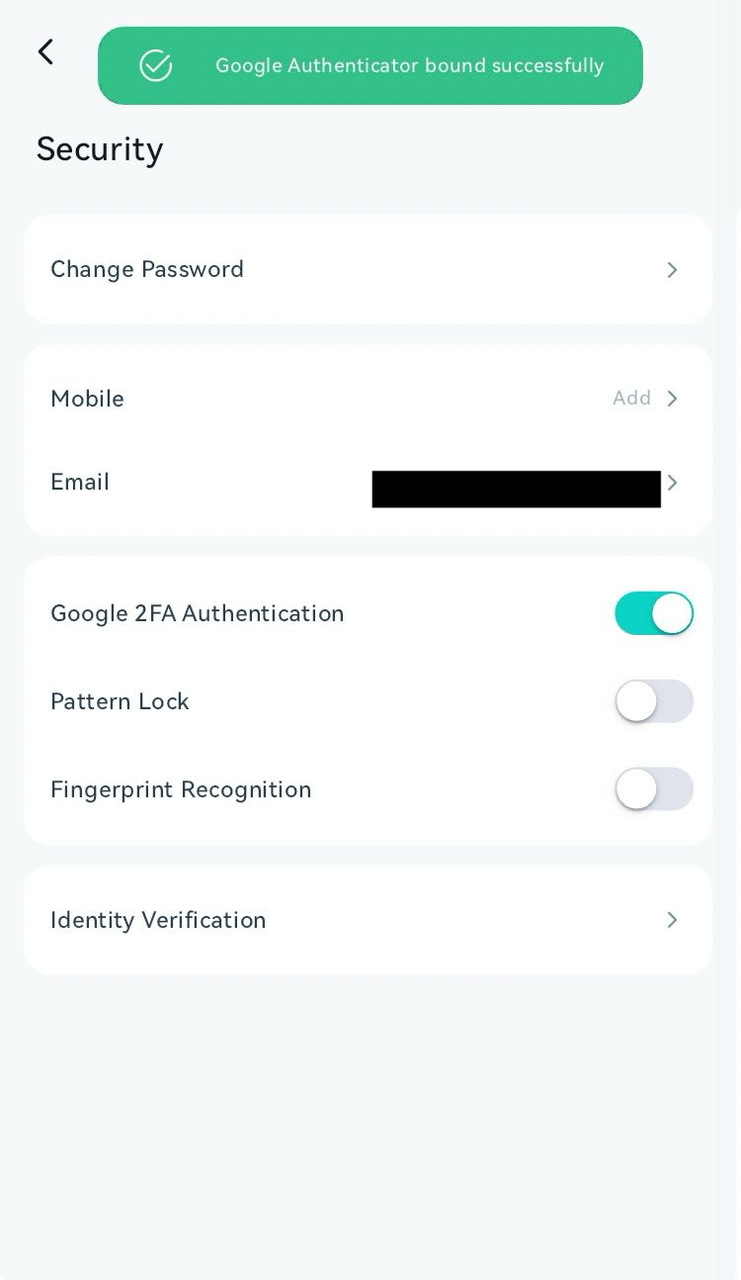
Trin 4:
Når verifikationen er gennemført, bliver du omdirigeret til hovedsiden vist nedenfor.
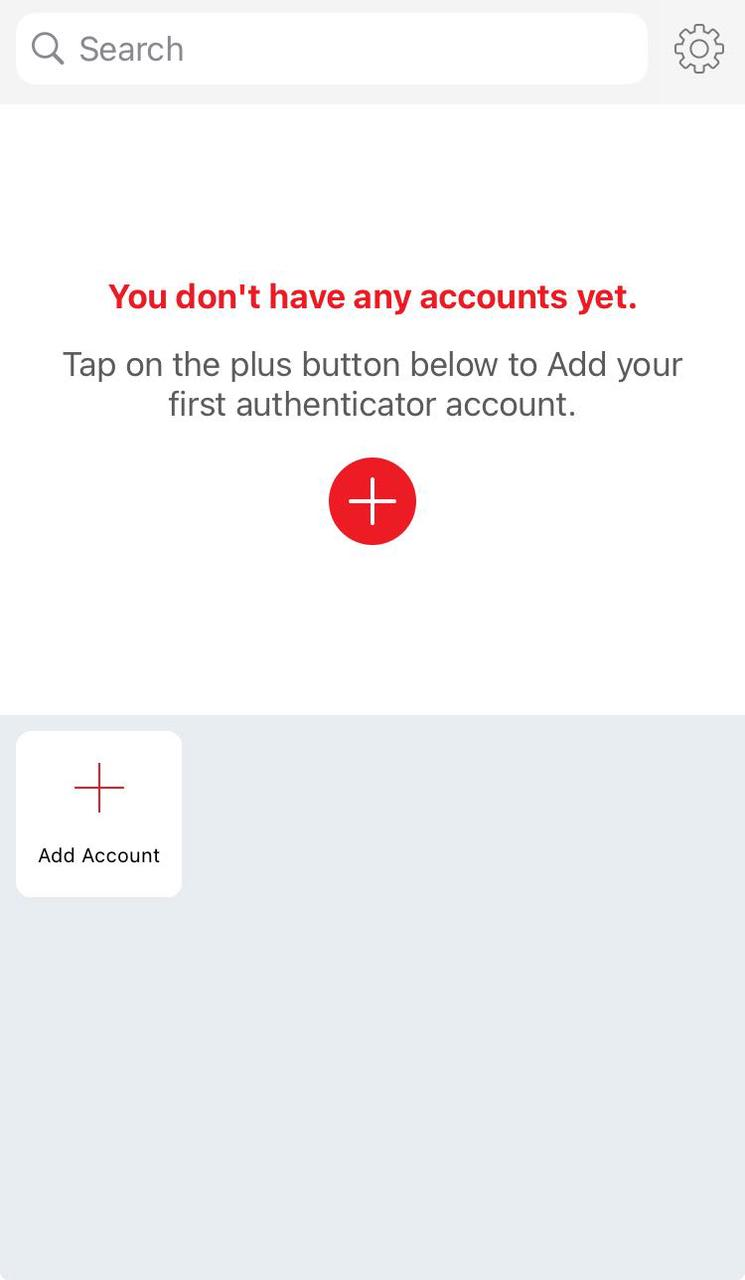
Trin 5:
Åbn Zoomex-appen på din mobile enhed, og vælg Zoomex-ikonknappen, der er placeret i øverste venstre hjørne.
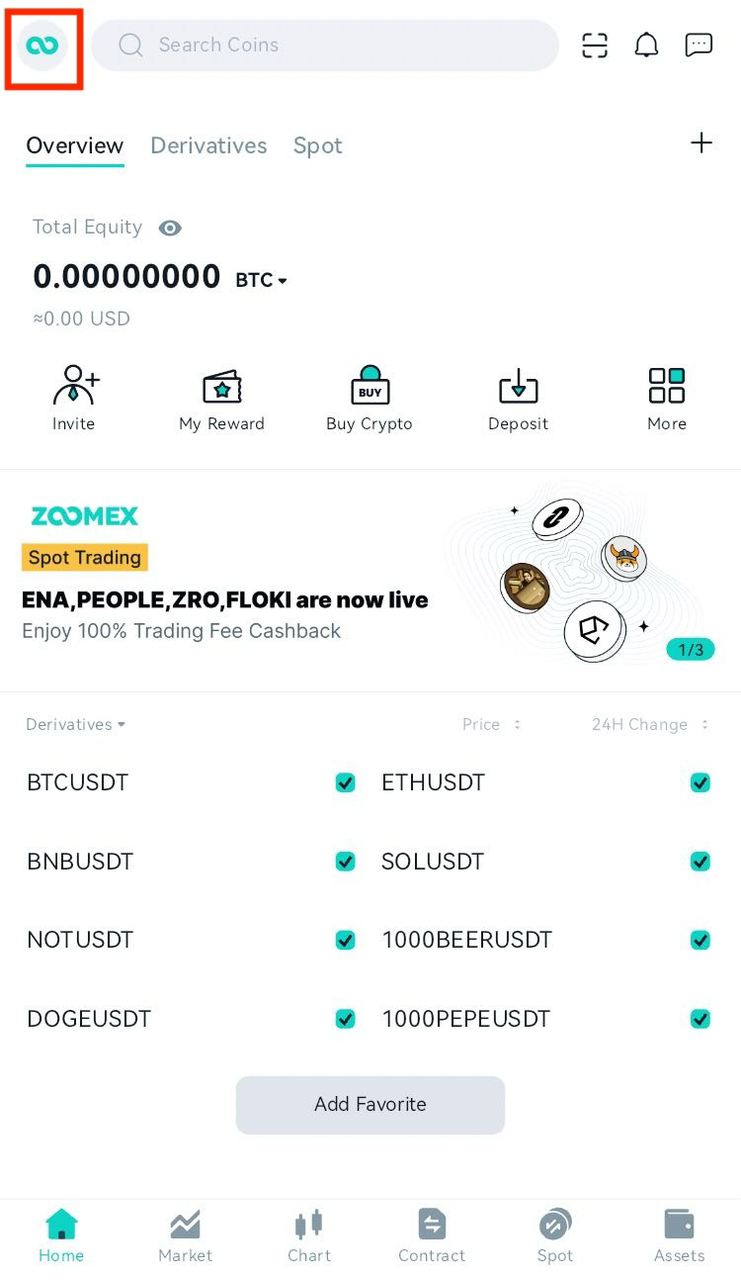
Trin 6:
Klik på "Sikkerhed" indstillingen.
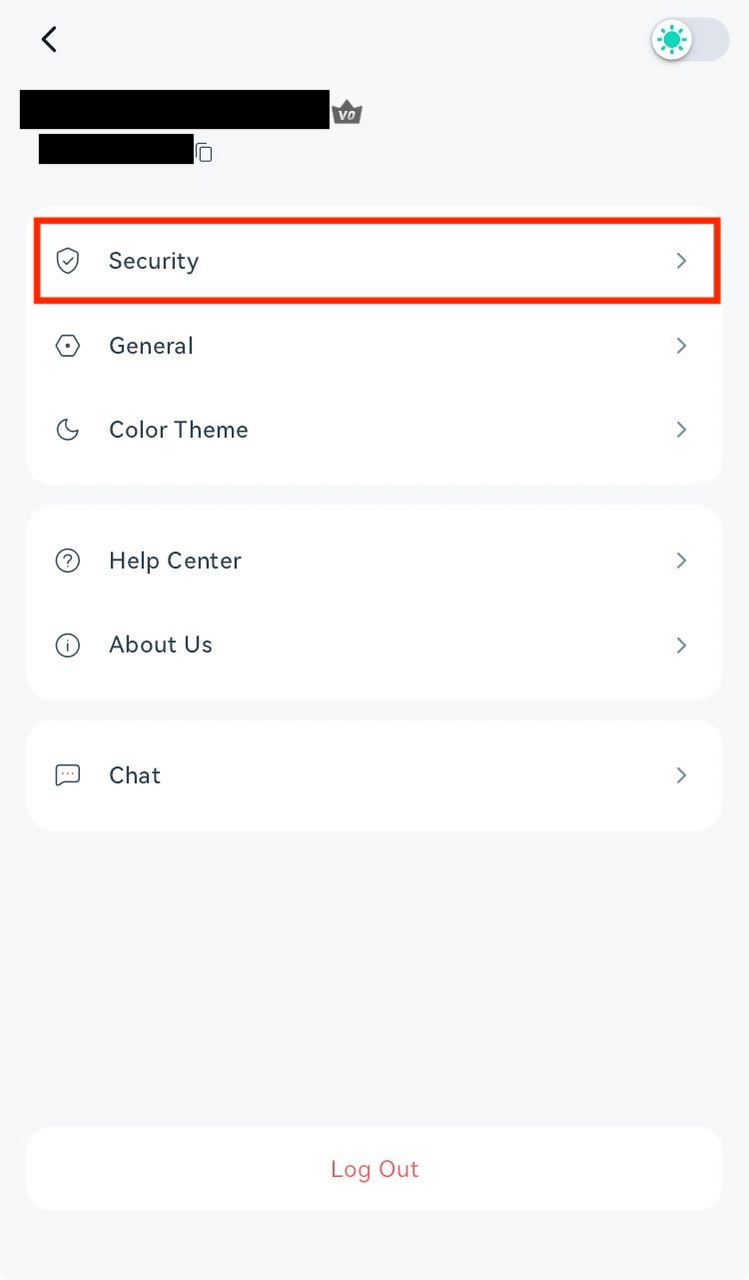
Trin 7:
Aktiver "Google 2FA Authentication" ved at skifte knappen nedenfor.
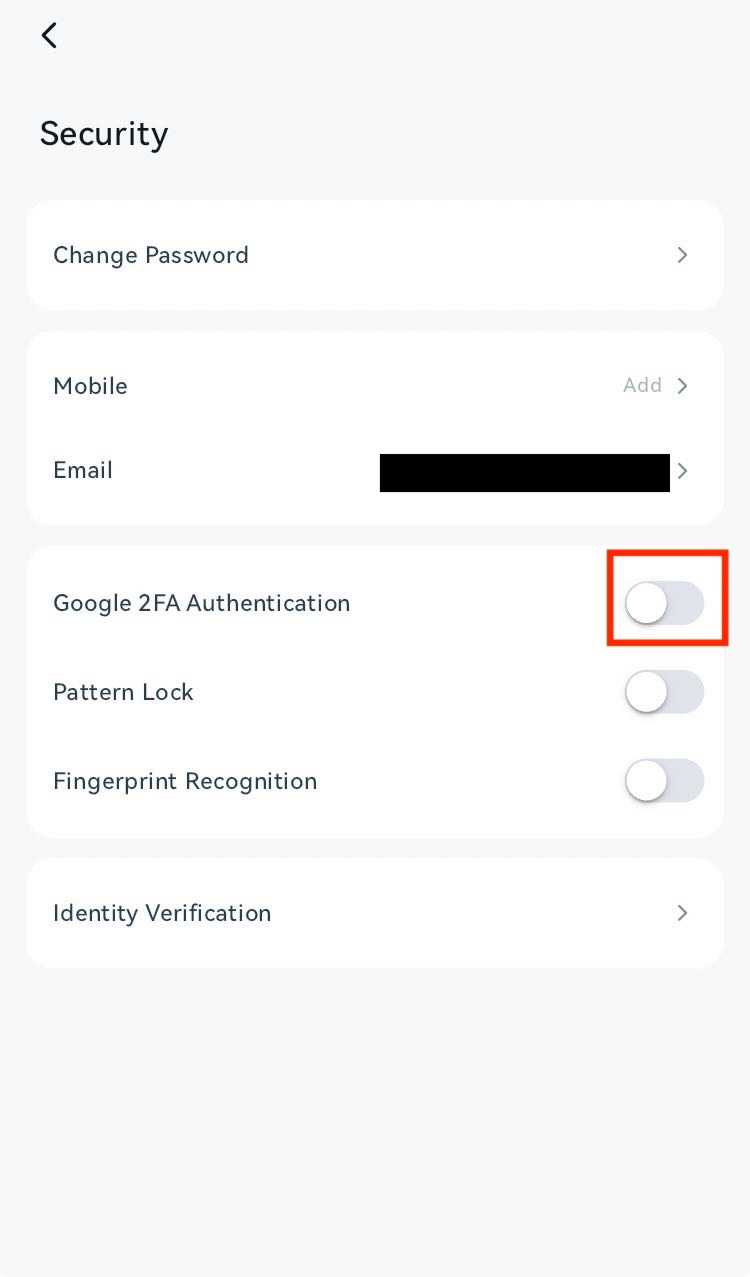
Trin 8:
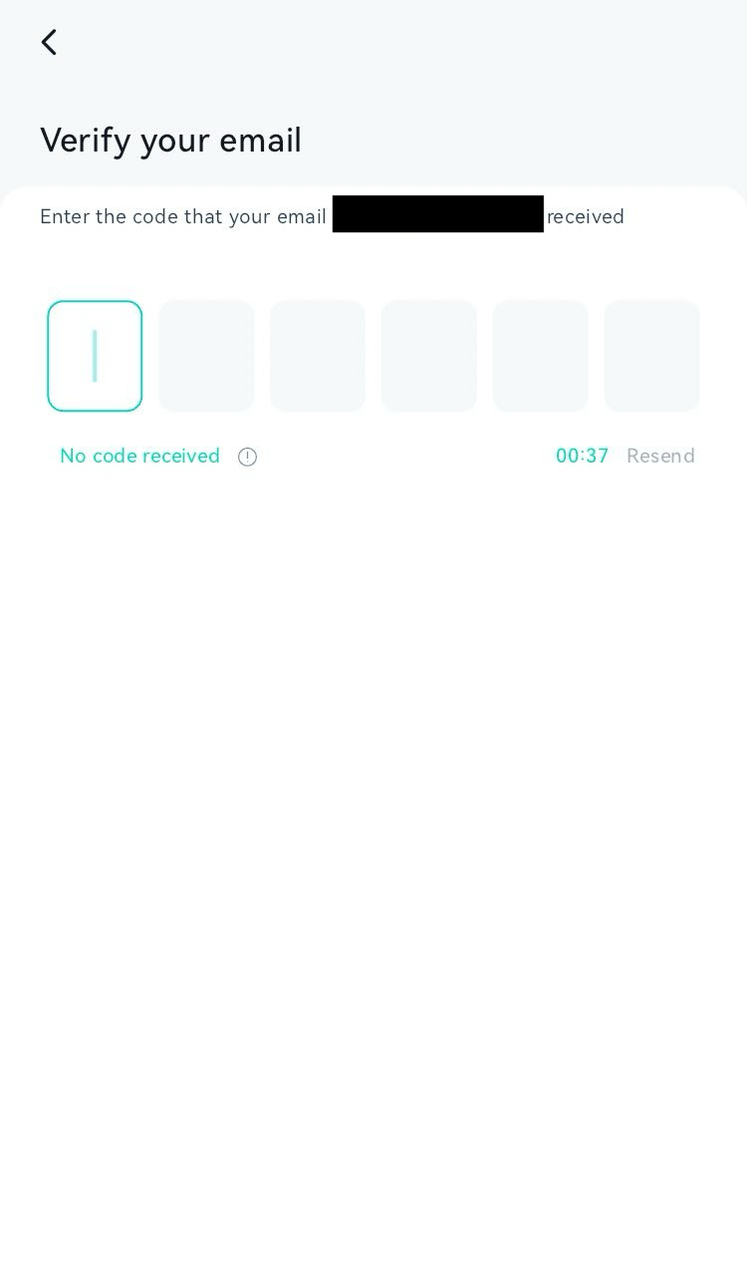
Bekræft din e-mail ved at indtaste koden, du modtog i din e-mail.
Trin 9:
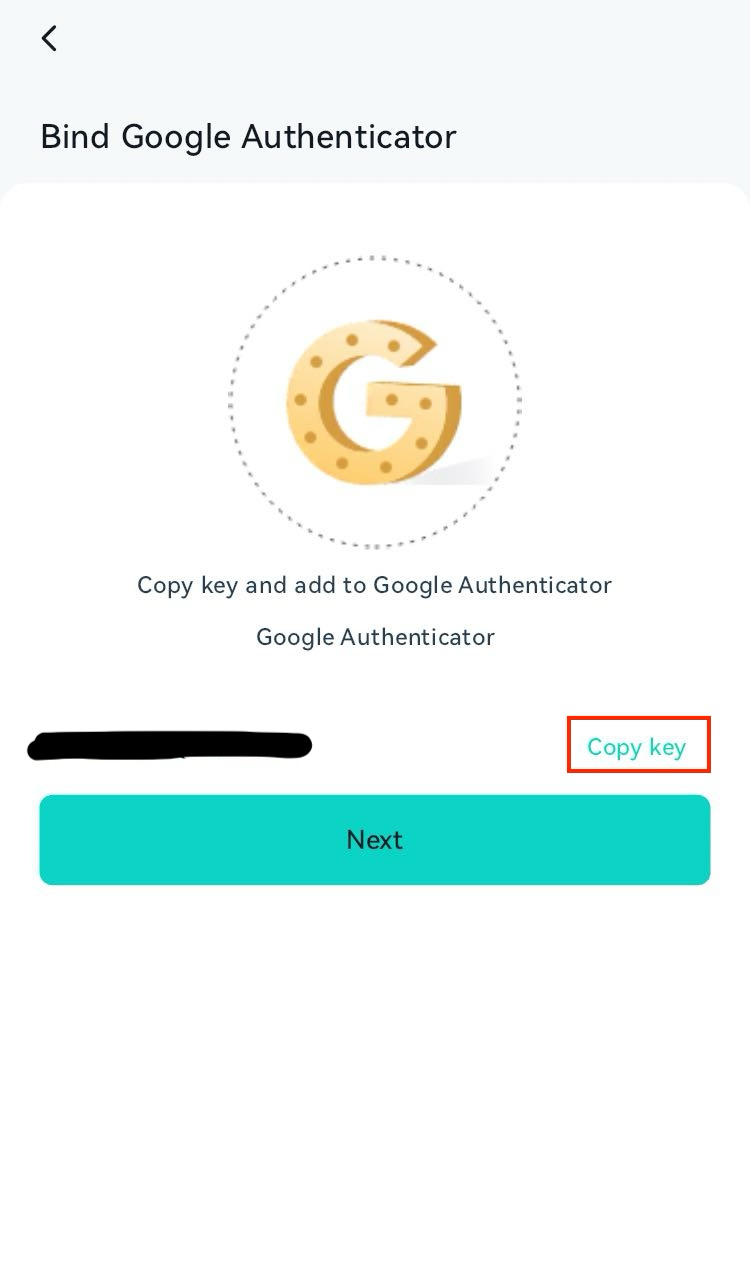
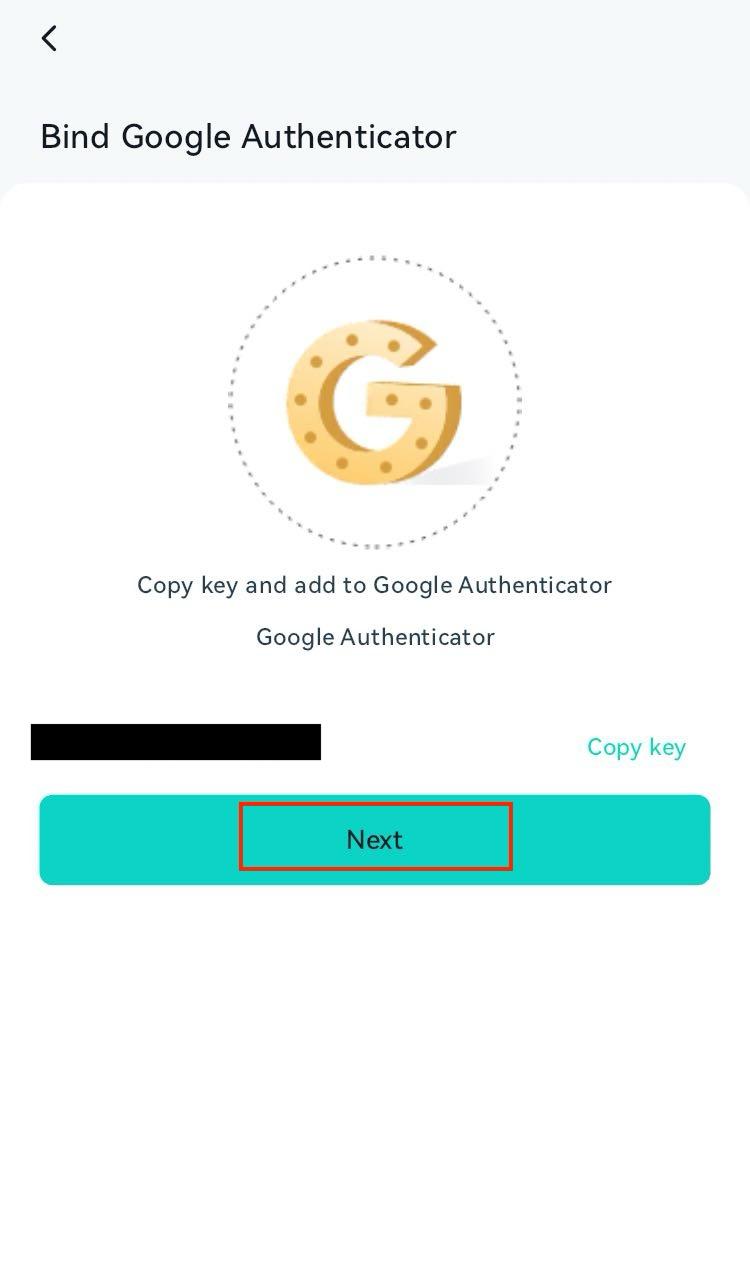
Klik på "Kopier nøgle" for at kopiere nøglen til udklipsholderen.
Trin 10:
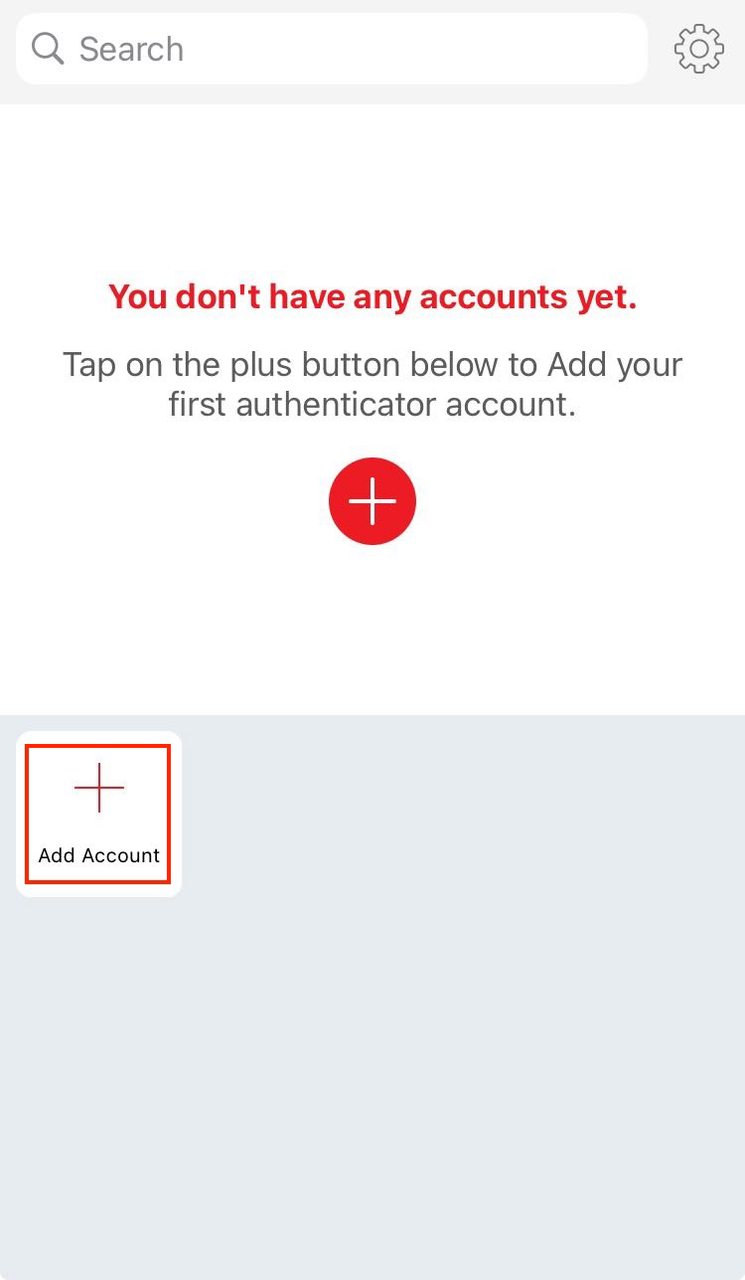
Vend tilbage til hovedsiden i Authy-appen som vist i trin 4, og klik på "Tilføj konto".
Trin 11:
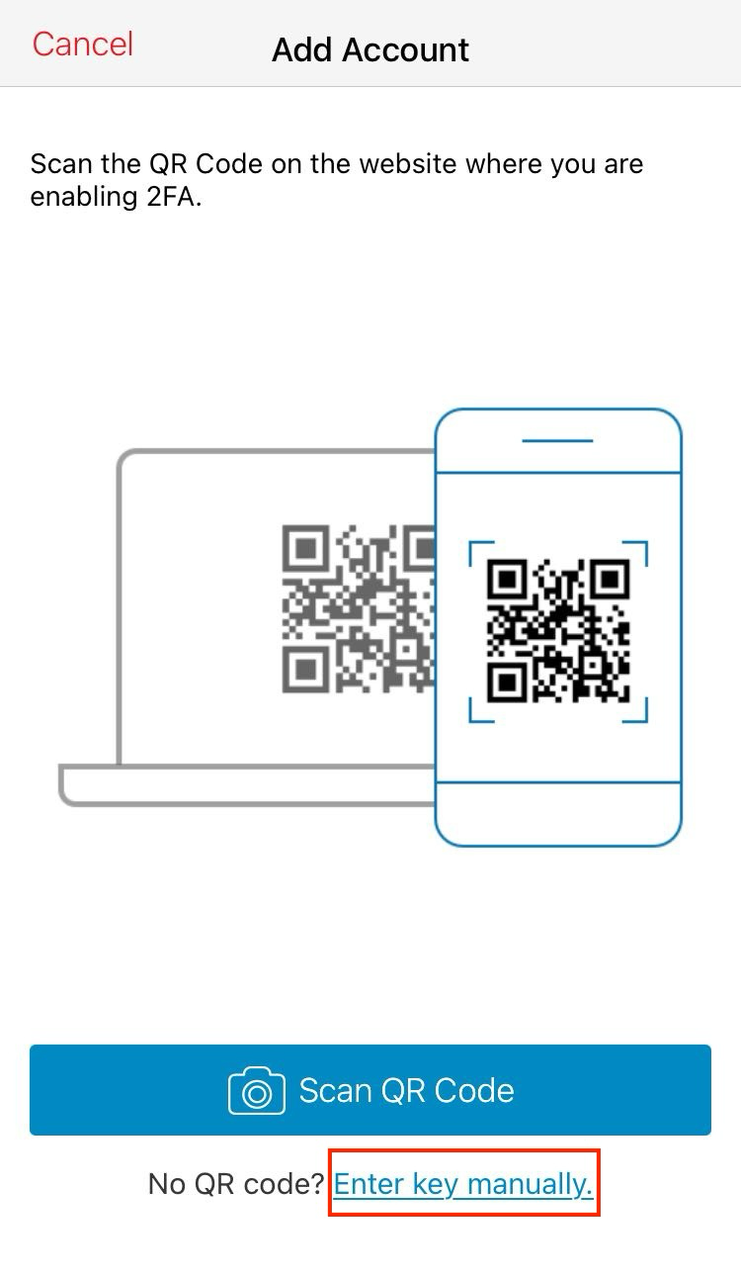
Klik på "Indtast nøgle manuelt" nederst på siden.
Trin 12:
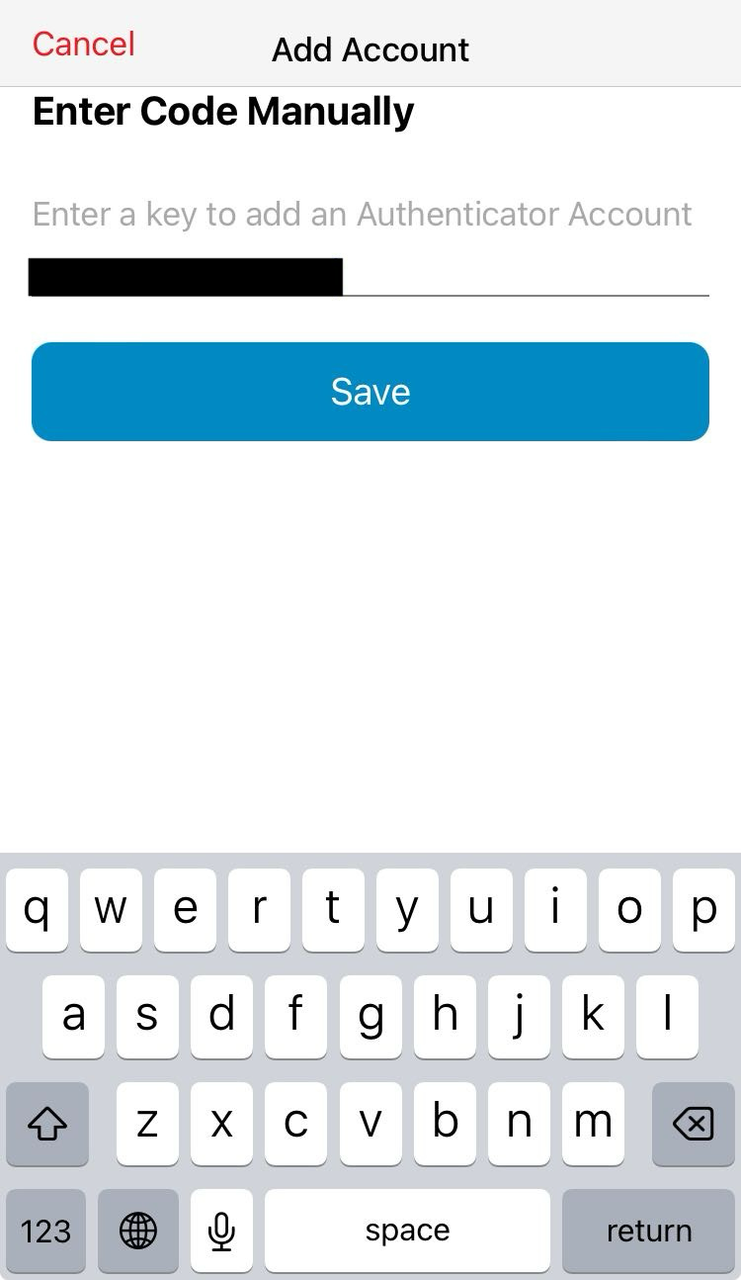
Indsæt nøglen, der blev kopieret fra trin 9, og klik derefter på "Gem".
Trin 13:
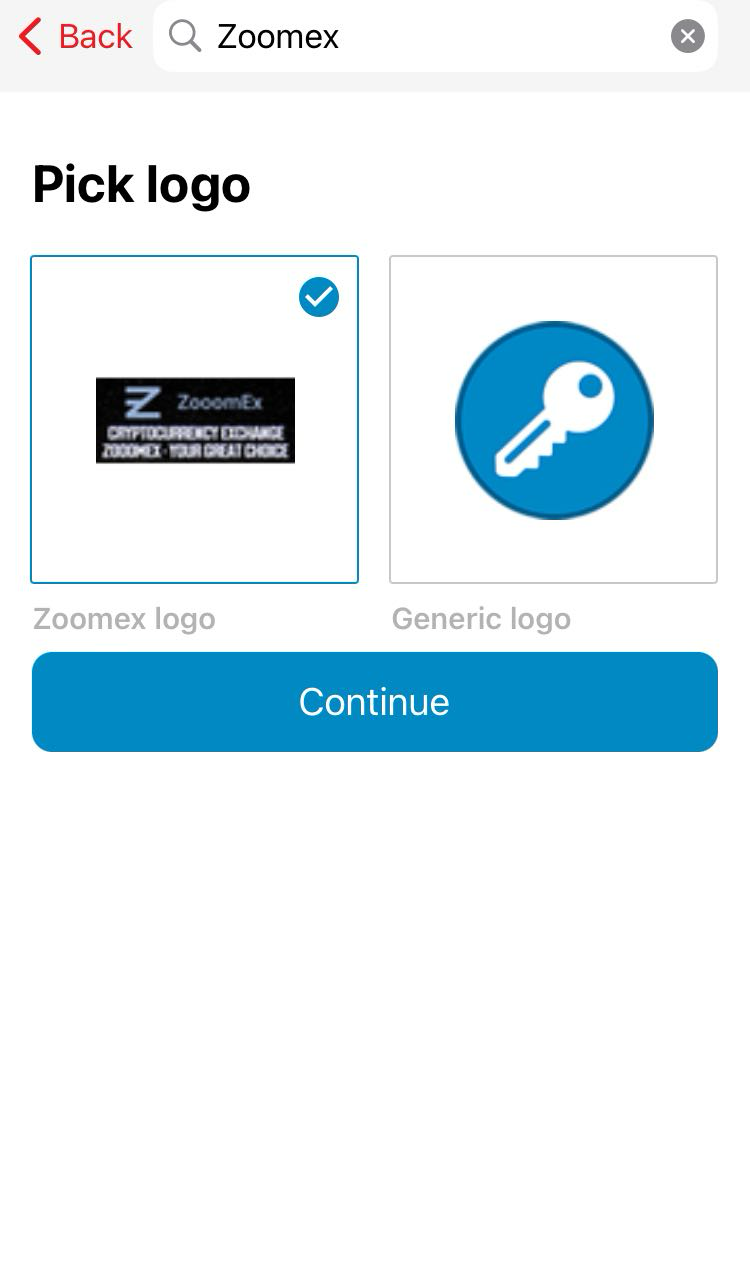
Vælg et logo ved at søge eller vælge et generisk logo, og klik derefter på "Fortsæt".
Trin 14:
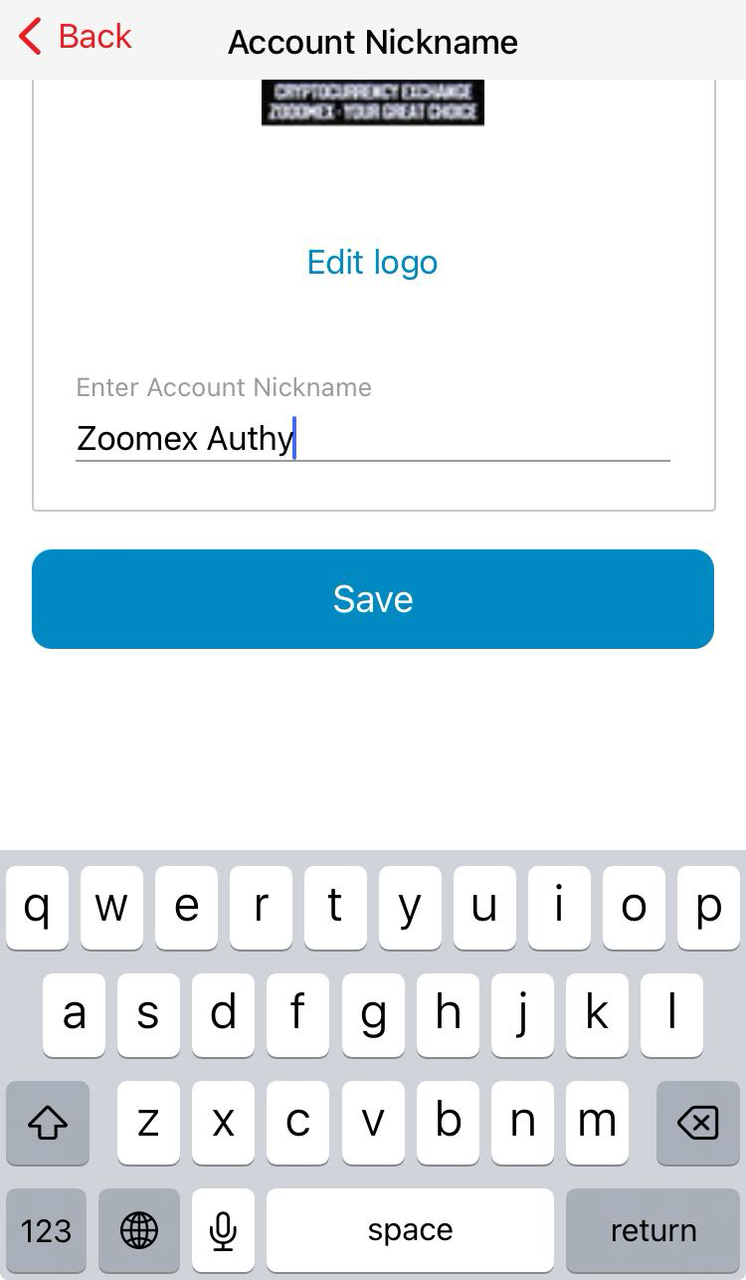
Indtast et kontonavn for at navngive kontoen.
Trin 15:
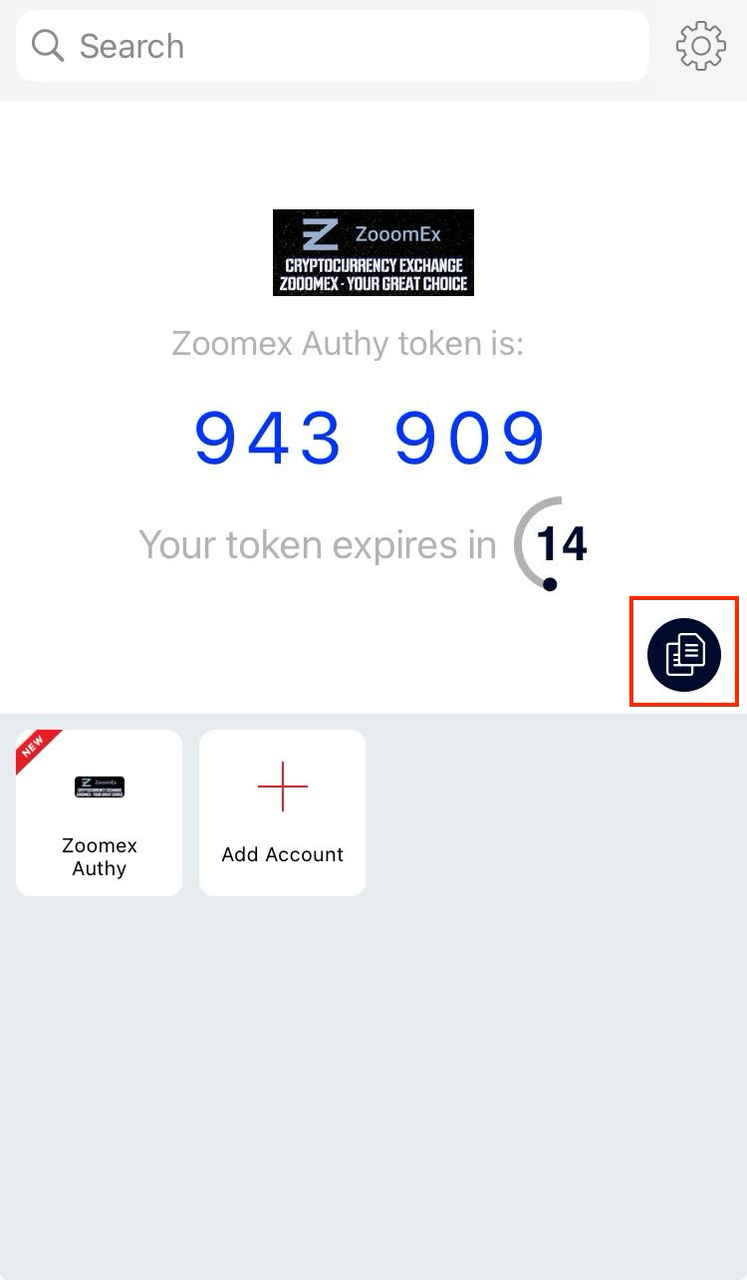
Kopier det 6-cifrede token-nummer til udklipsholderen.
Trin 16:
Gå tilbage til Zoomex-appen som vist i trin 9, og klik på "Næste".
Trin 17:
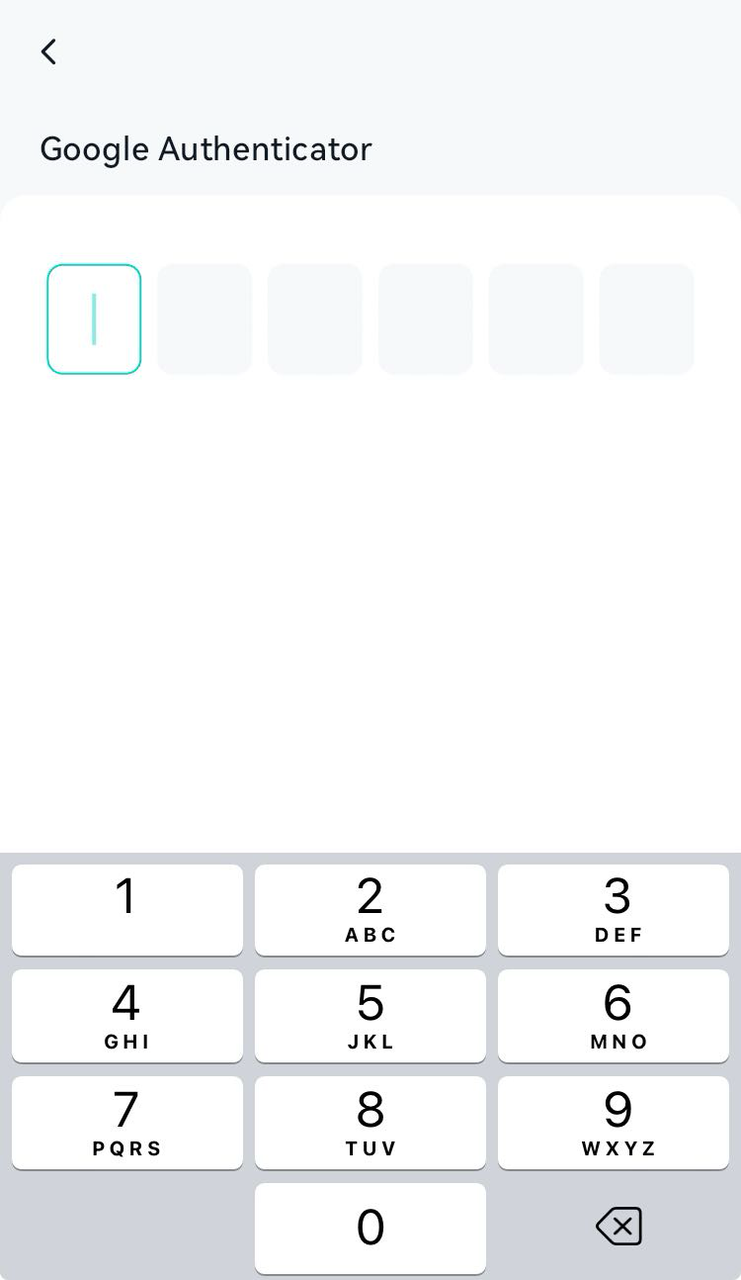
Indtast den 6-cifrede tokenkode, der blev kopieret fra "Authy"-appen.
Trin 18:
Din 2FA-opsætning er nu fuldført.