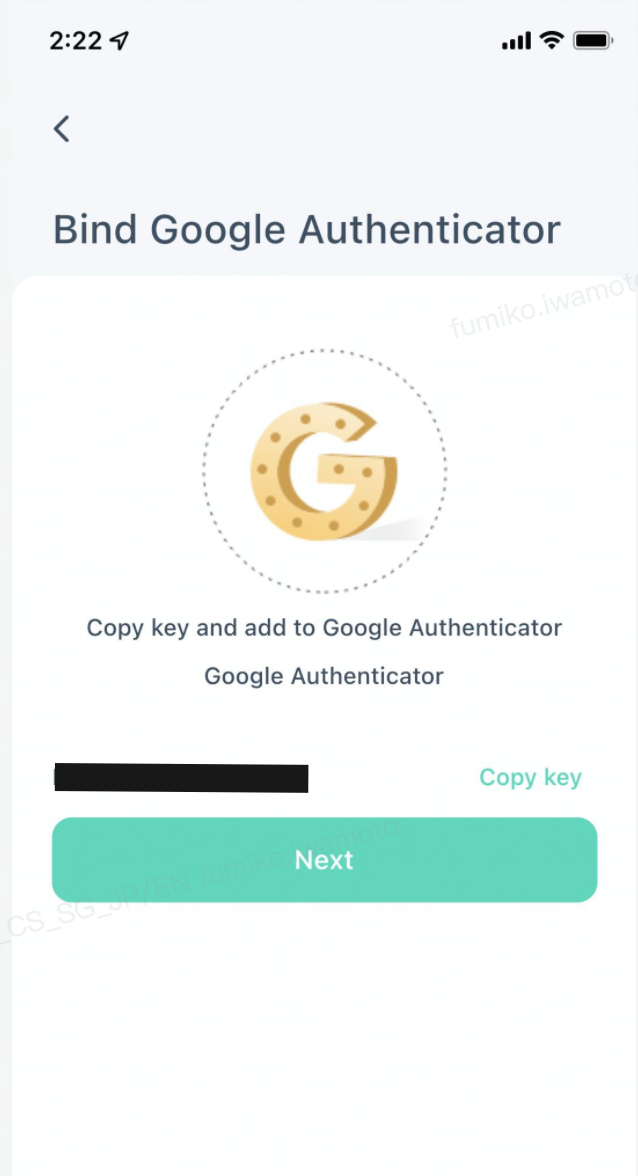
Google Play Store or Apple App Store
====================================================================
A través de PC/Escritorio:
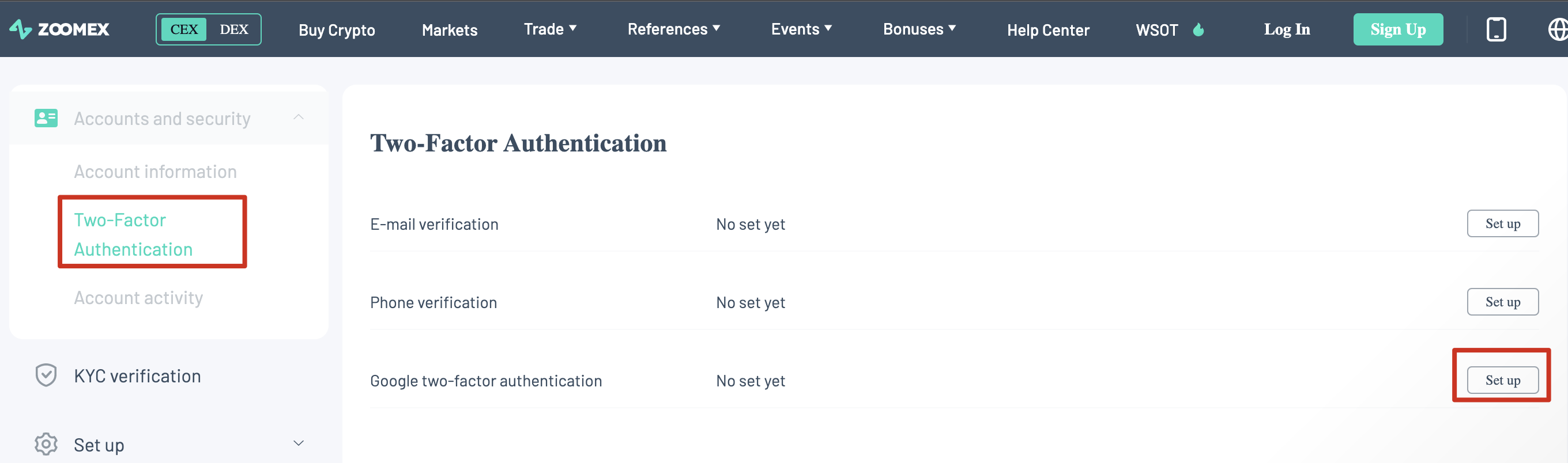
1. Ve a la página de Cuenta y Seguridad. Inicia sesión si se te solicita. Haz clic en el botón "Configurar" como se muestra a continuación.
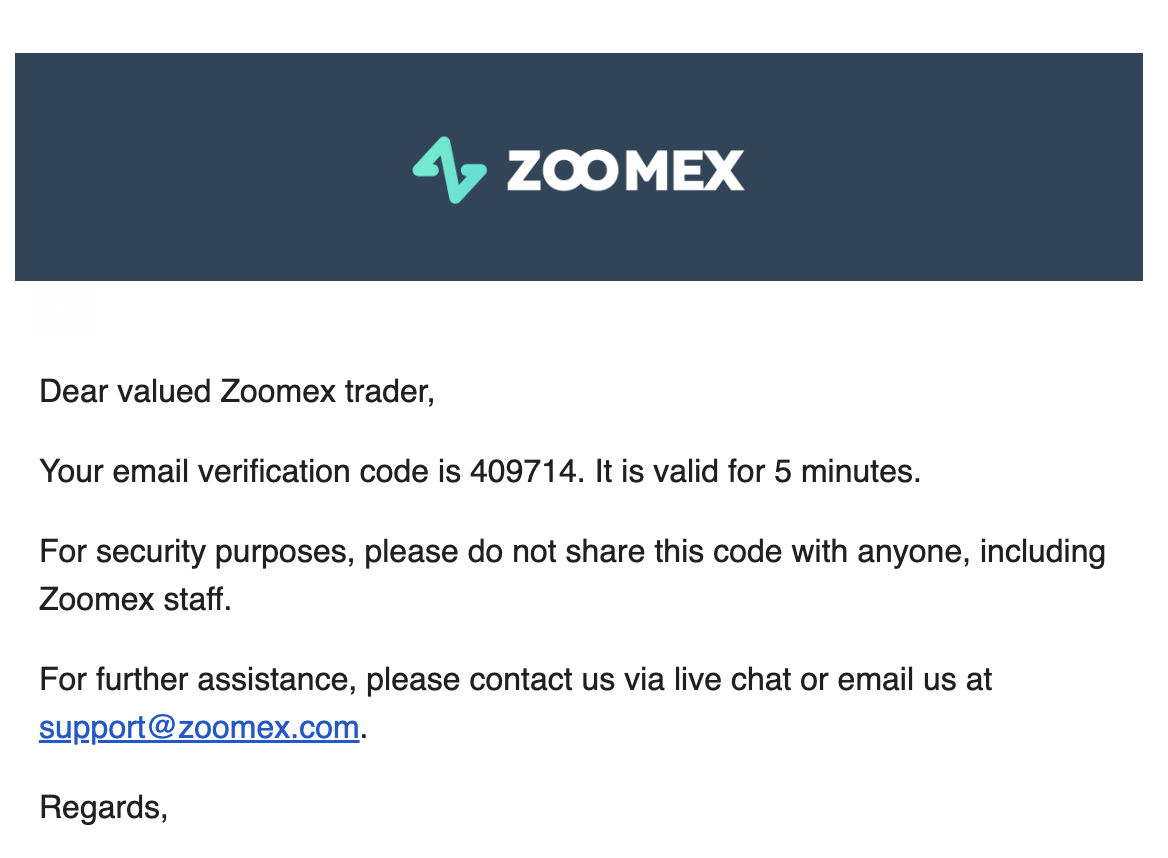
2. Aparecerá un cuadro de diálogo. Haz clic en "Enviar código de verificación".
El código se enviará a tu dirección de correo electrónico registrada o a tu número de móvil. Introduce el código en los cuadros vacíos y haz clic en "Confirmar". Aparecerá una ventana emergente con un código QR. Déjalo tal como está mientras descargas la aplicación Google Authenticator en tu smartphone.

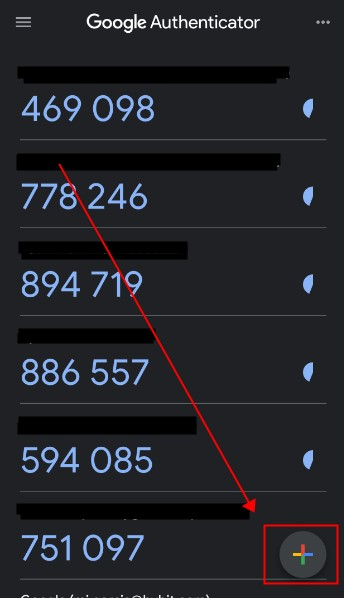
3. Abre la aplicación Google Authenticator en tu smartphone o tablet. Selecciona el icono "+" y elige "Escanear un código QR".
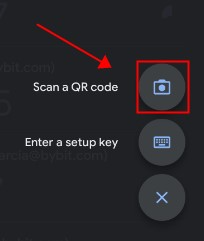
4. Escanea el código QR y se generará un código 2FA de 6 dígitos en la aplicación Google Authenticator. Introduce el código de 6 dígitos y haz clic en "Confirmar". ¡Todo listo!
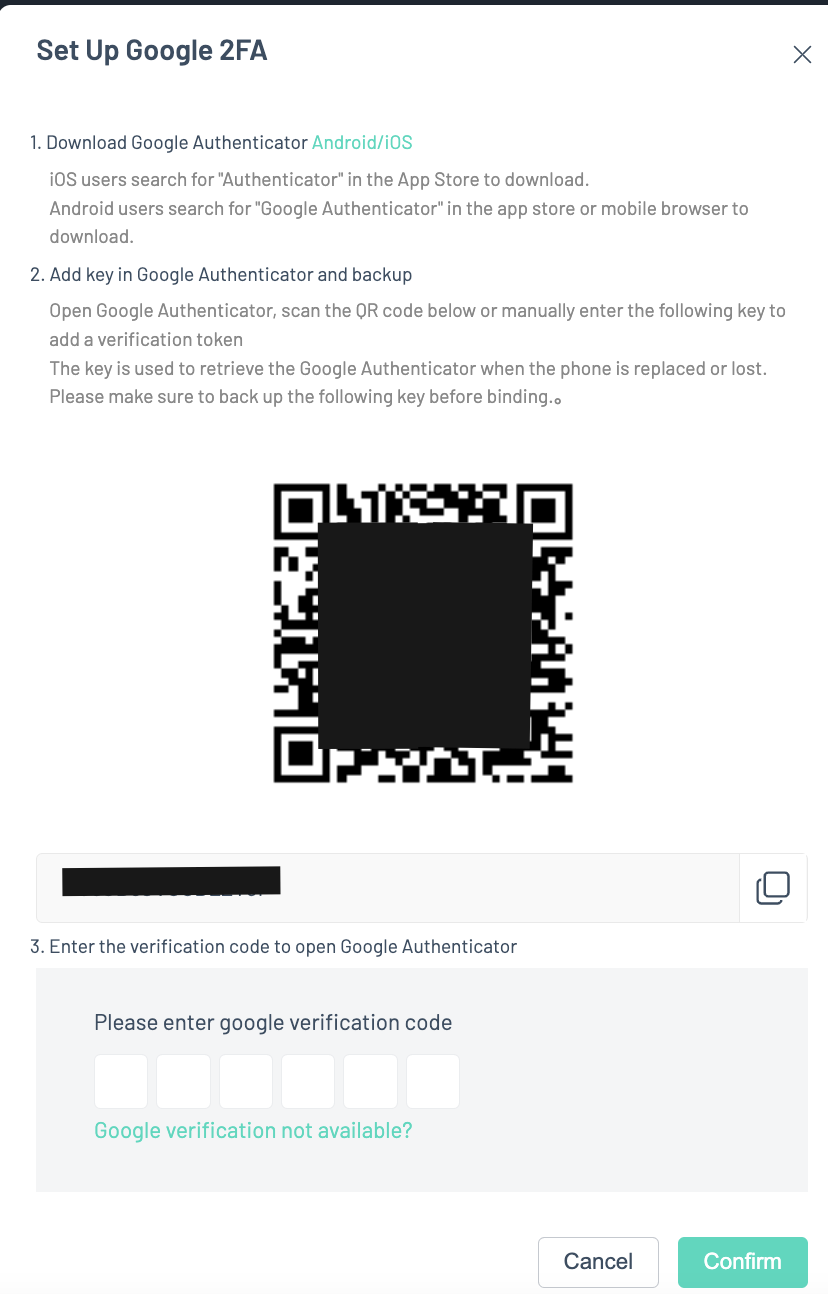
A través de la APP:
1. Abre la APP de Zoomex. Haz clic en el icono de perfil en la esquina superior izquierda de la página de inicio para acceder a la página de configuración.
2. Selecciona "Seguridad". Mueve el botón junto a Google Authenticator hacia la derecha.

3. Introduce el código de verificación enviado a tu correo electrónico o número de móvil. La APP te redirigirá automáticamente a la siguiente página.
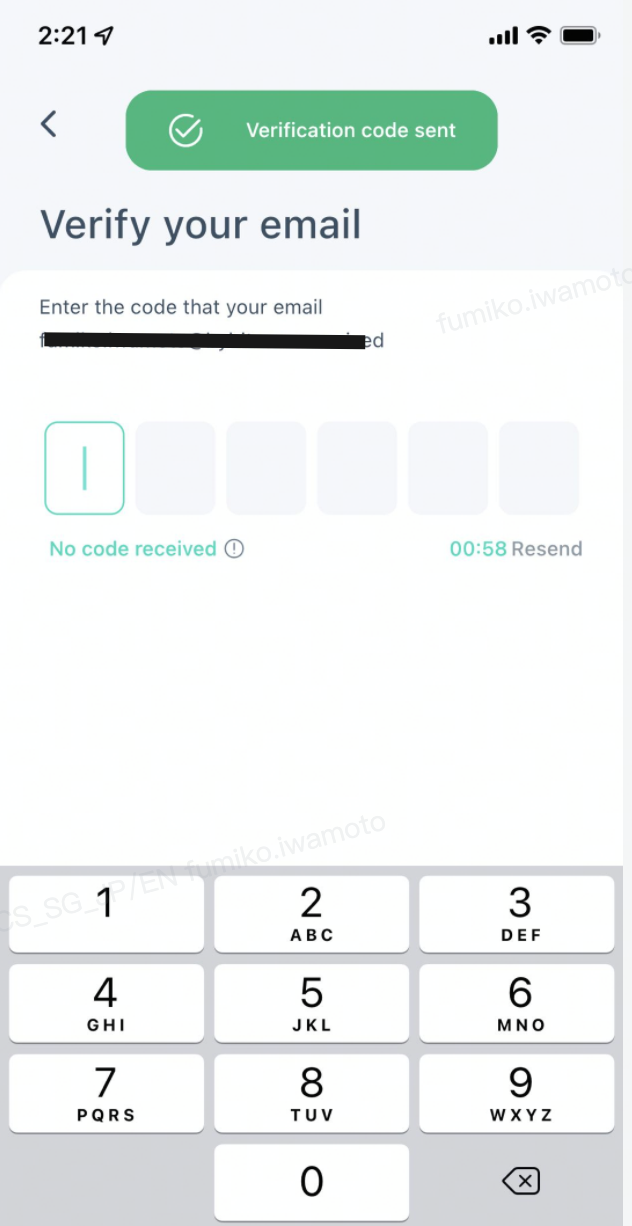
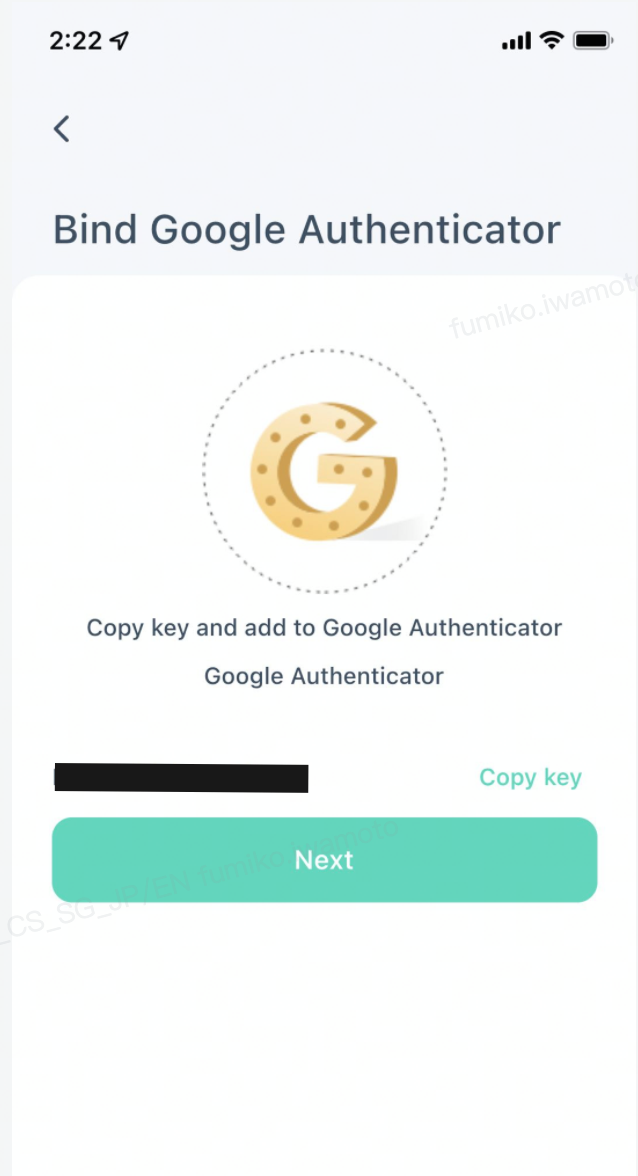
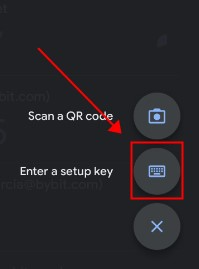
4. Abre la aplicación Google Authenticator en tu smartphone. Selecciona el icono "+" y elige "Introducir clave manualmente".
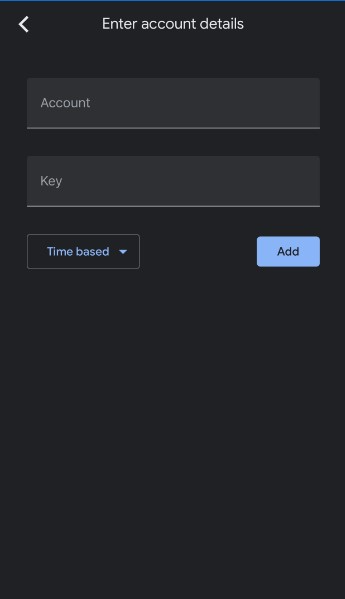
5. Introduce un nombre único (por ejemplo, Zoomexacount123), pega la clave copiada en el campo "Clave" y selecciona "Agregar".
6. Vuelve a la APP de Zoomex, selecciona "Siguiente", introduce el código de 6 dígitos generado en Google Authenticator y selecciona "Confirmar". ¡Todo listo!