Paso 1:
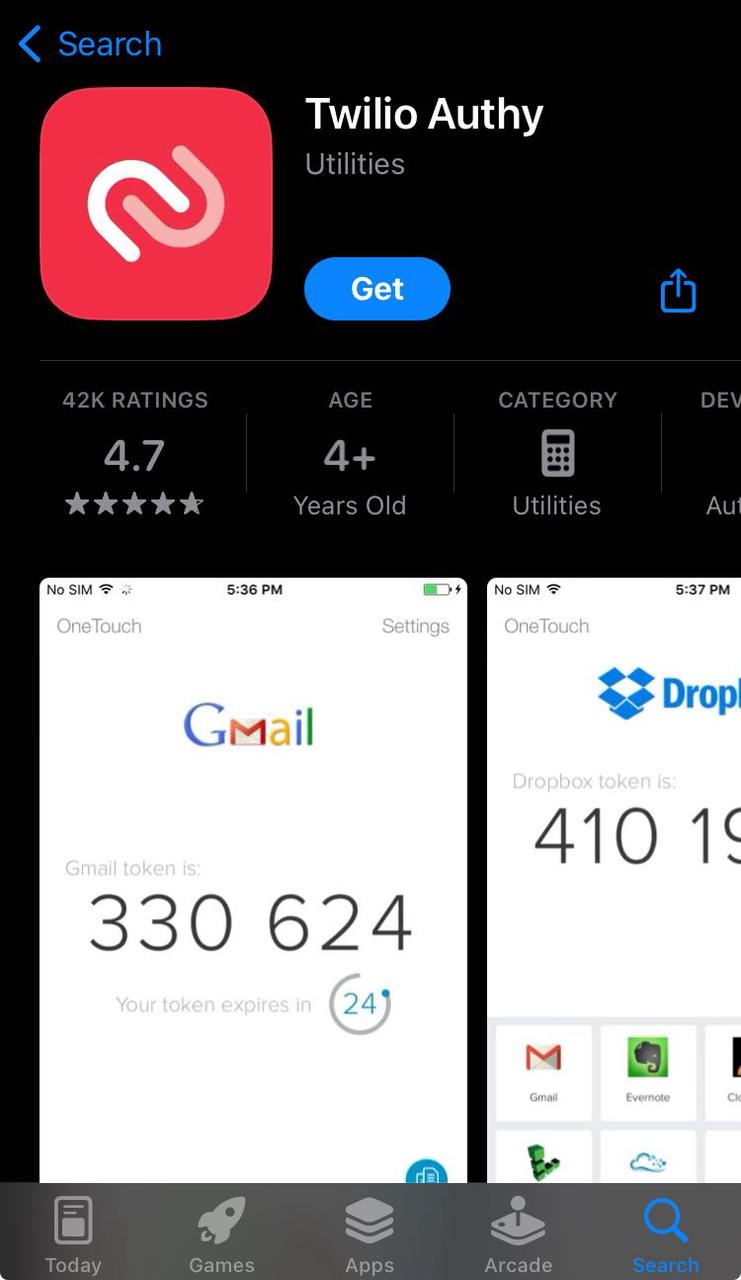
Busca 'Authy' en la App Store o Google Play e instálalo en tu iPhone o dispositivo Android.
Paso 2:
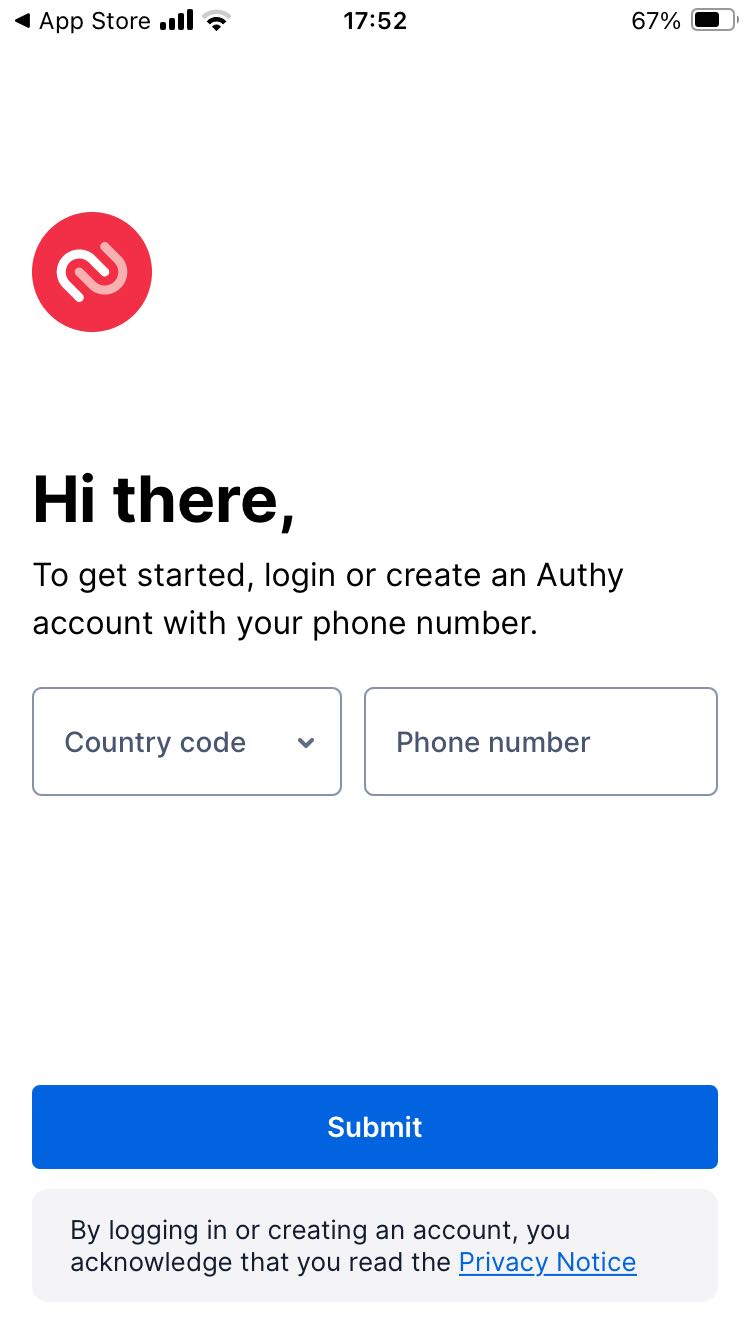
Después de instalar la aplicación, ábrela. Verás una página de bienvenida con un menú desplegable para 'Código de país' y un campo para 'Número de teléfono'. Selecciona el código de tu país, introduce tu número de teléfono y haz clic en el botón 'Enviar'.
Paso 3:
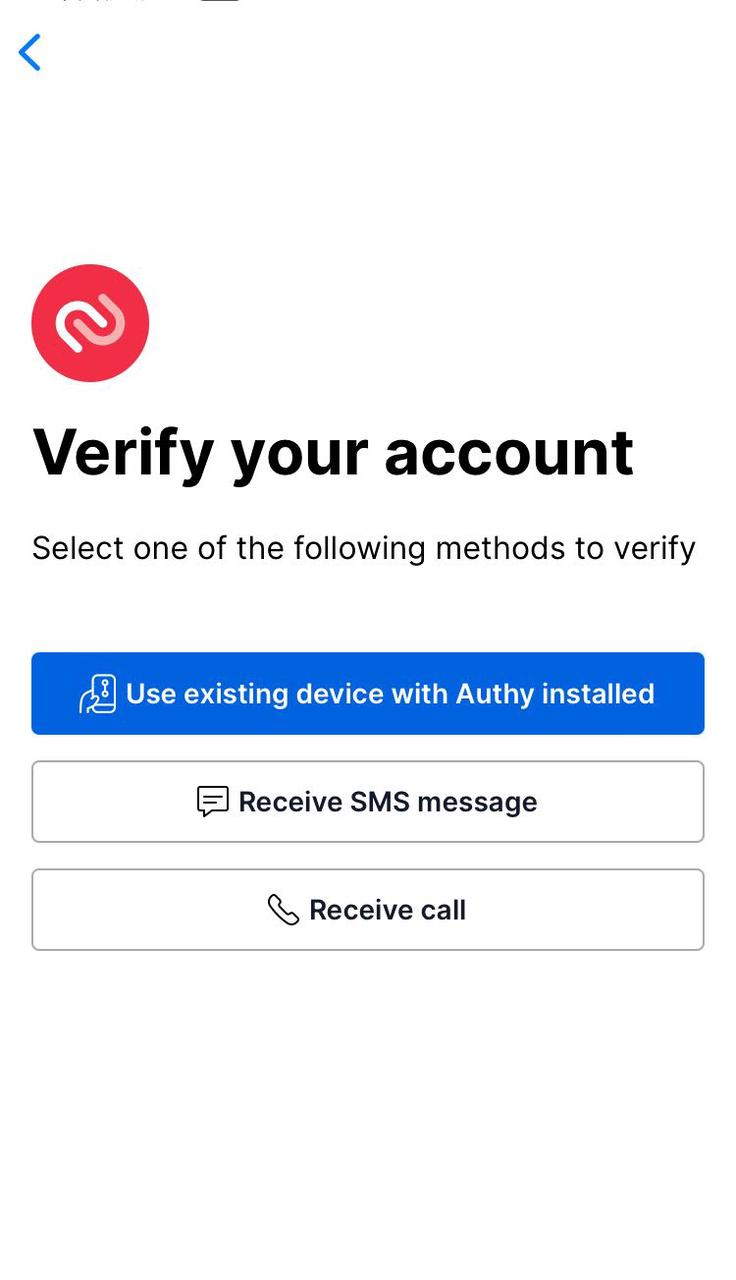
Verifica tu cuenta seleccionando la opción más adecuada de las tres opciones que se te ofrecen.
Paso 4:
Tras completar la verificación, serás redirigido a la página principal mostrada a continuación.
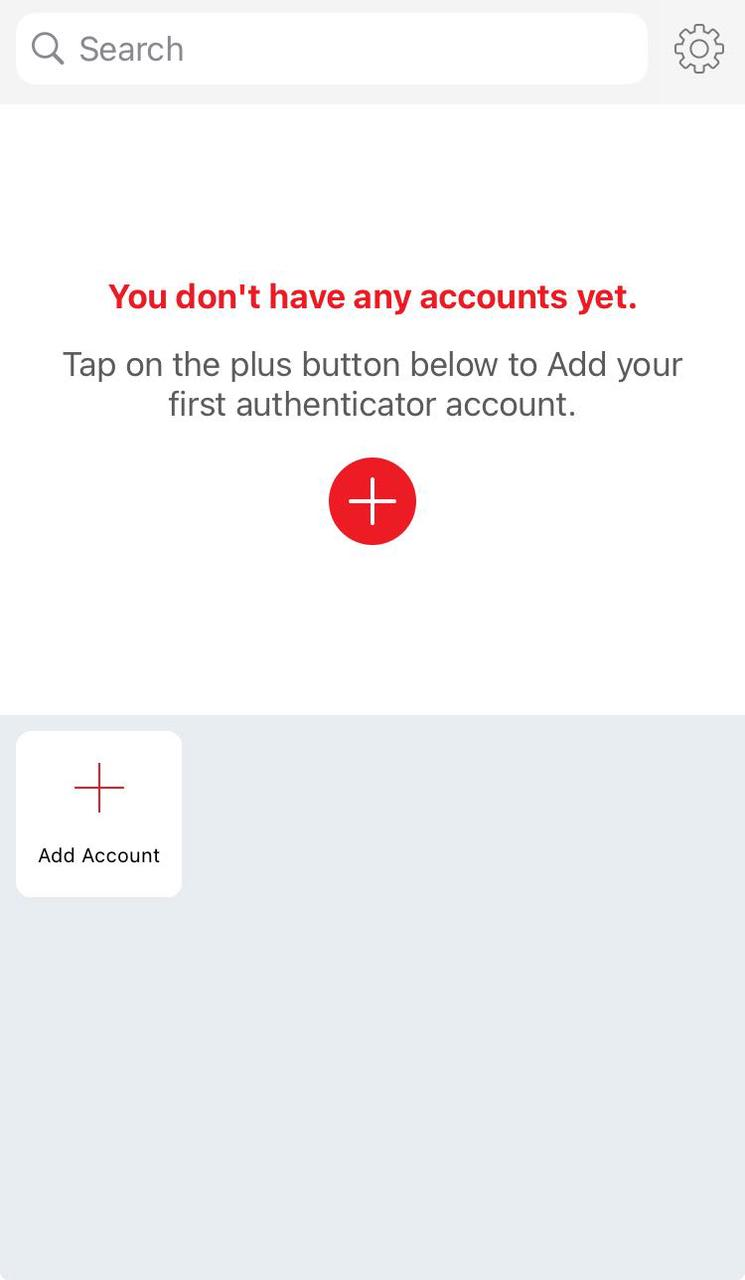
Paso 5:
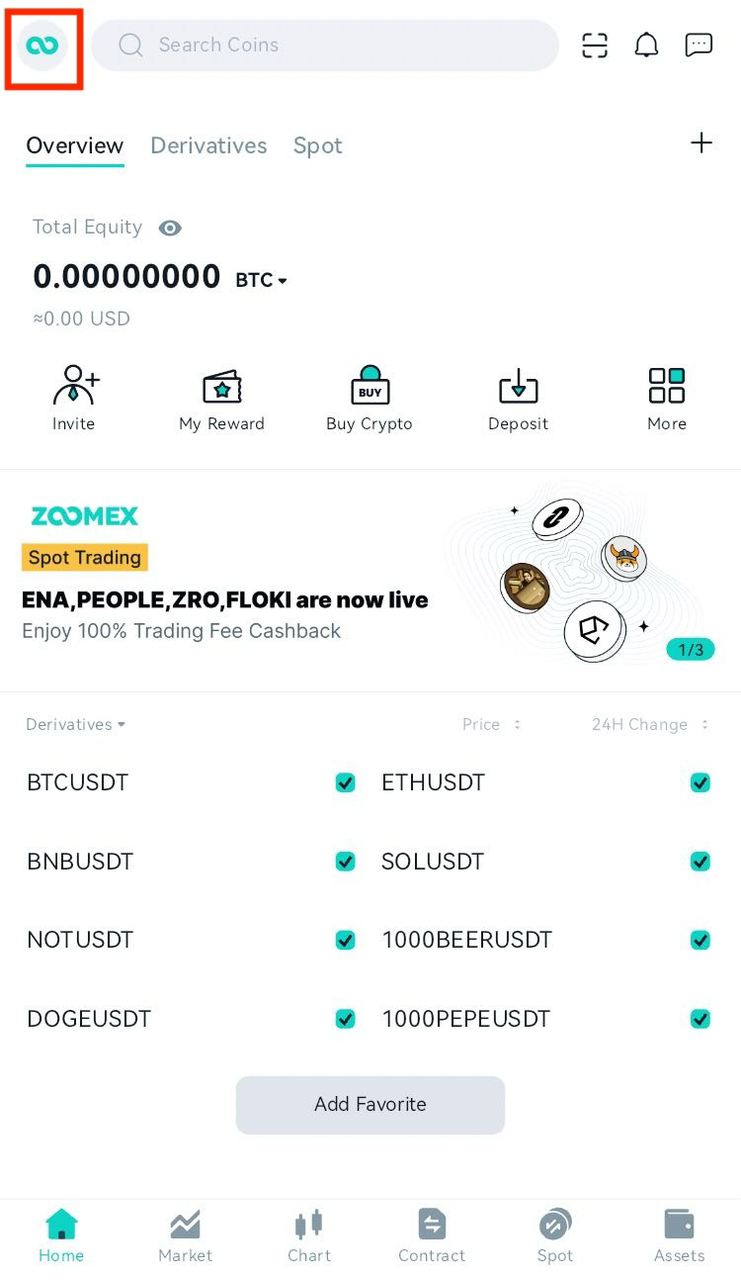
Abre la aplicación Zoomex en tu dispositivo móvil y selecciona el botón de ícono de Zoomex ubicado en la esquina superior izquierda.
Paso 6:
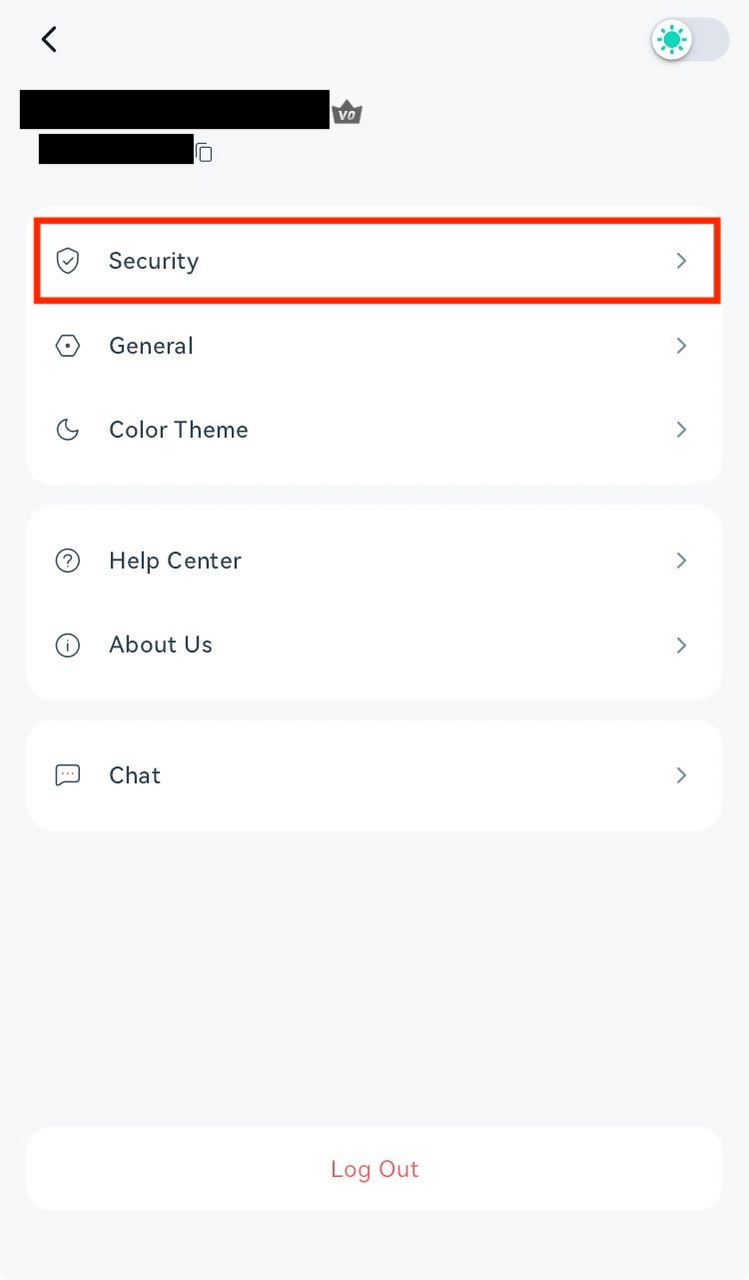
Haz clic en la opción "Seguridad".
Paso 7:
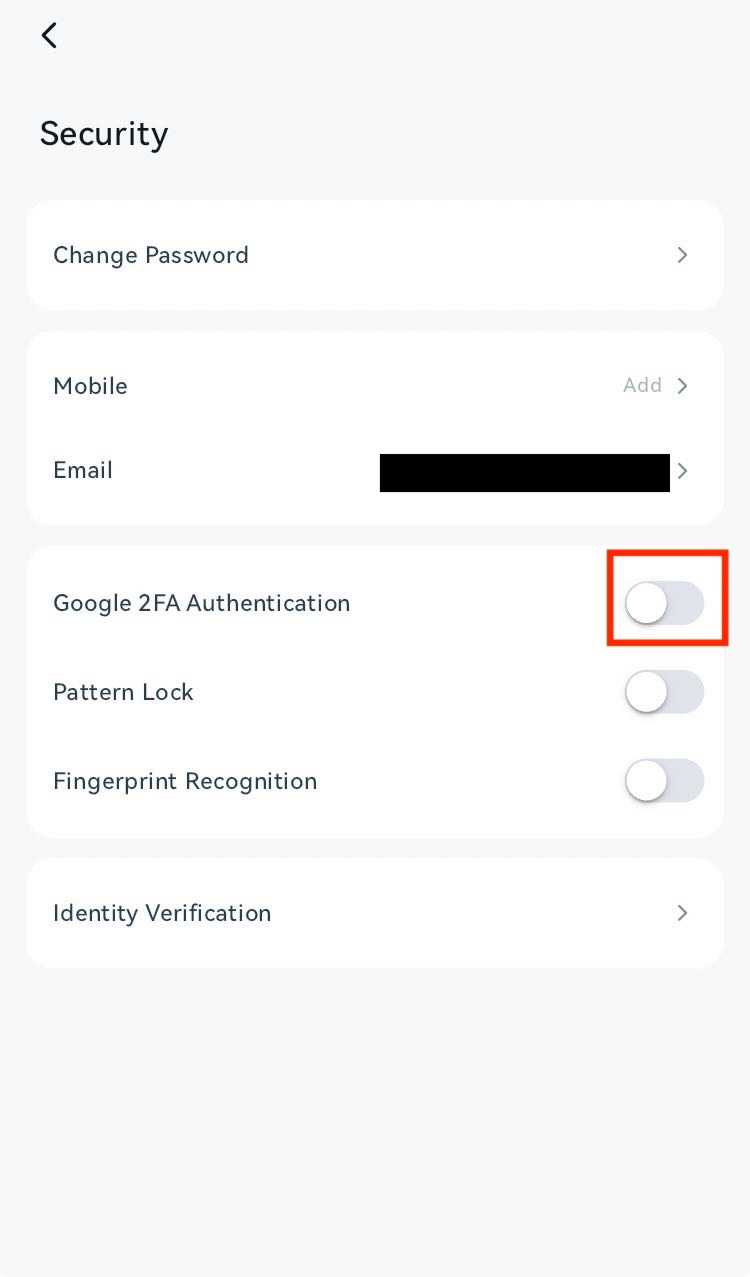
Activa la "Autenticación de Google 2FA" moviendo el interruptor hacia abajo.
Paso 8:
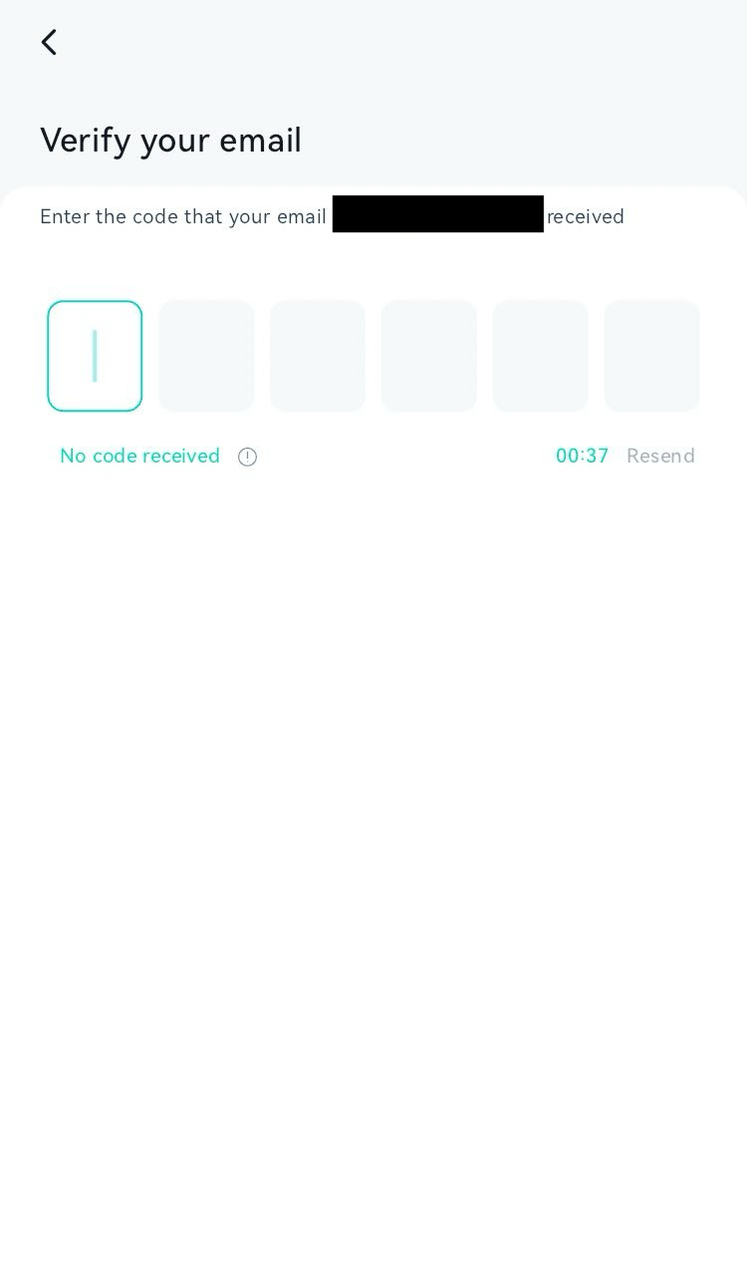
Verifica tu correo electrónico ingresando el código que recibiste en tu bandeja de entrada.
Paso 9:
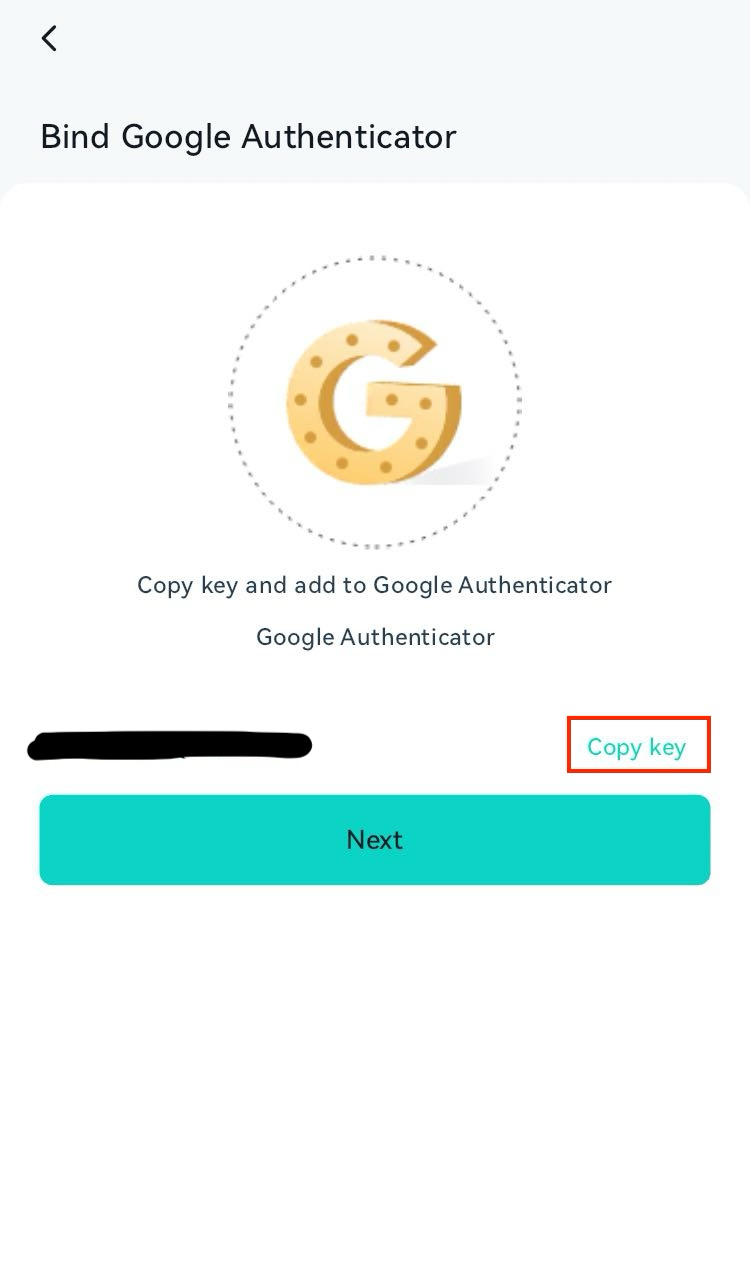
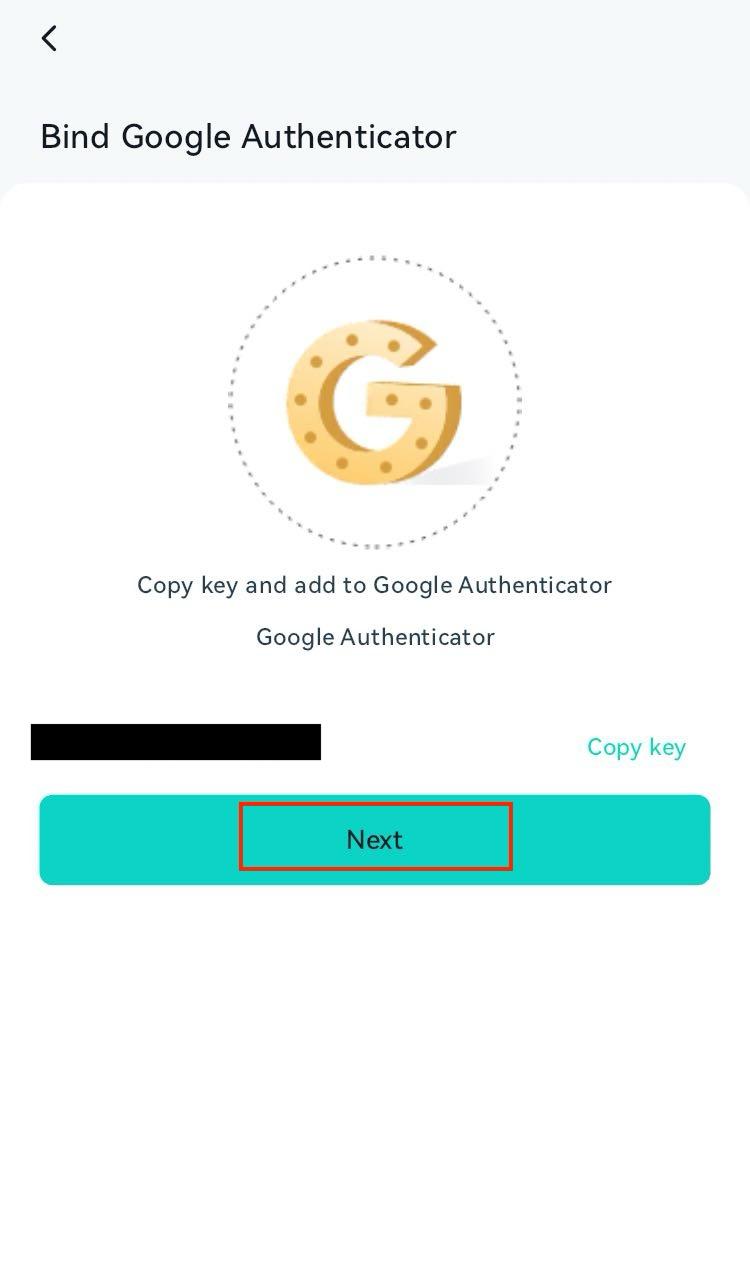
Haz clic en "Copiar clave" para copiar la clave al portapapeles.
Paso 10:
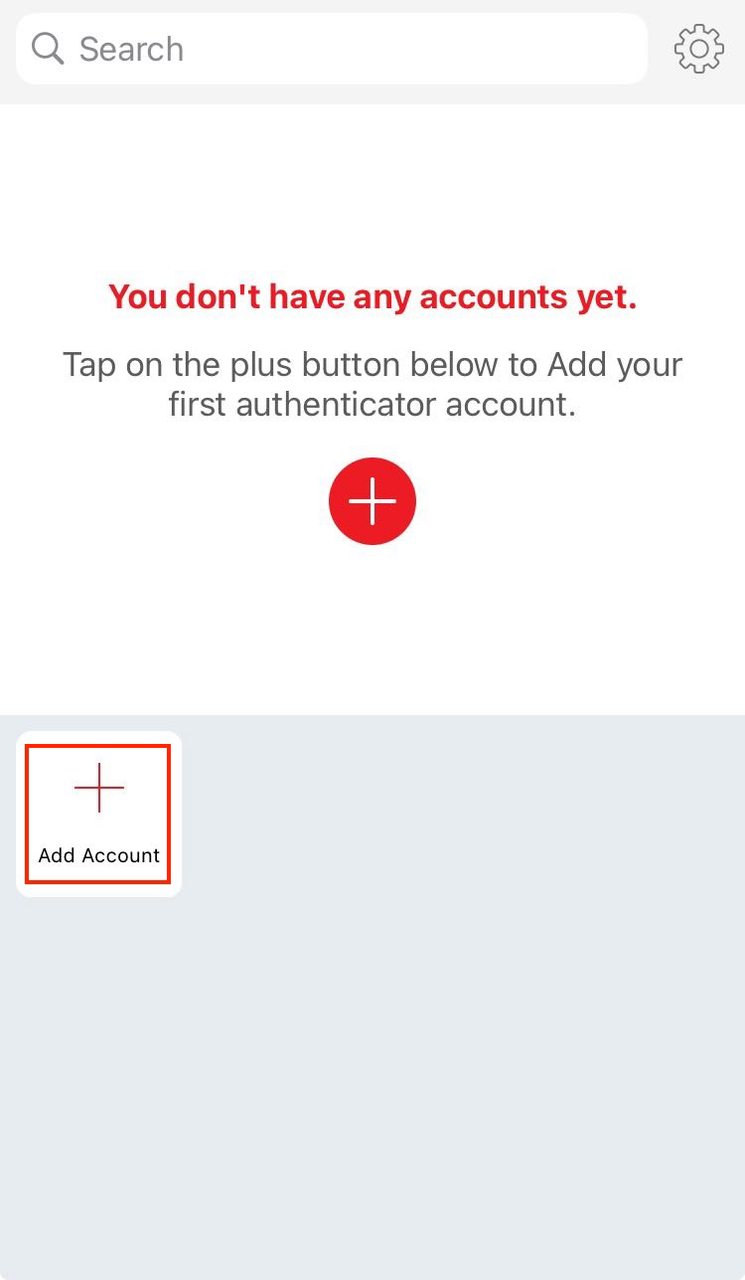
Regresa a la página principal de la aplicación Authy como se muestra en el Paso 4, y haz clic en "Añadir cuenta".
Paso 11:
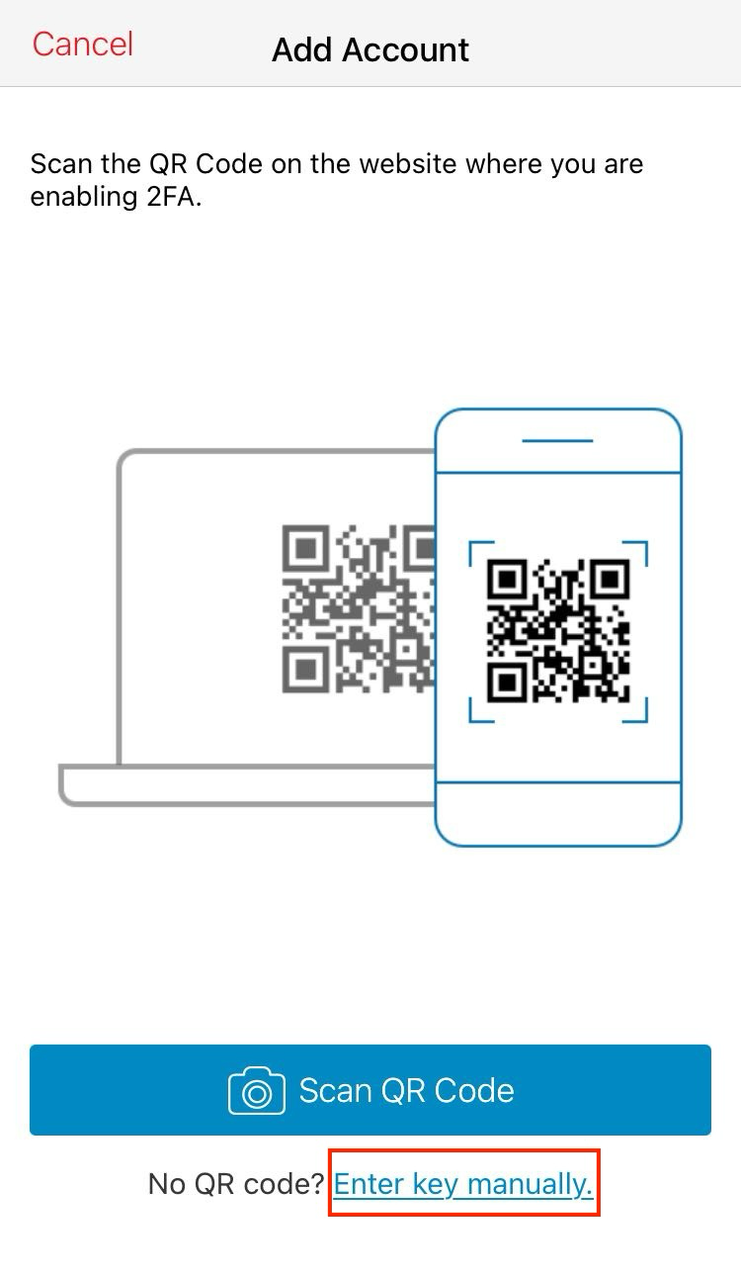
Haz clic en "Introducir clave manualmente" en la parte inferior de la página.
Paso 12:
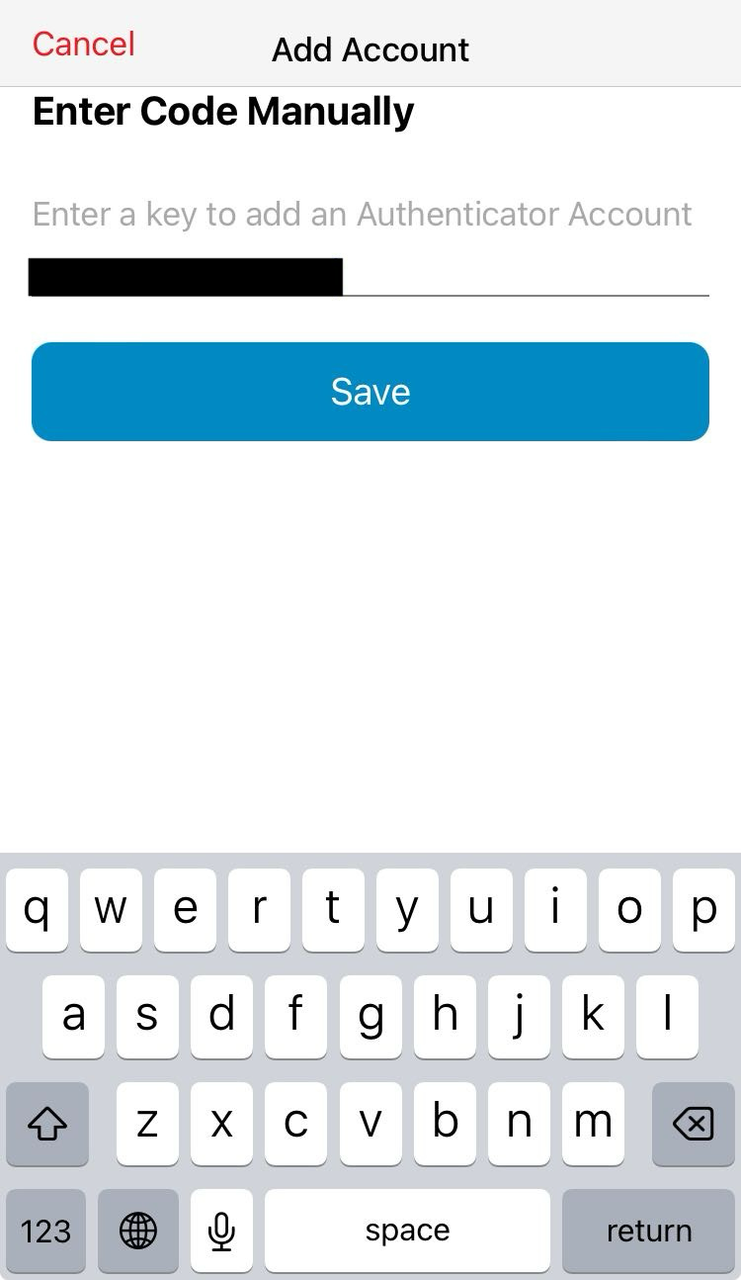
Pega la clave copiada del Paso 9 y luego haz clic en "Guardar".
Paso 13:
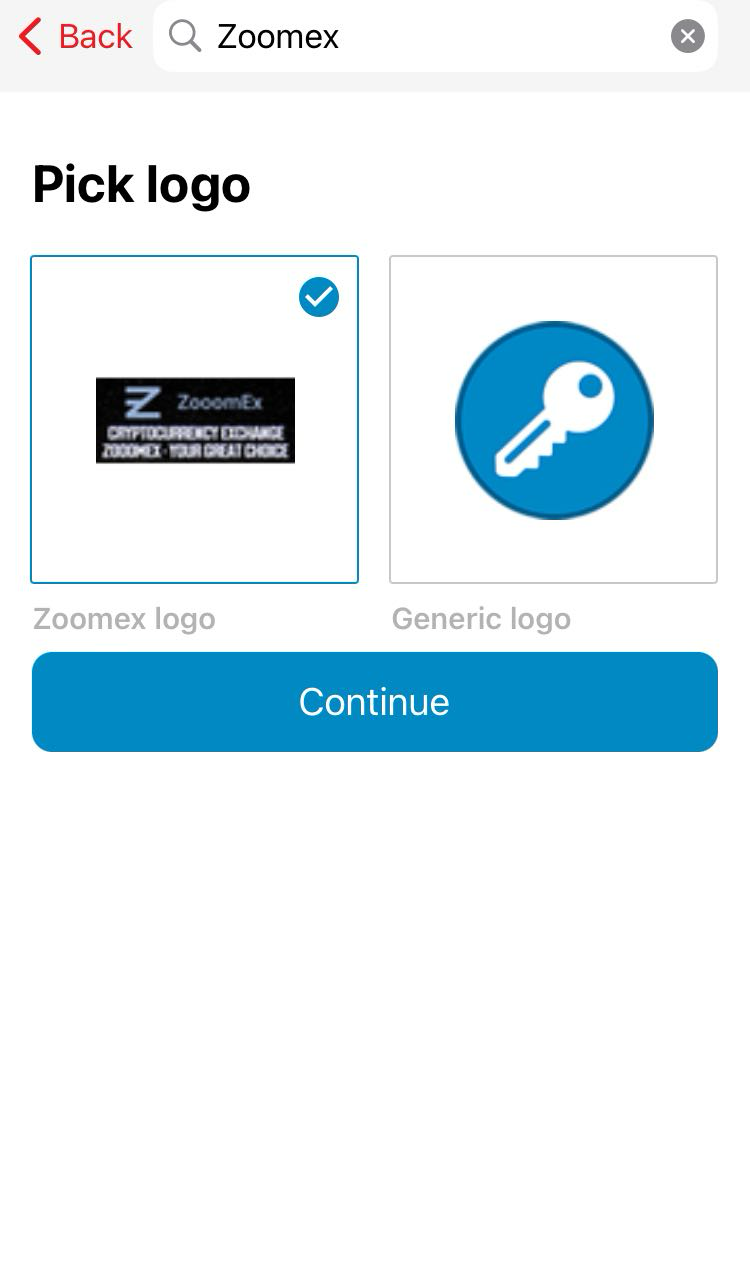
Elige un logotipo buscando o seleccionando uno genérico, luego haz clic en "Continuar".
Paso 14:
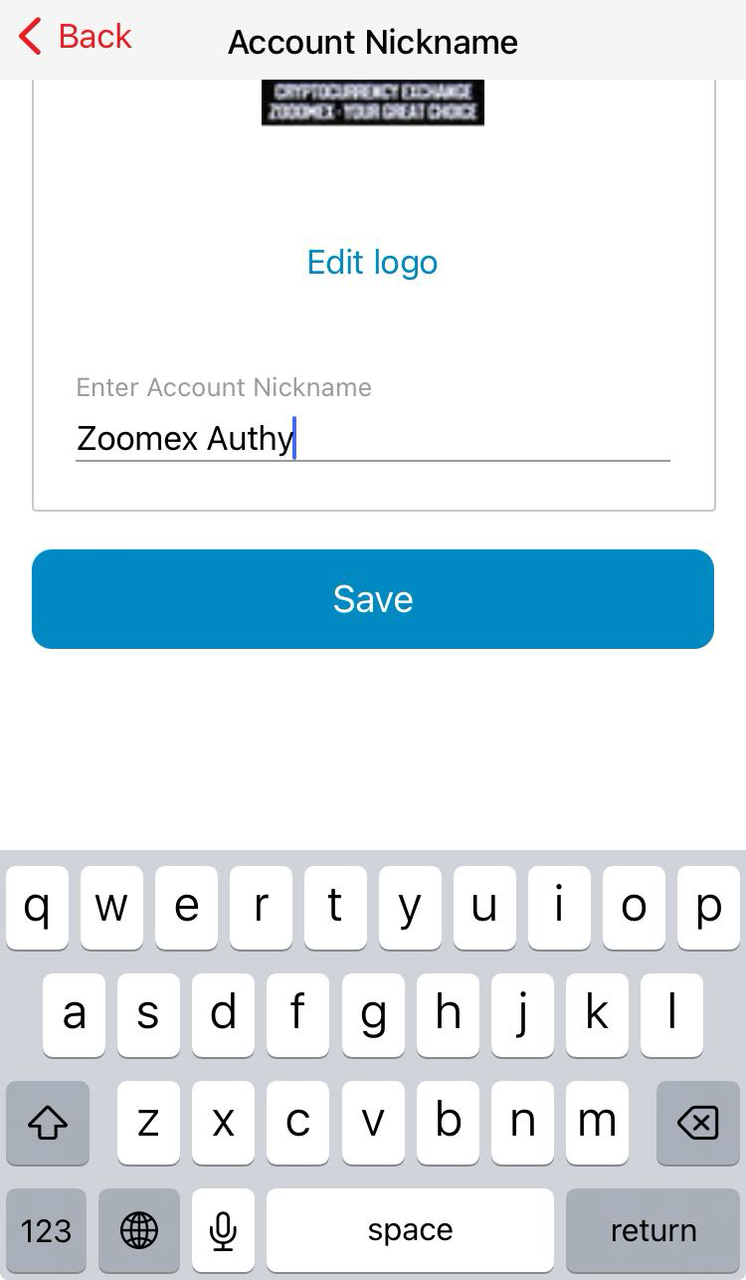
Introduce un apodo para nombrar la cuenta.
Paso 15:
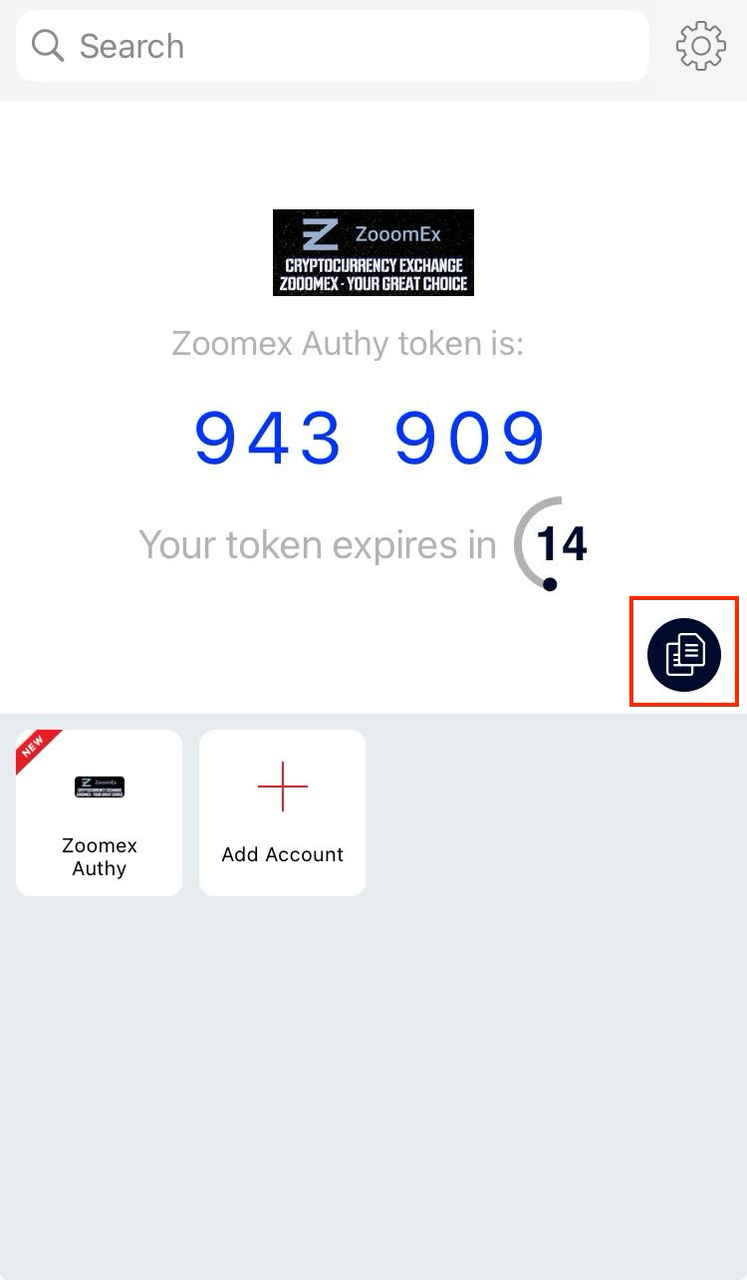
Copia el número de token de 6 dígitos al portapapeles.
Paso 16:
Regresa a la aplicación Zoomex como se muestra en el Paso 9 y haz clic en "Siguiente".
Paso 17:
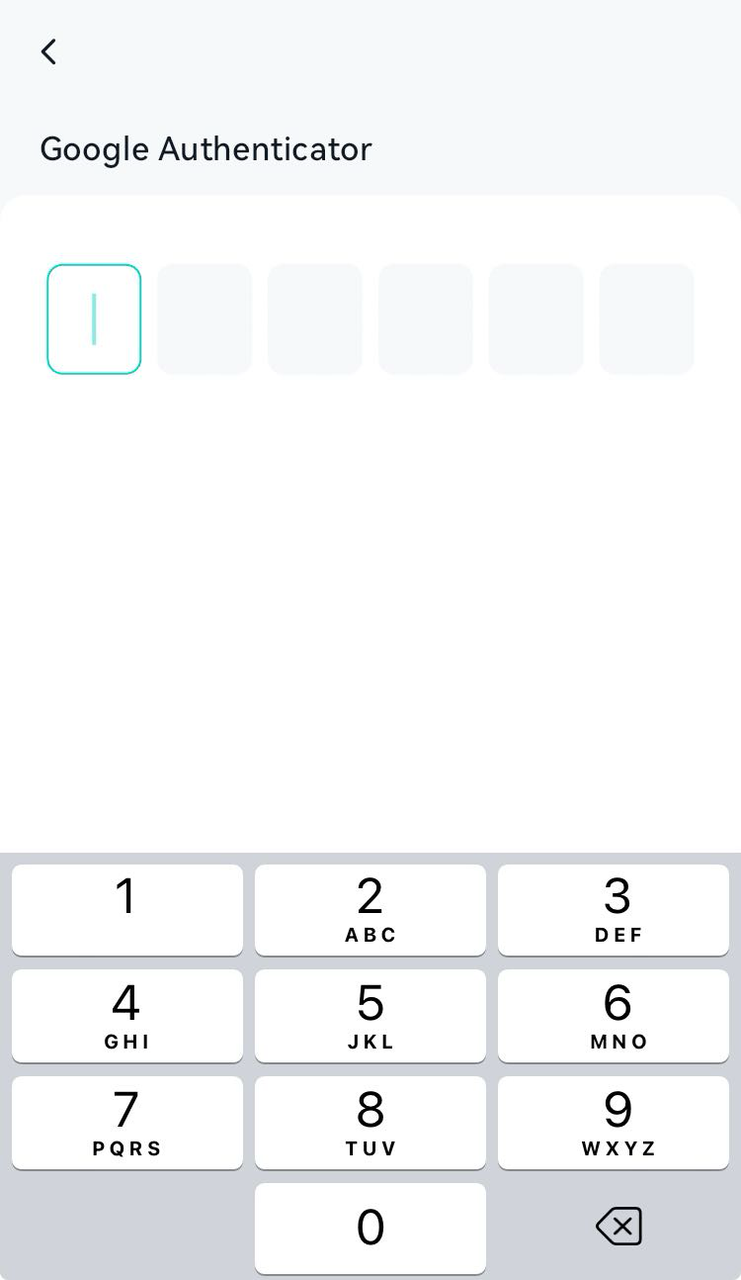
Introduce el número de token de 6 dígitos copiado de la aplicación "Authy".
Paso 18:
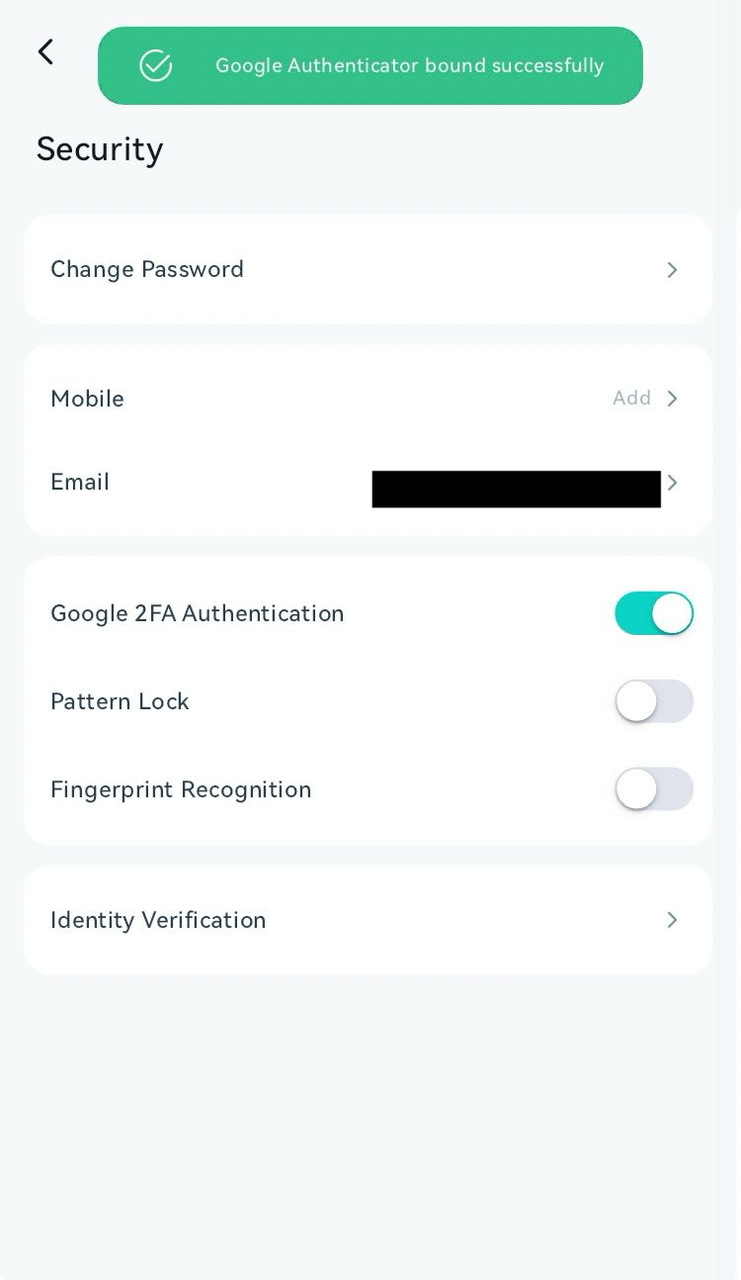
Tu configuración de 2FA está completa.