Cet article contient les sections suivantes:
Remarques importantes :
- Afin d'assurer une sécurité maximale du compte et des actifs, Zoomex encourage tous les traders à lier leur 2FA à Google Authenticator en tout temps.
- Notez la phrase de récupération (RKP) et conservez-la en toute sécurité dans un serveur cloud crypté ou dans un autre appareil sécurisé pour référence future.
Avant de continuer, assurez-vous d'avoir téléchargé l'application Google Authenticator ici :
Google Play Store ou Apple App Store
====================================================================
Via PC/Bureau
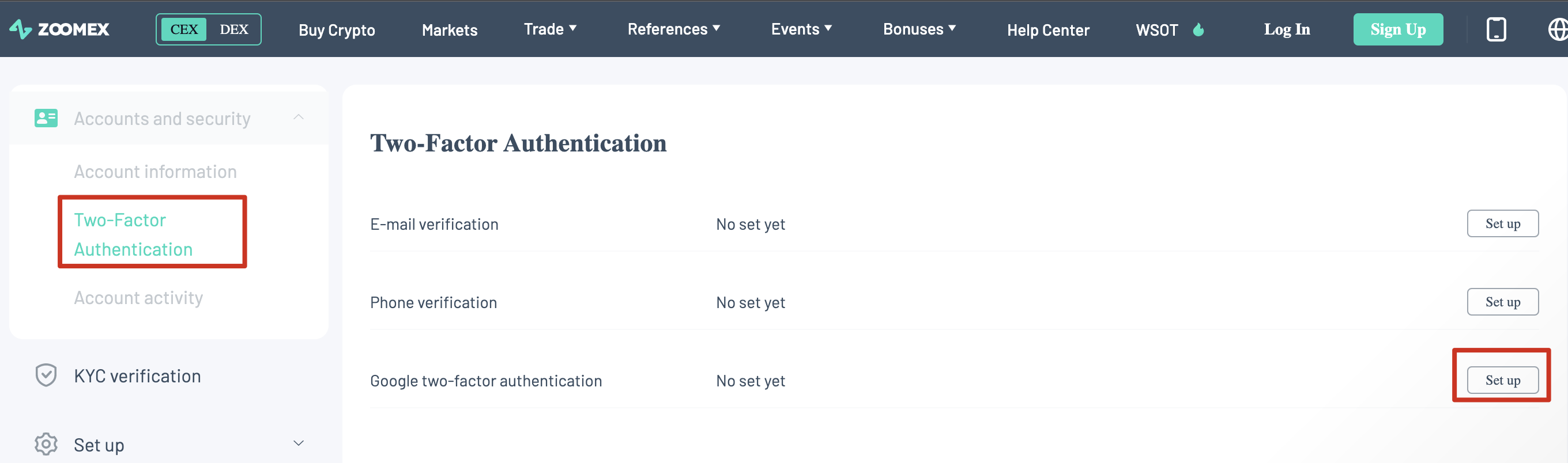
1. Allez sur la page Compte et Sécurité. Connectez-vous si cela vous est demandé. Cliquez sur le bouton « Configurer » comme indiqué ci-dessous.
2. Une boîte de dialogue apparaîtra. Cliquez sur « Envoyer le code de vérification »
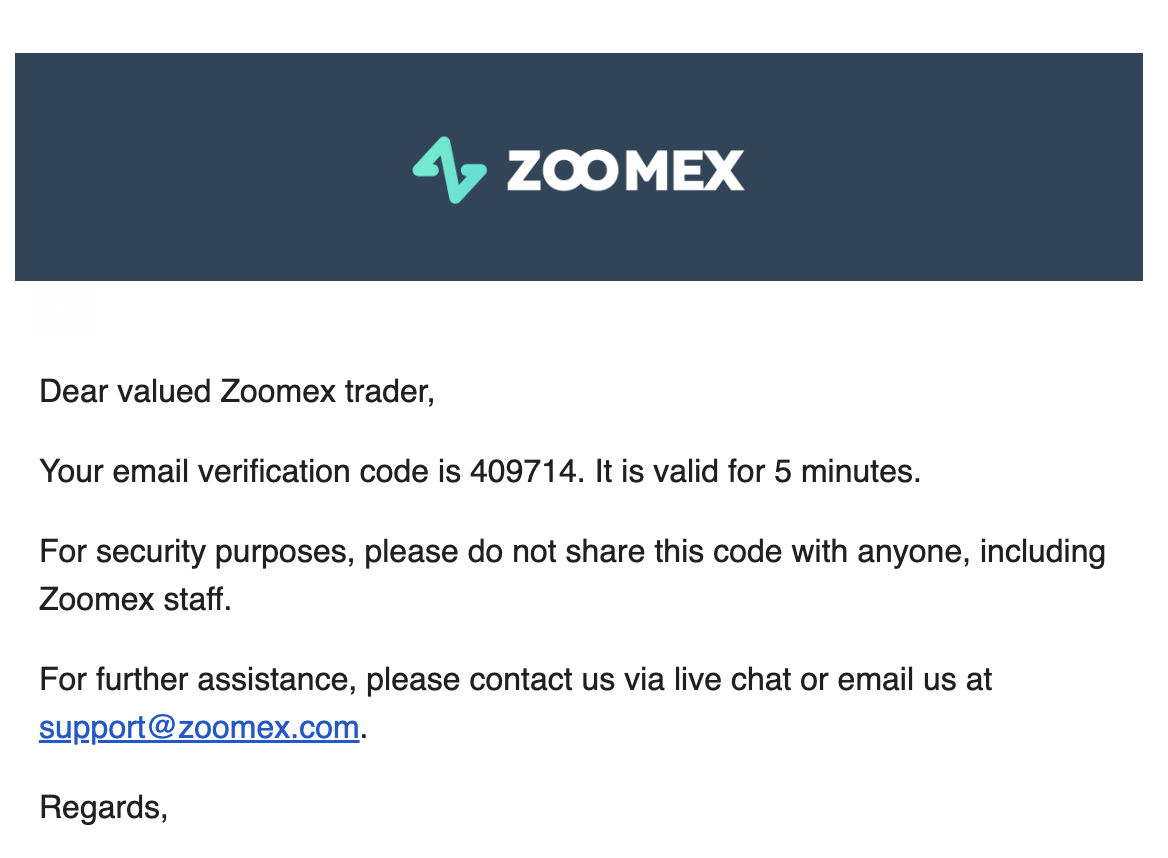
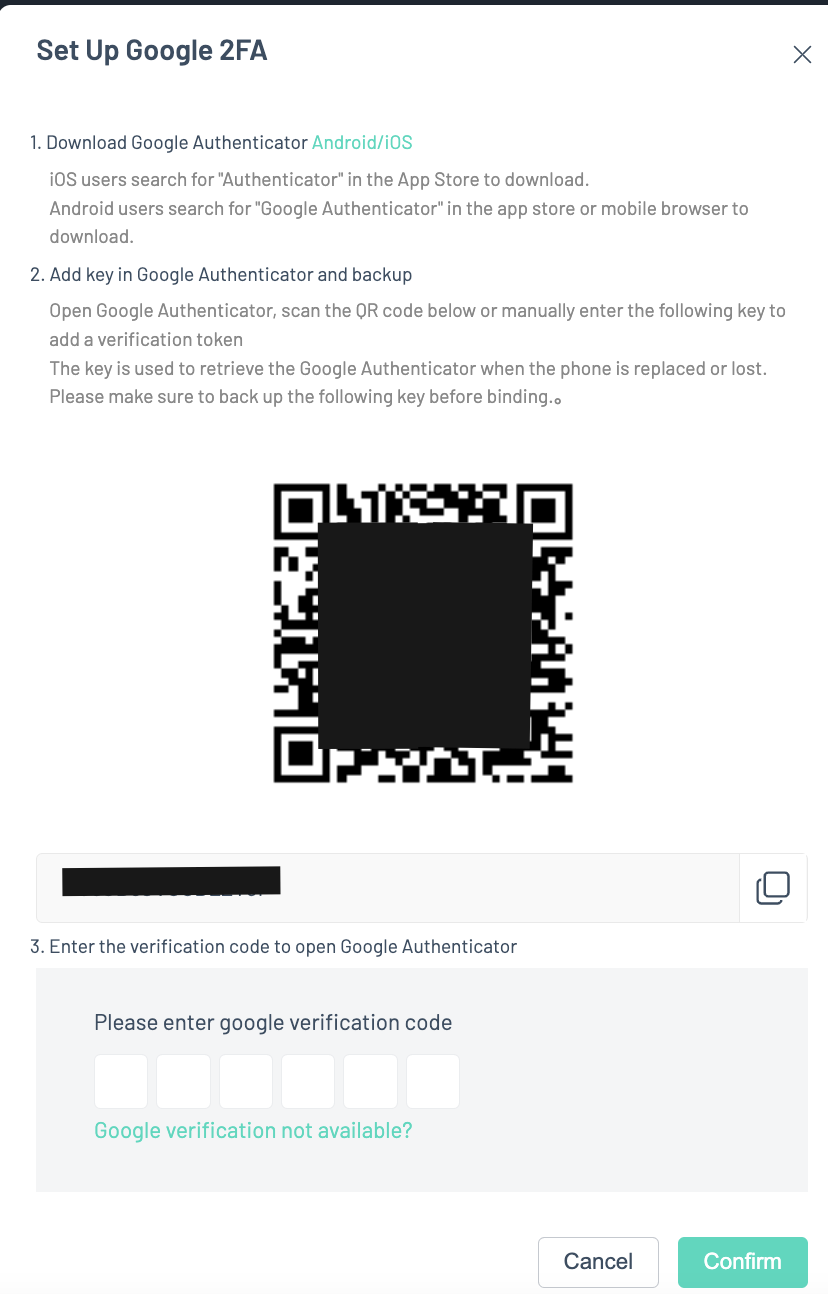
Le code de vérification sera envoyé à votre adresse e-mail enregistrée ou à votre numéro de téléphone enregistré. Entrez-le dans les cases vides et cliquez sur « Confirmer ». Une fenêtre contextuelle affichant un code QR apparaîtra. Ne touchez pas à cette fenêtre pour l'instant, pendant que vous utilisez votre smartphone pour télécharger l'application Google Authenticator.

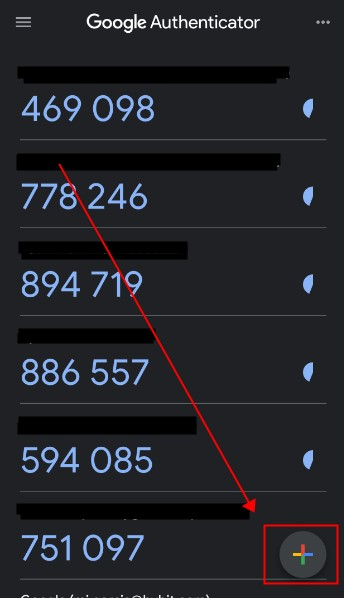
3. Lancez l'application Google Authenticator sur votre smartphone ou tablette. Sélectionnez l'icône '+' et choisissez « Scanner un code QR »
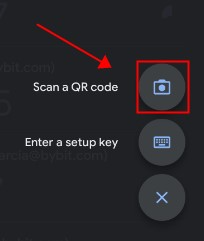
4.Scannez le code QR et un code 2FA à 6 chiffres sera généré aléatoirement dans votre application Google Authenticator. Saisissez le code à 6 chiffres généré dans votre Google Authenticator et cliquez sur « Confirmer »
Tout est prêt !
Via l'application
1. Lancez l'application Zoomex. Veuillez cliquer sur l'icône de profil dans le coin supérieur gauche de la page d'accueil pour accéder à la page des paramètres.
2. Sélectionnez « Sécurité ». À côté de l'authentification Google, déplacez le bouton de l'interrupteur vers la droite.
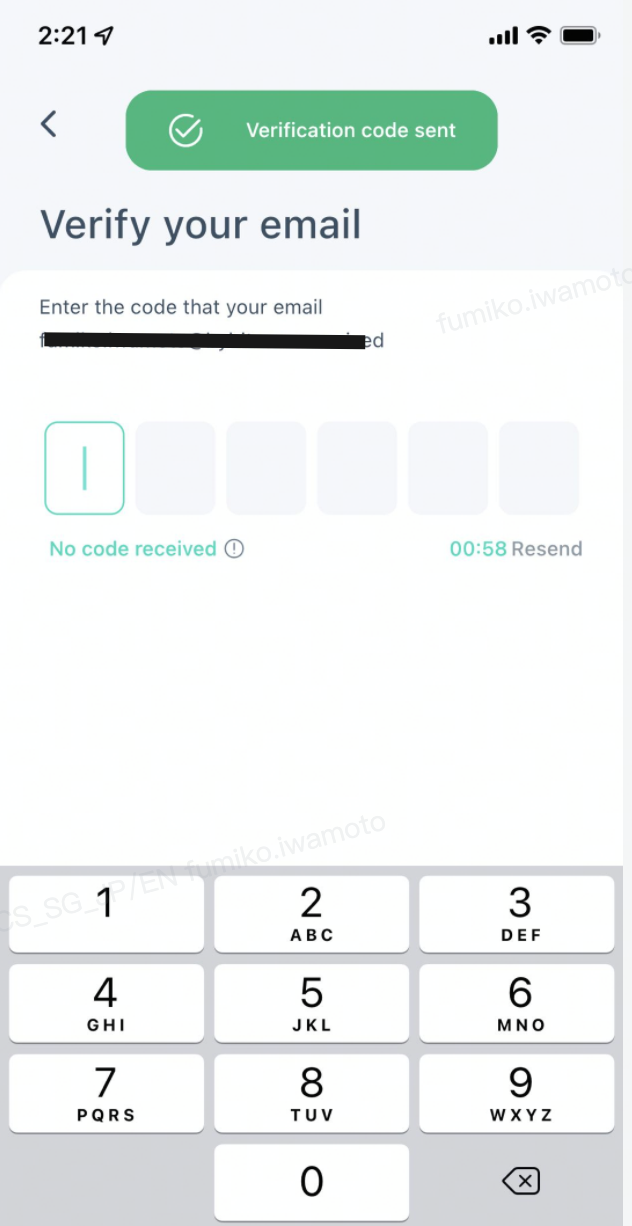
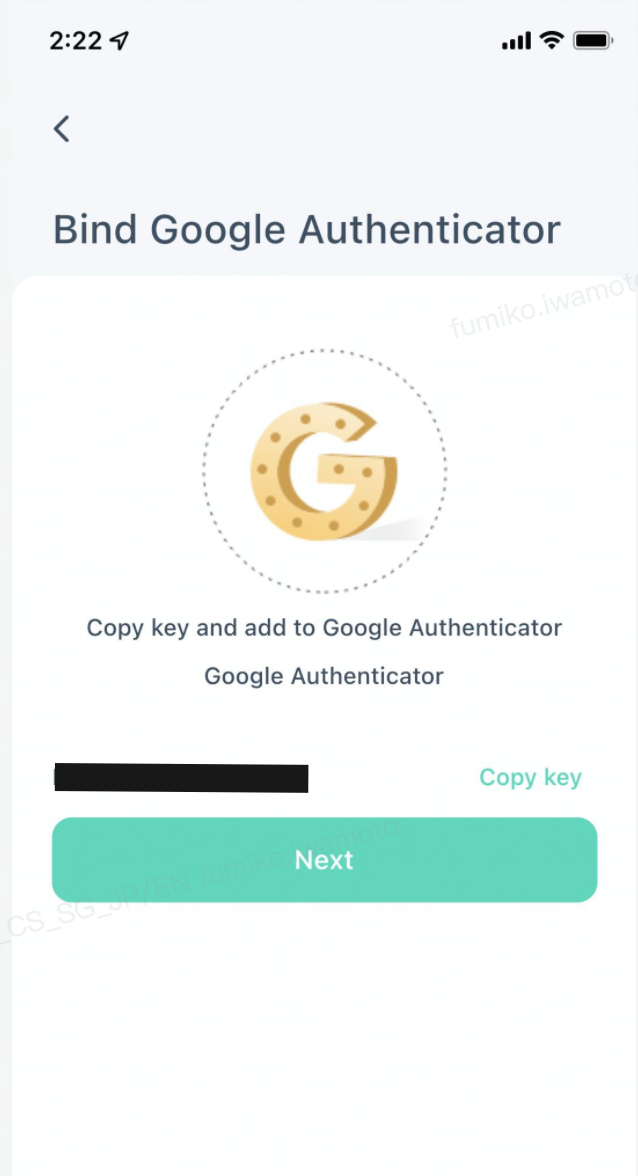
3. Saisissez le code de vérification par e-mail/SMS envoyé à votre adresse e-mail ou numéro de téléphone mobile respectivement. L'application vous redirigera automatiquement vers la page suivante.
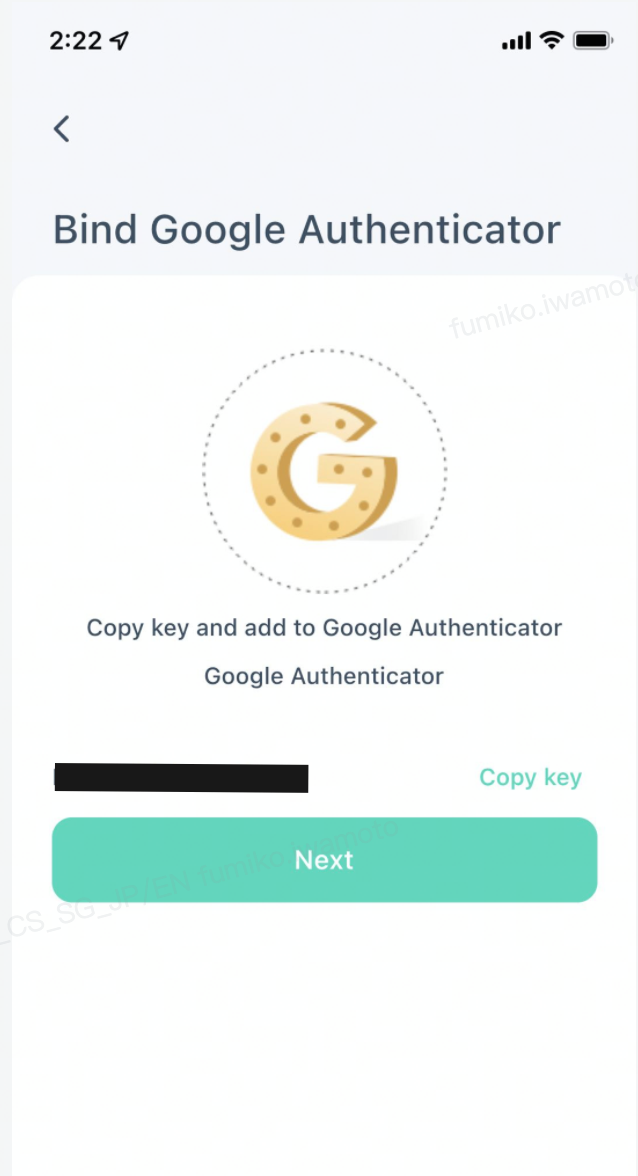
4. Lancez l'application Google Authenticator sur votre smartphone ou tablette. Sélectionnez l'icône '+' puis choisissez « Saisir une clé de configuration »
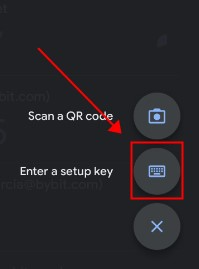
5. Entrez un nom unique (par exemple, Zoomexacount123), collez la clé copiée dans l'espace 'Clé' et sélectionnez 'Ajouter'
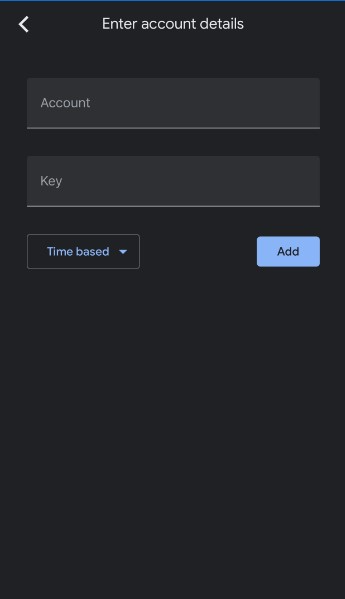
6. Retournez dans votre application Zoomex, sélectionnez 'Suivant', entrez le code à 6 chiffres généré dans votre Google Authenticator et sélectionnez 'Confirmer'.

Tout est prêt!