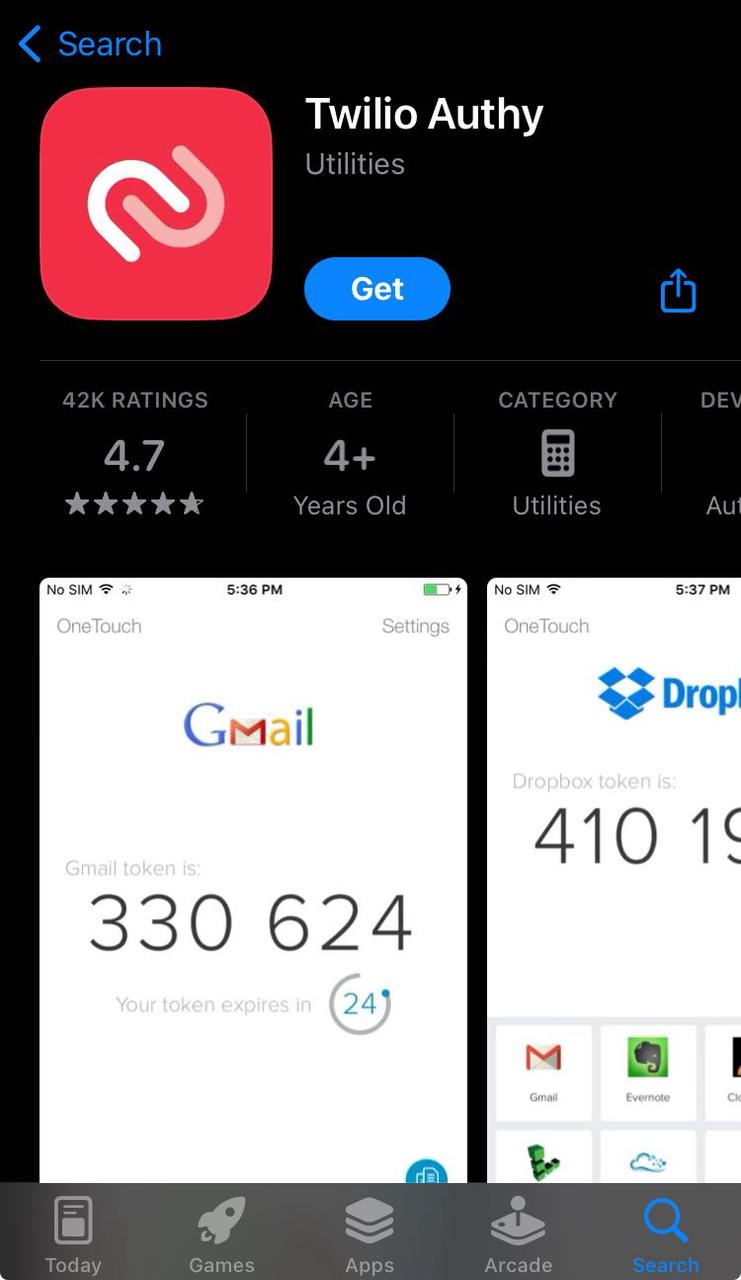
Étape 1:
Recherchez « Authy » dans l'App Store ou Google Play et installez l'application sur votre iPhone ou appareil Android.
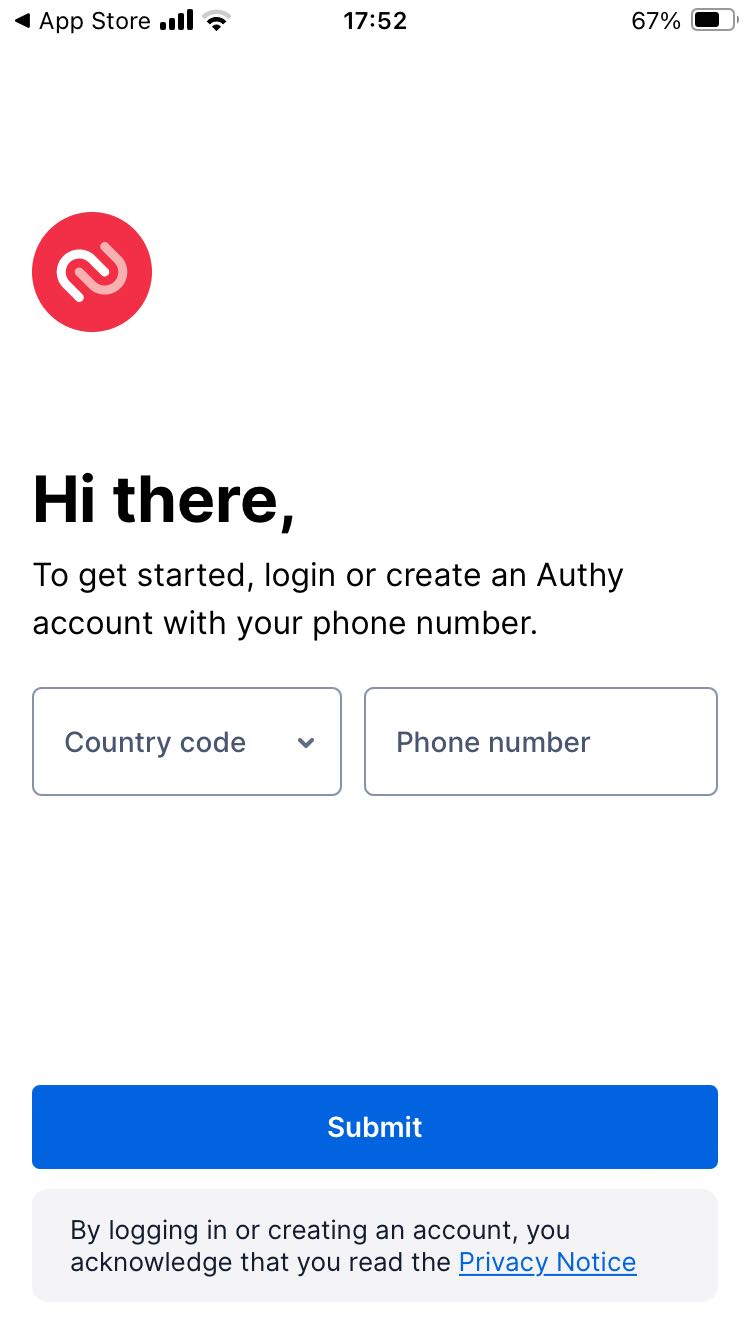
Étape 2:
Après avoir installé l'application, ouvrez-la. Vous verrez une page de message de bienvenue avec un menu déroulant pour le « Code du pays » et un champ pour le « Numéro de téléphone ». Sélectionnez votre code de pays, saisissez votre numéro de téléphone, puis cliquez sur le bouton «Soumettre».
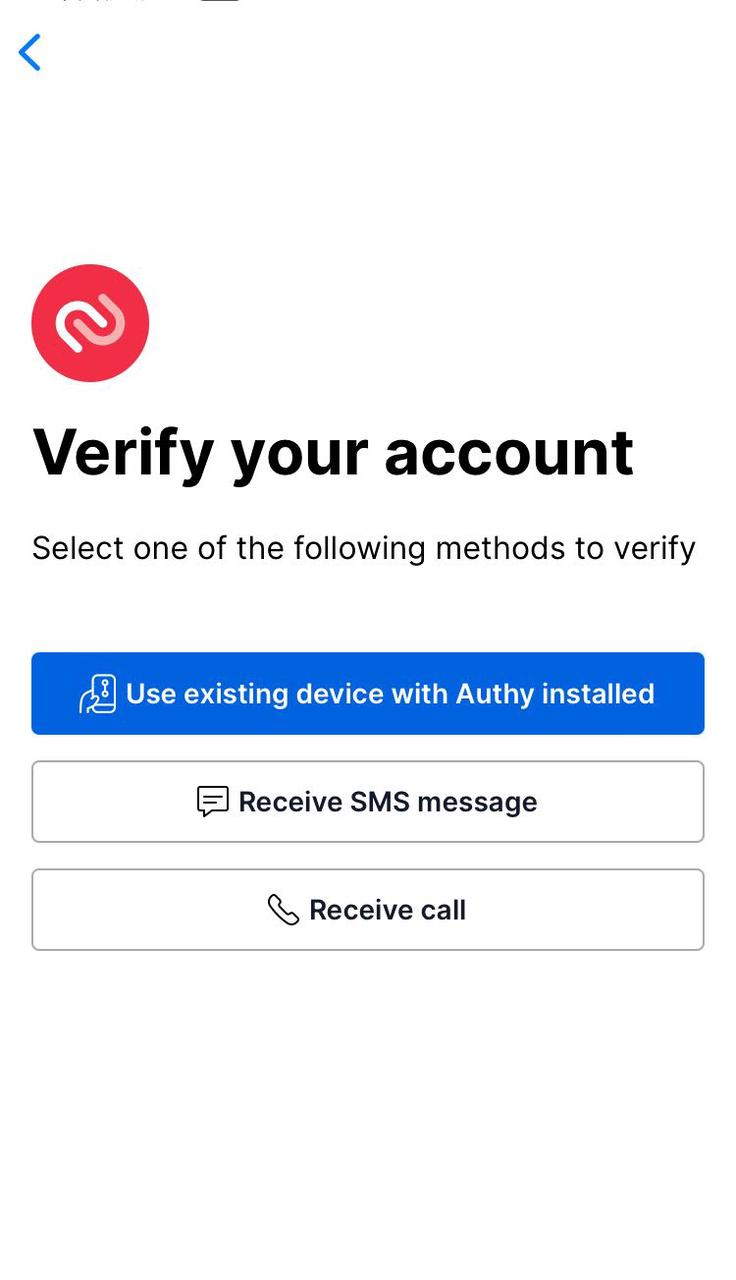
Étape 3:
Vérifiez votre compte en sélectionnant l'option la plus adaptée parmi les trois choix proposés ci-dessous.
Étape 4:
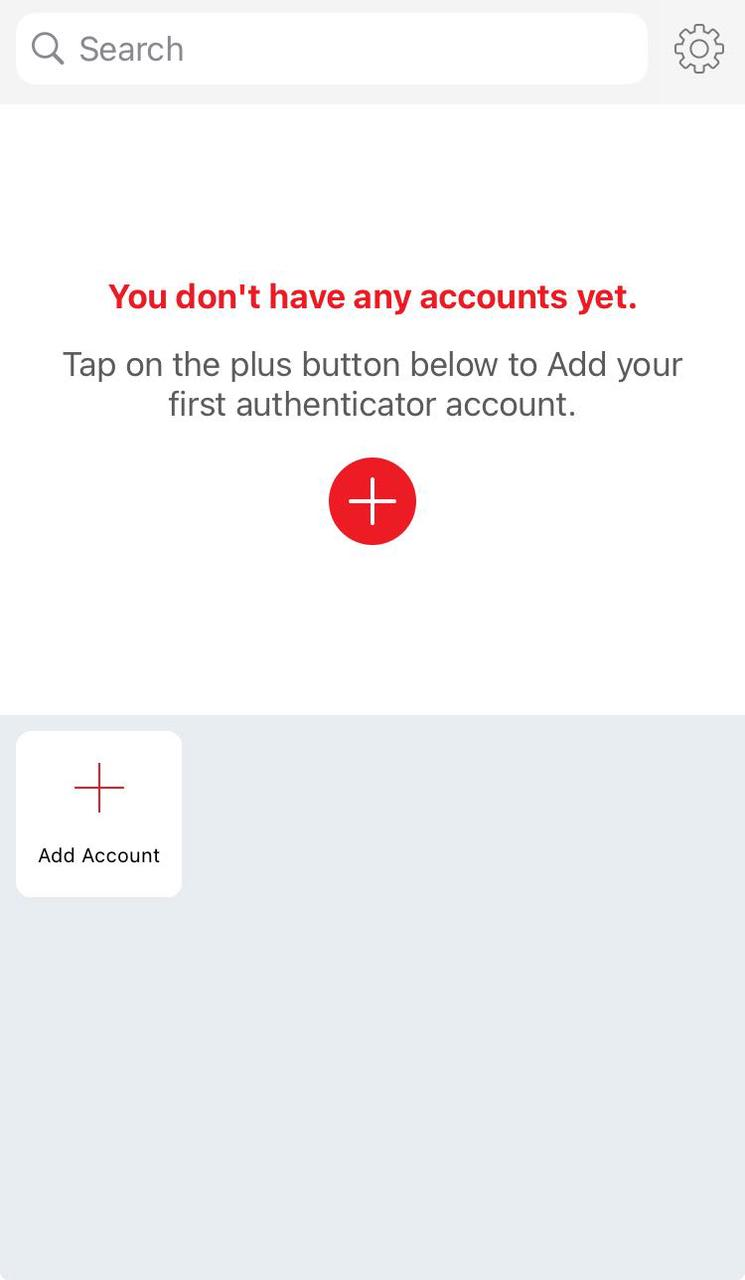
Une fois la vérification terminée, vous serez redirigé vers la page principale affichée ci-dessous.
Étape 5:
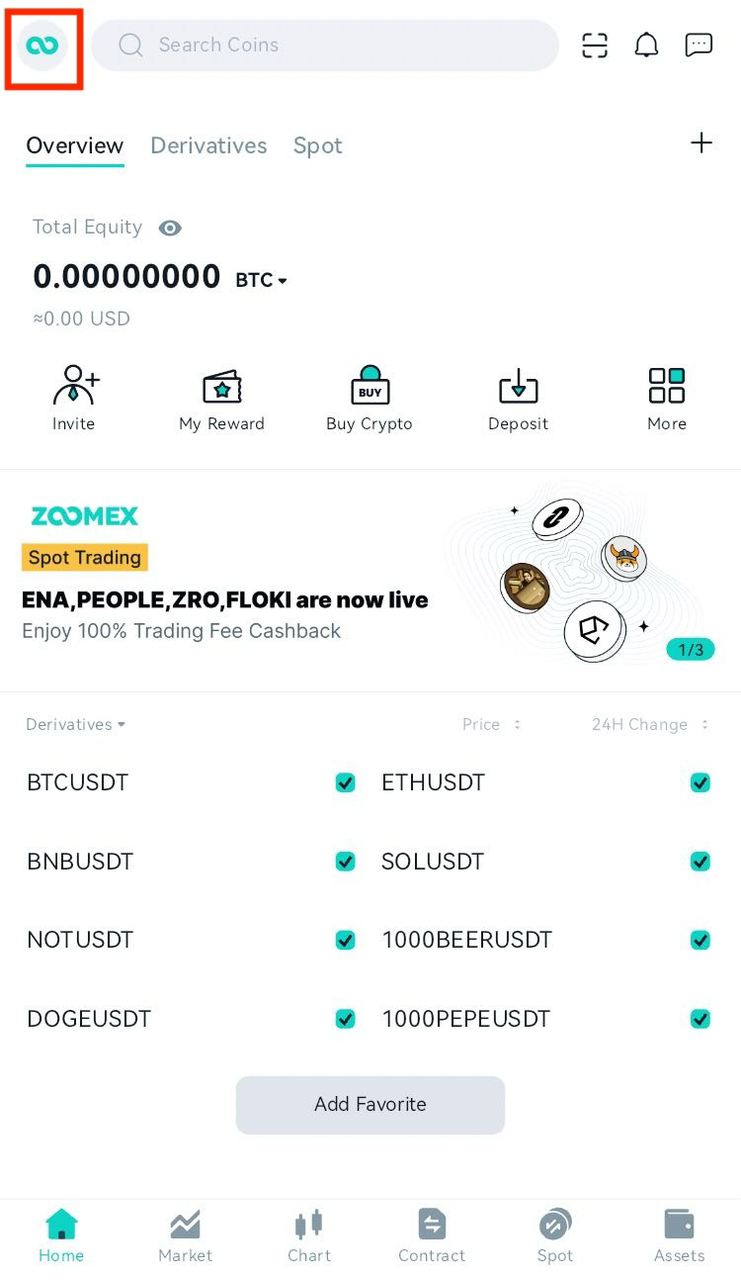
Ouvrez l'application Zoomex sur votre appareil mobile et sélectionnez l'icône Zoomex située dans le coin supérieur gauche.
Étape 6:
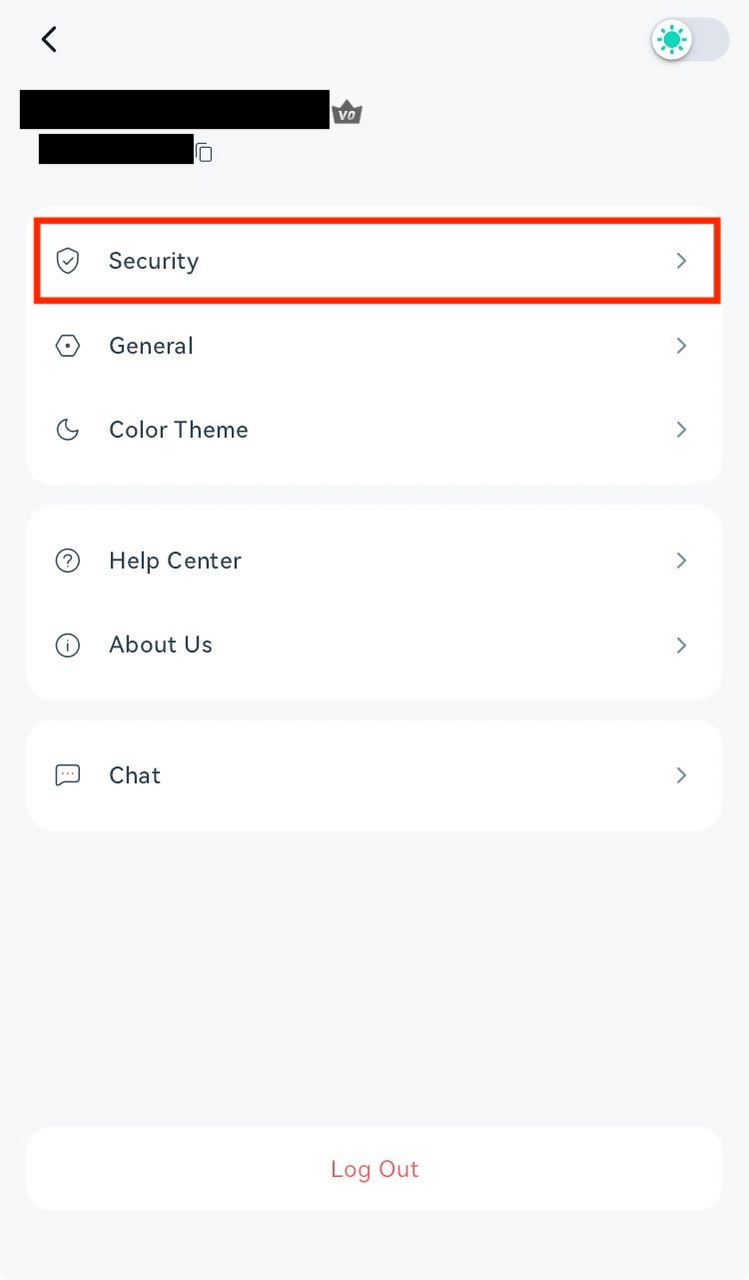
Cliquez sur l'option « Sécurité ».
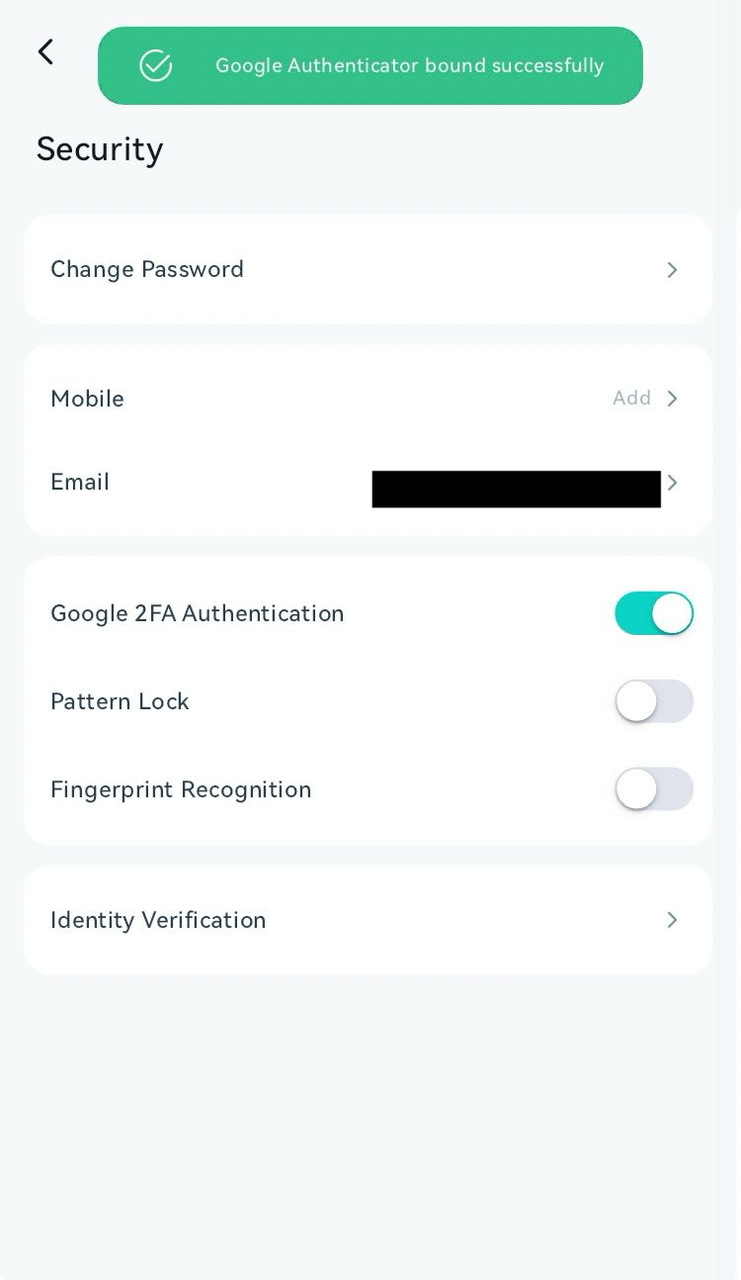
Étape 7:
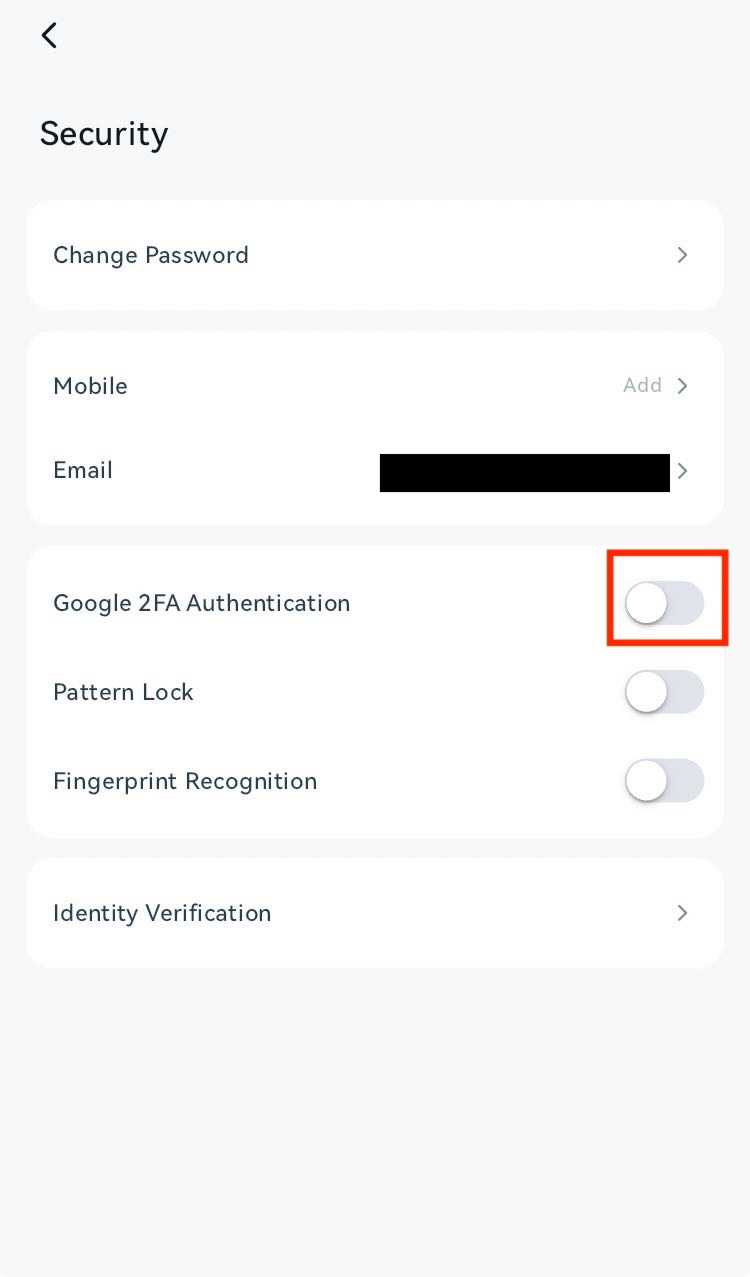
Activez « Authentification Google 2FA » en basculant l'interrupteur ci-dessous.
Étape 8:
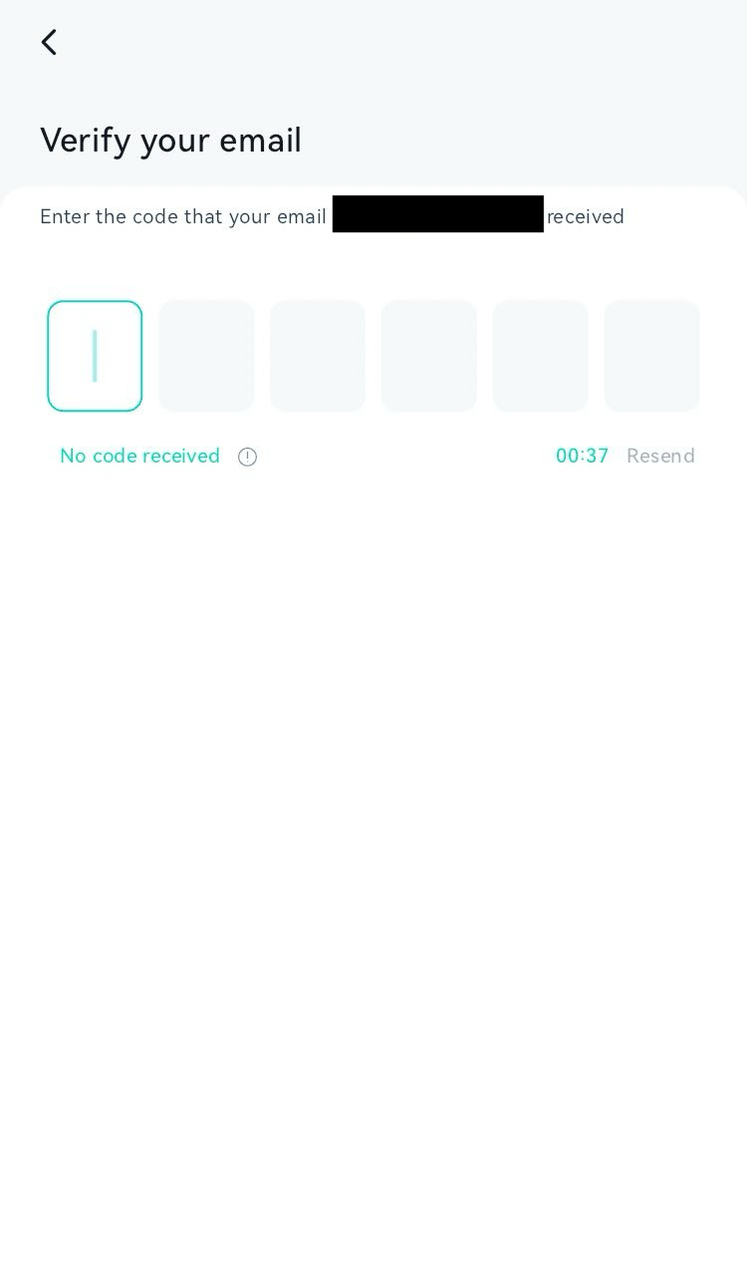
Vérifiez votre e-mail en saisissant le code que vous avez reçu dans votre boîte mail..
Étape 9:
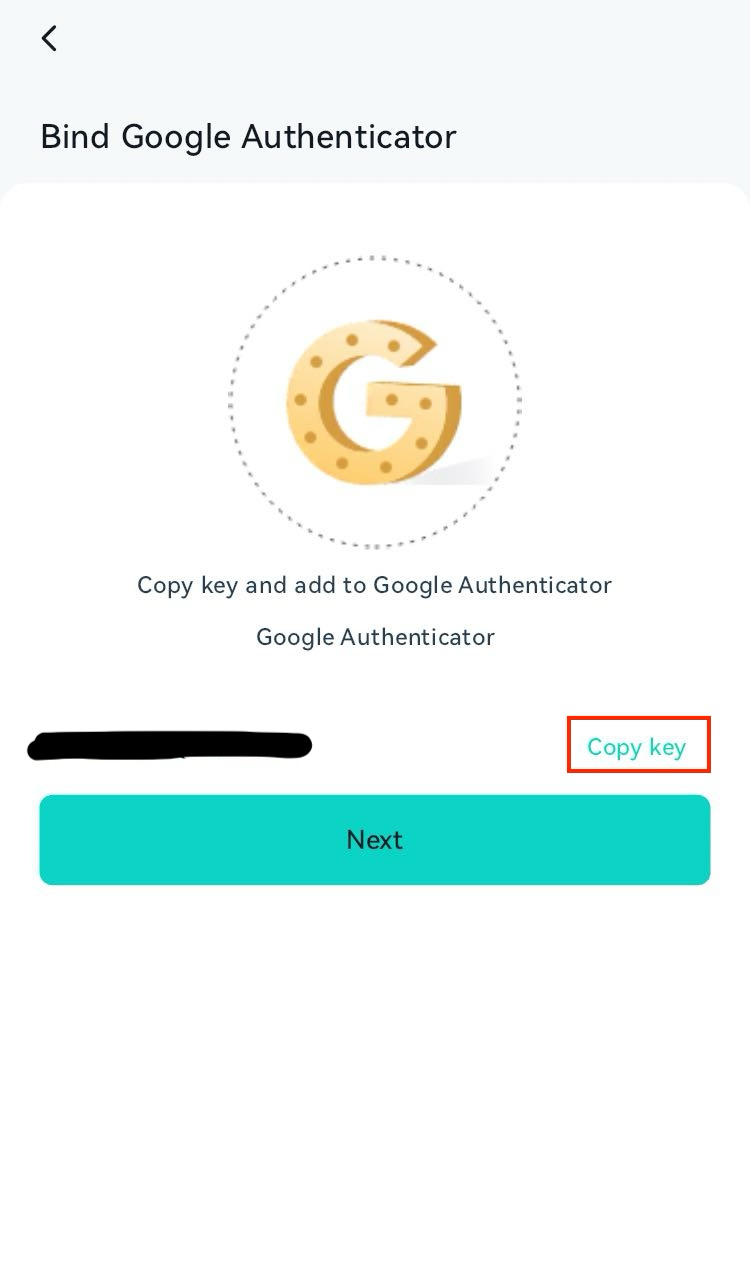
Cliquez sur « Copier la clé » pour copier la clé dans le presse-papiers.
Étape 10:
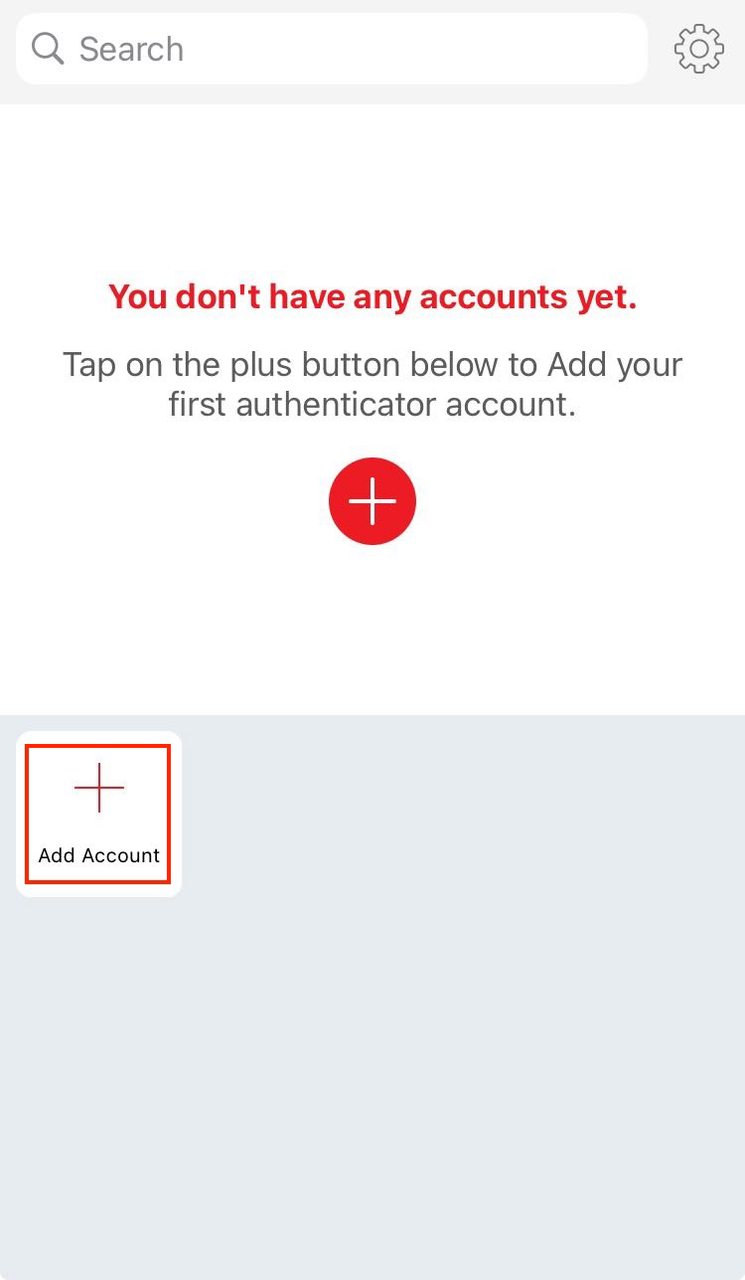
Retournez à la page principale de l'application Authy comme indiqué à l'Étape 4, puis cliquez sur « Ajouter un compte ».
Étape 11:
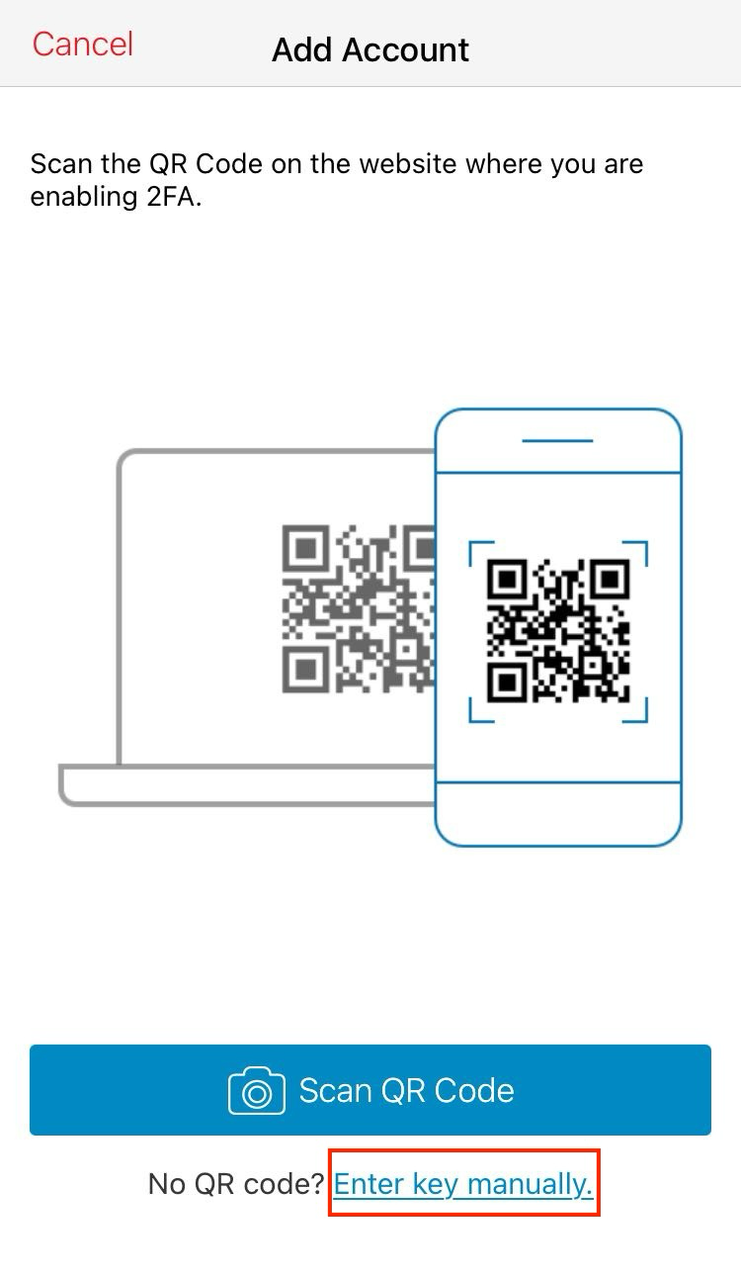
Cliquez sur « Saisir la clé manuellement » en bas de la page.
Étape 12:
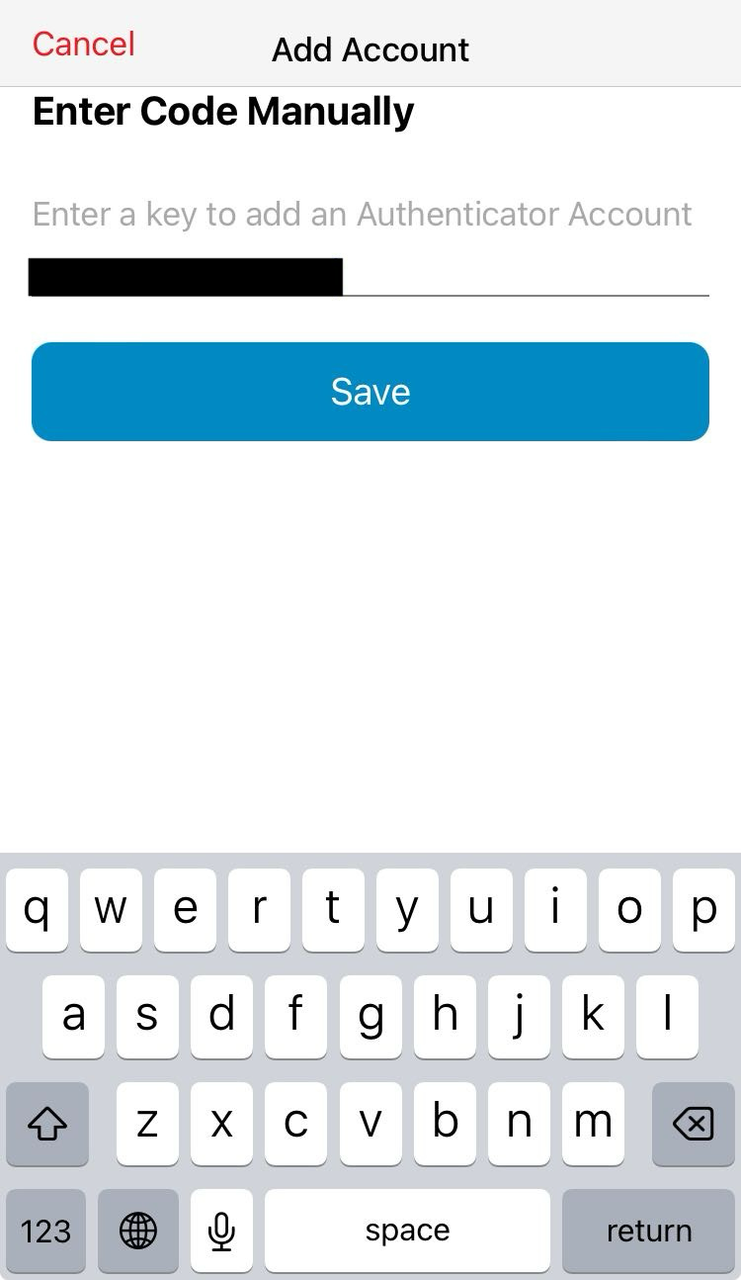
Collez la clé copiée à partir de l'Étape 9, puis cliquez sur « Enregistrer ».
Étape 13:
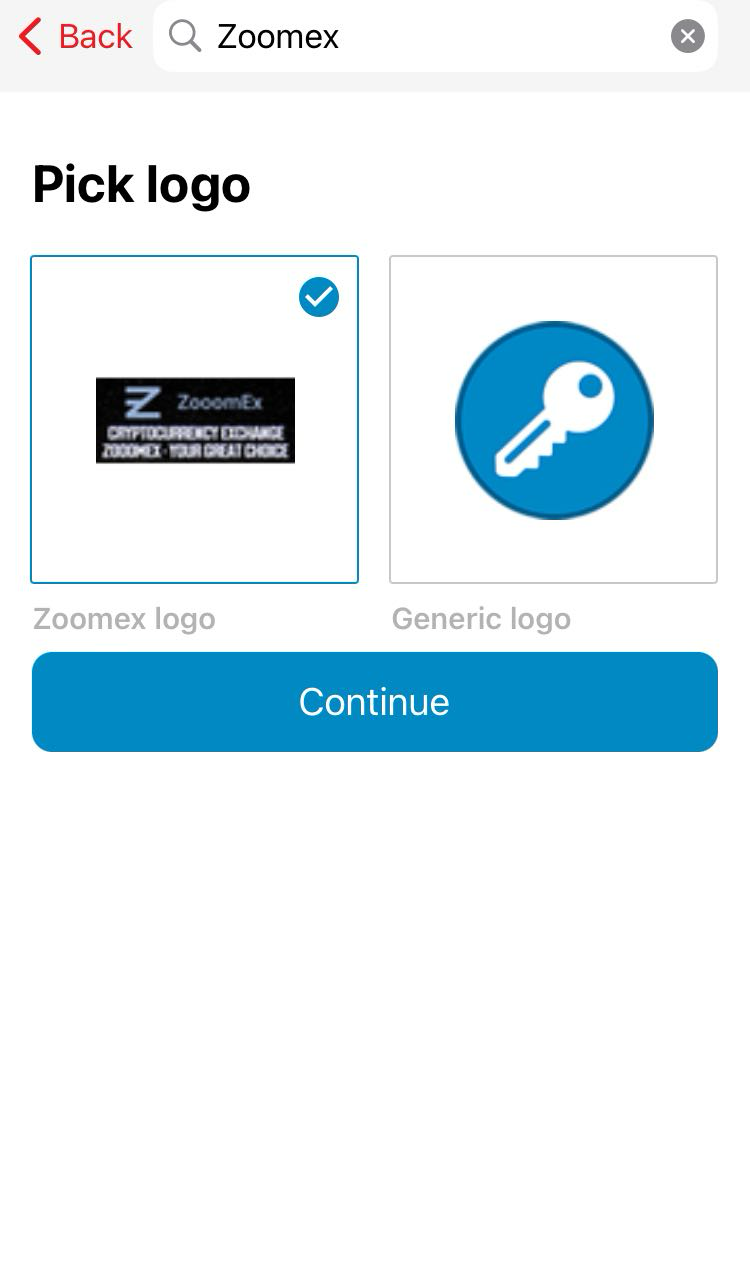
Choisissez un logo en recherchant ou en sélectionnant un logo générique, puis cliquez sur « Continuer ».
Étape 14:
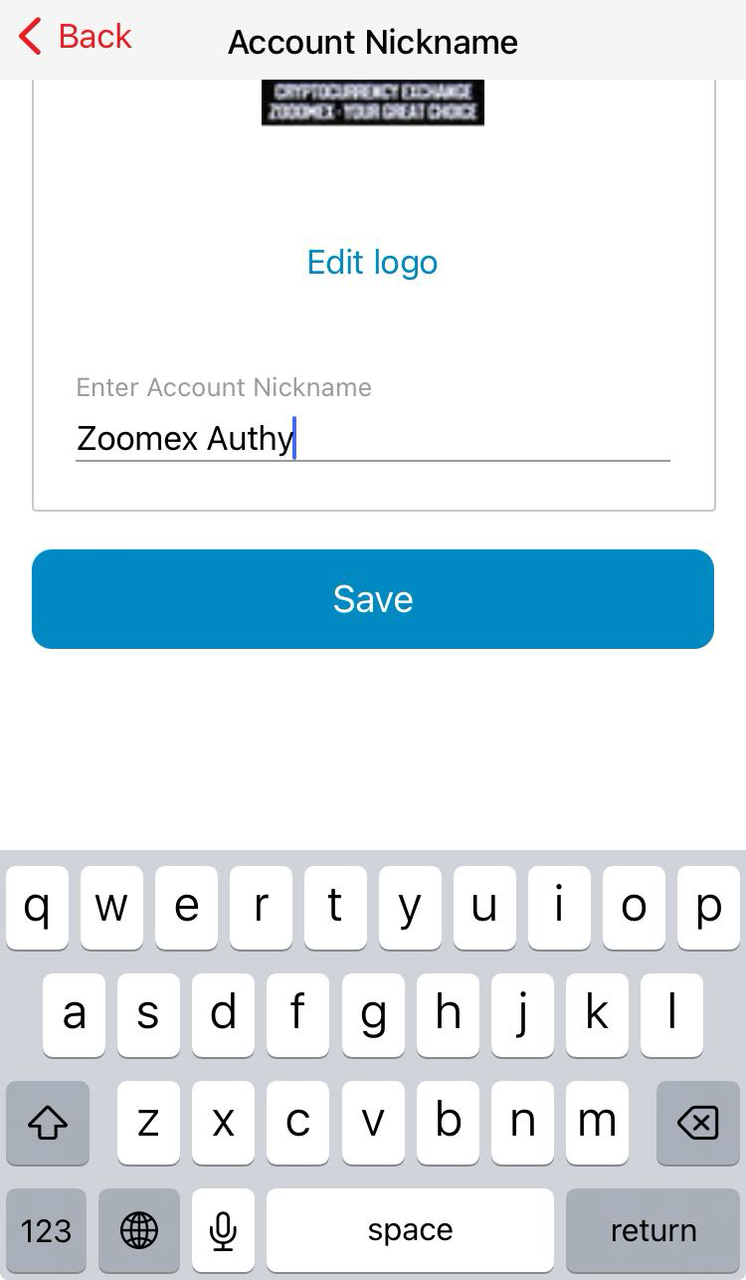
Saisissez un surnom pour nommer le compte.
Étape 15:
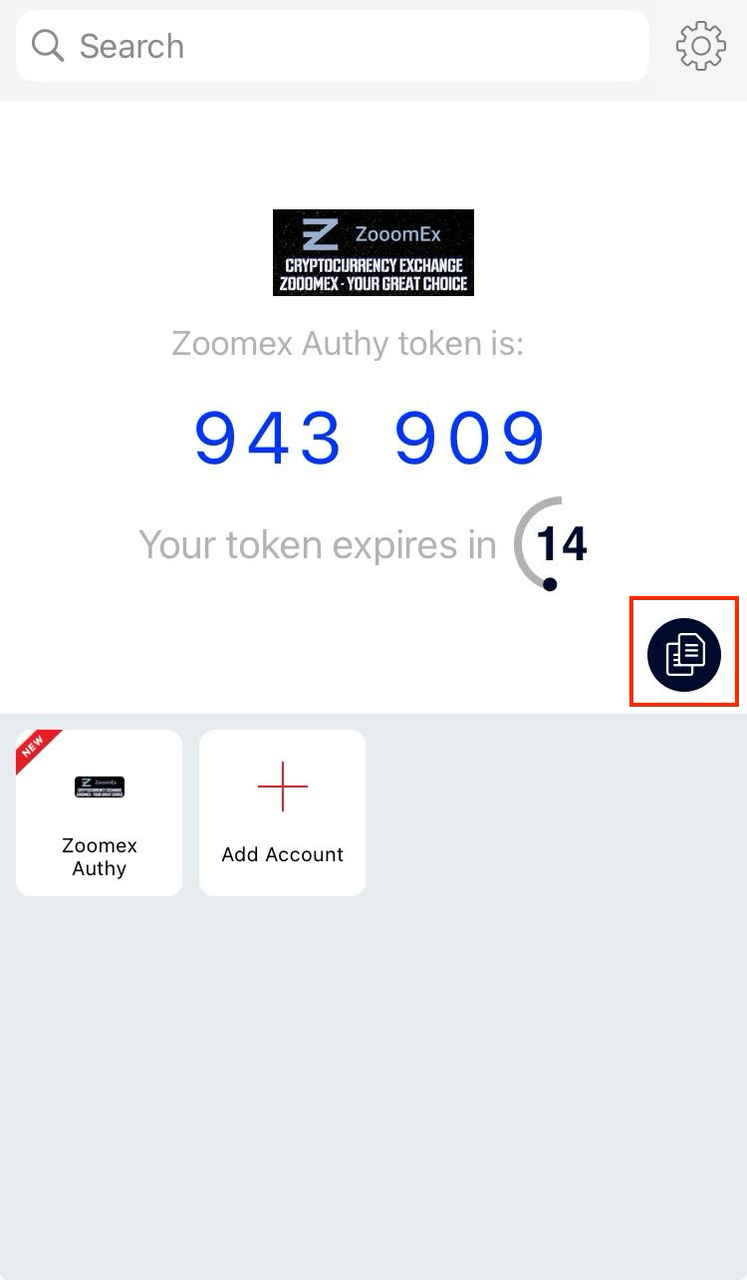
Copiez le numéro de jeton à 6 chiffres dans le presse-papiers.
Étape 16:
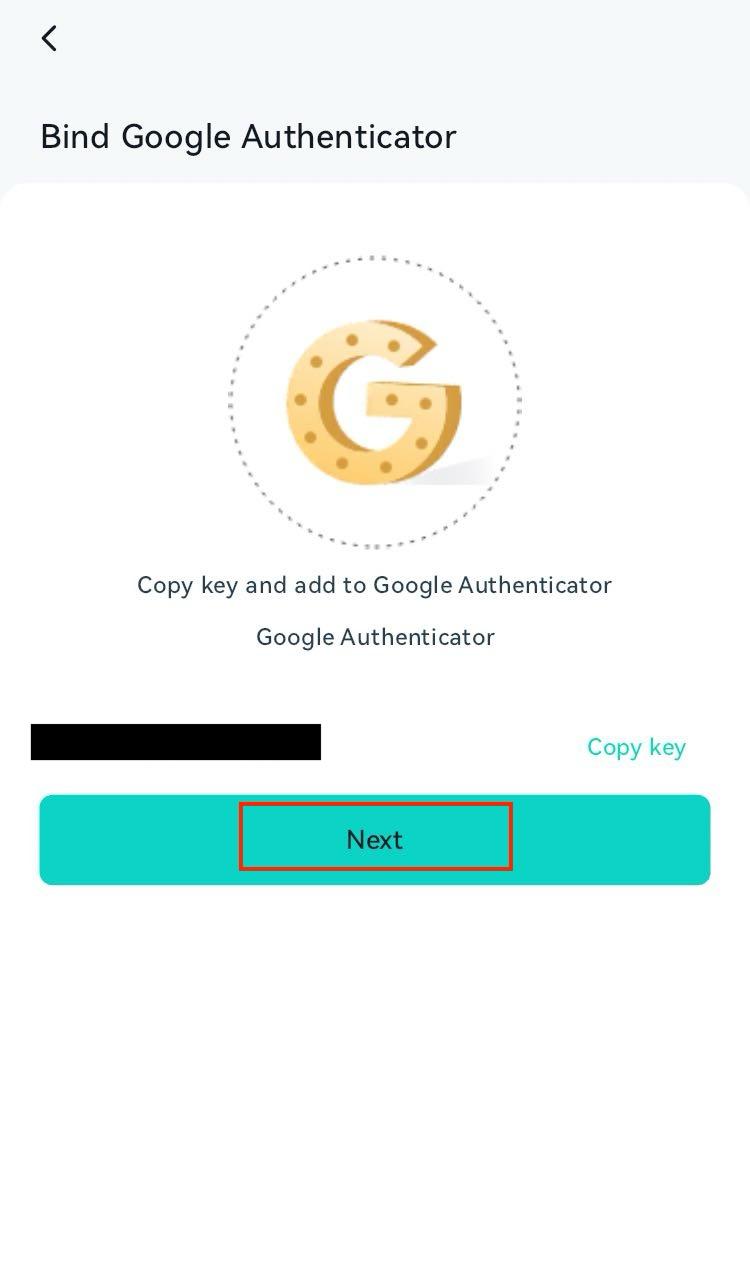
Retournez dans l'application Zoomex comme indiqué à l'Étape 9, puis cliquez sur « Suivant ».
Étape 17:
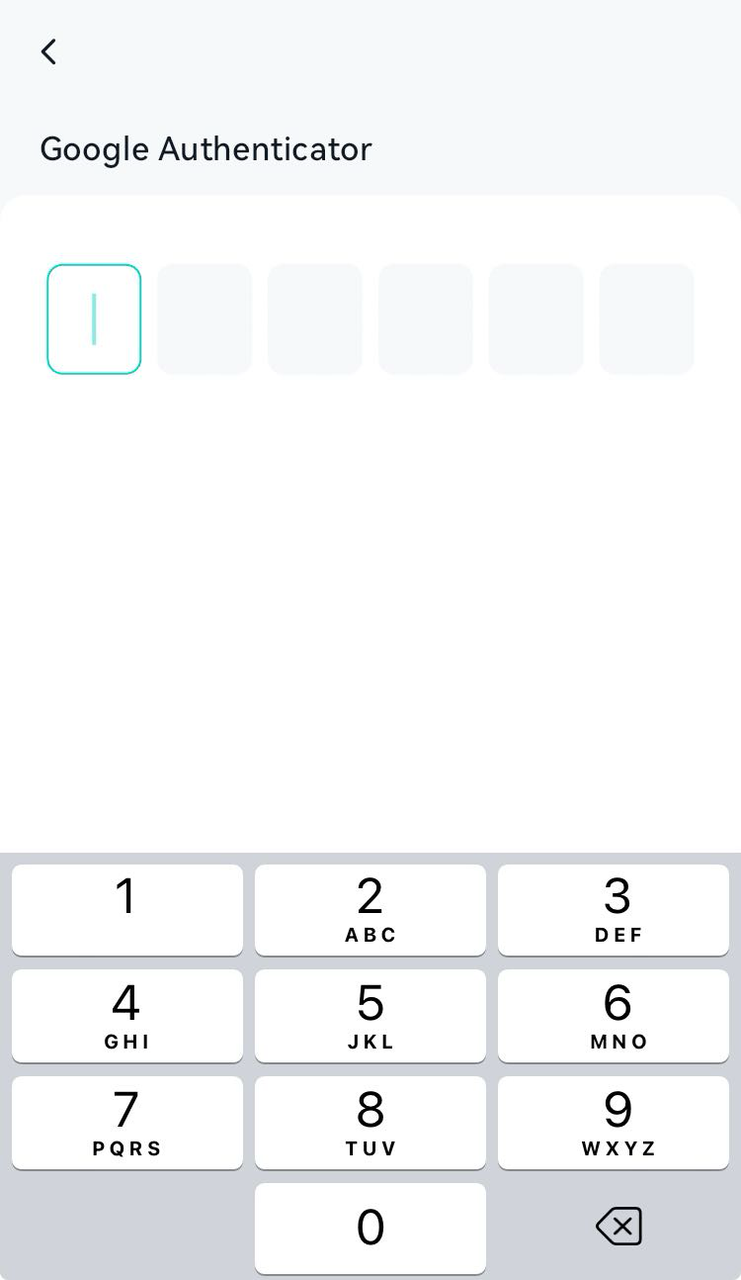
Saisissez le numéro de jeton à 6 chiffres copié depuis l'application « Authy ».
Étape 18:
La configuration de votre 2FA est maintenant terminée.