Catatan Penting:
- Untuk memastikan keamanan akun dan aset secara maksimal, Zoomex menghimbau semua trader untuk selalu mengikat 2FA mereka dengan Google Authenticator.
- Catat Recovery Key Phrase (RKP) Anda dan simpan RKP tersebut dengan aman di server cloud terenkripsi atau di perangkat aman lainnya untuk referensi di masa depan.
Sebelum memulai, pastikan Anda sudah mengunduh Google Authenticator App di sini:
Google Play Store or Apple App Store
====================================================================
Melalui PC/Desktop
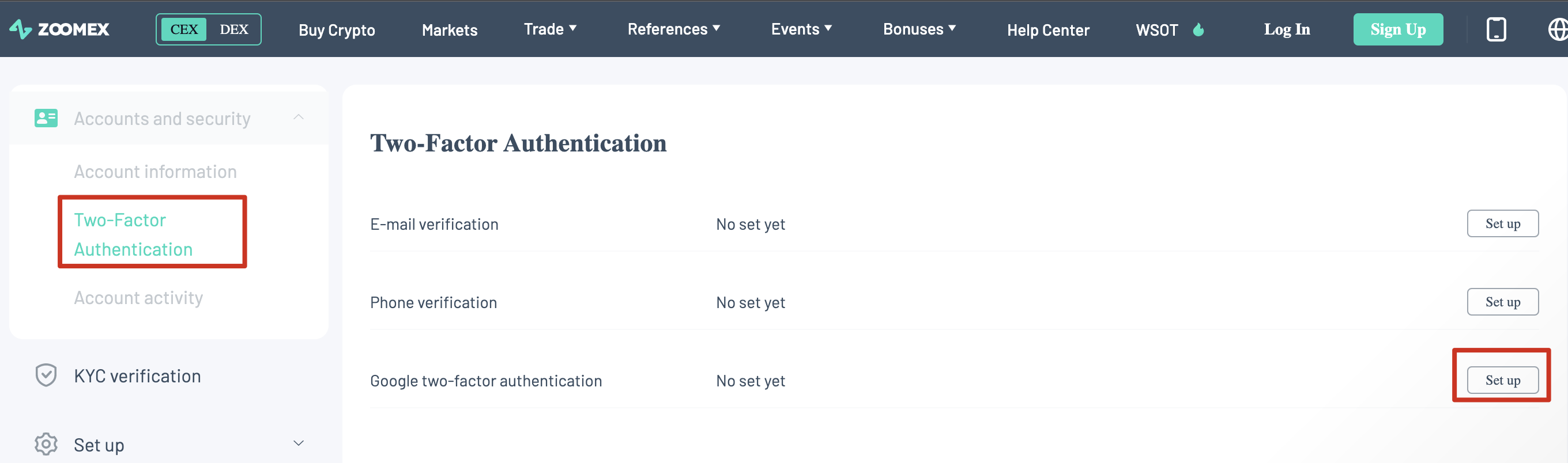
1. Masuk ke halaman Account and Security. Login jika diminta. Klik tombol "Set up" seperti yang ditunjukkan pada gambar.
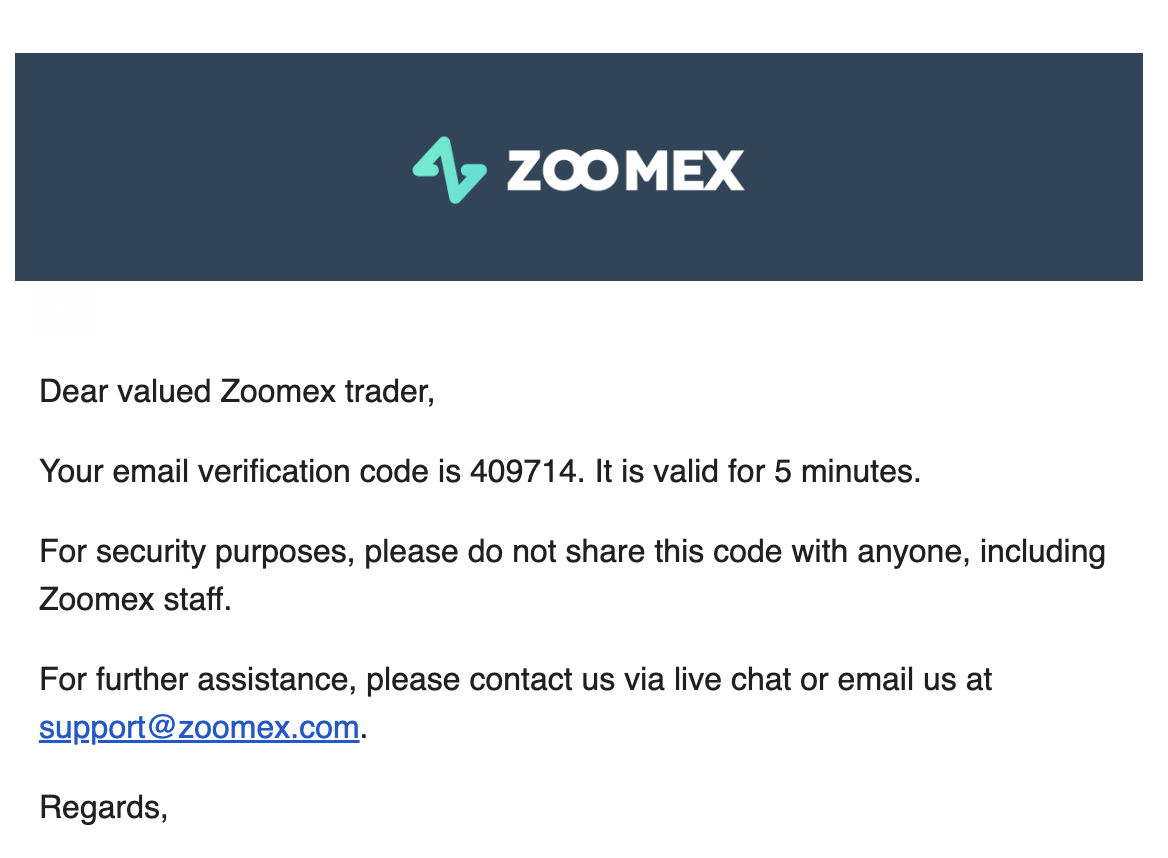
2. Kotak dialog akan muncul. Klik "Send verification code".
- Kode verifikasi akan dikirim ke email terdaftar atau nomor ponsel terdaftar Anda. Masukkan kode tersebut pada kolom yang tersedia dan klik "Confirm".
- Jendela pop-up dengan QR code akan muncul. Biarkan terbuka dan jangan ditutup, karena Anda akan memindainya menggunakan Google Authenticator di ponsel Anda.

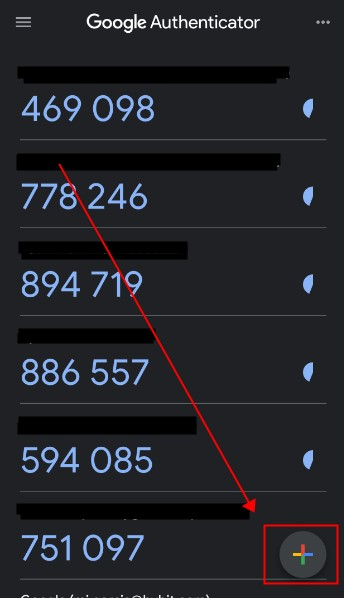
3. Buka aplikasi Google Authenticator di smartphone atau tablet Anda. Pilih ikon "+" lalu pilih "Scan a QR code".
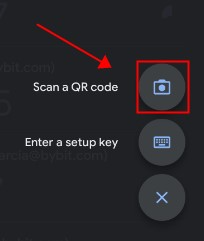
4. Pindai QR code tersebut, lalu kode 6 digit akan dihasilkan secara acak di aplikasi Google Authenticator Anda. Masukkan kode 6 digit tersebut ke Zoomex dan klik "Confirm".
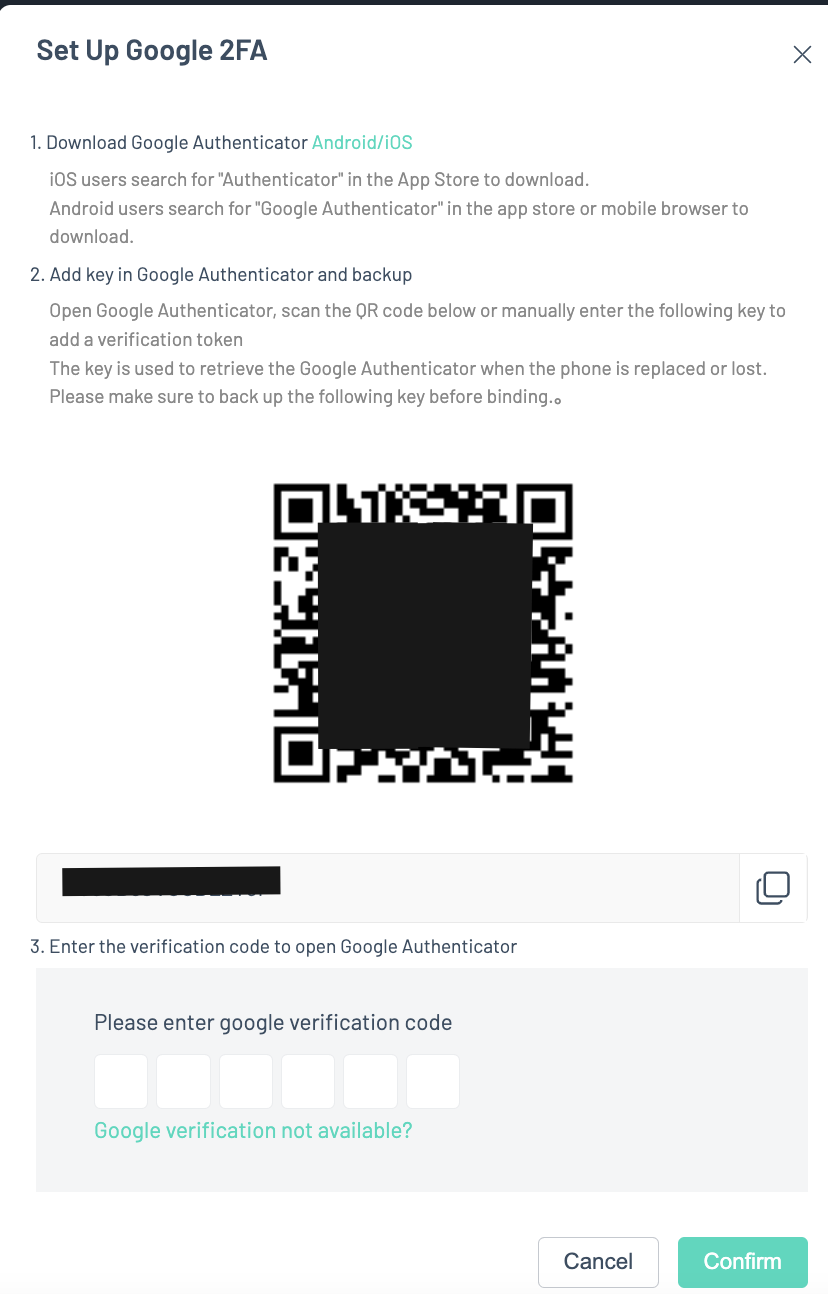
Selesai! Google Authentication Anda telah diatur.
Melalui Aplikasi (APP)
1. Buka aplikasi Zoomex. Klik ikon Profile di pojok kiri atas halaman utama untuk masuk ke halaman pengaturan.
2. Pilih menu "Security". Di bagian Google Authentication, geser tombol switch ke kanan untuk mengaktifkan.

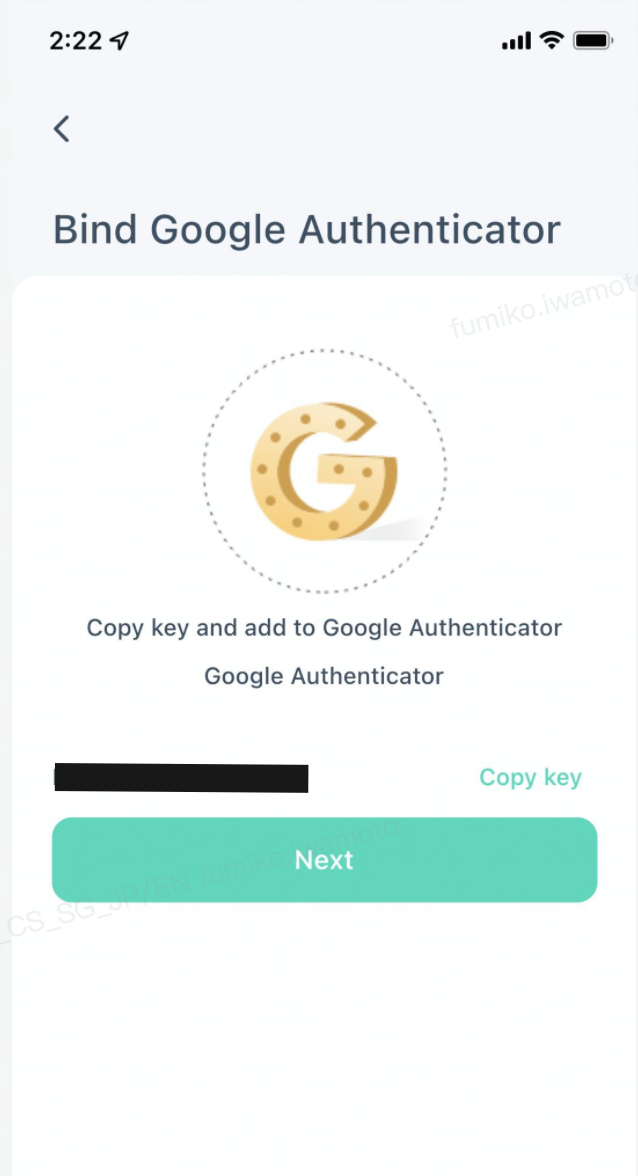
3. Masukkan kode verifikasi email/SMS yang dikirim ke email atau nomor ponsel Anda. Aplikasi akan secara otomatis mengarahkan Anda ke halaman berikutnya.
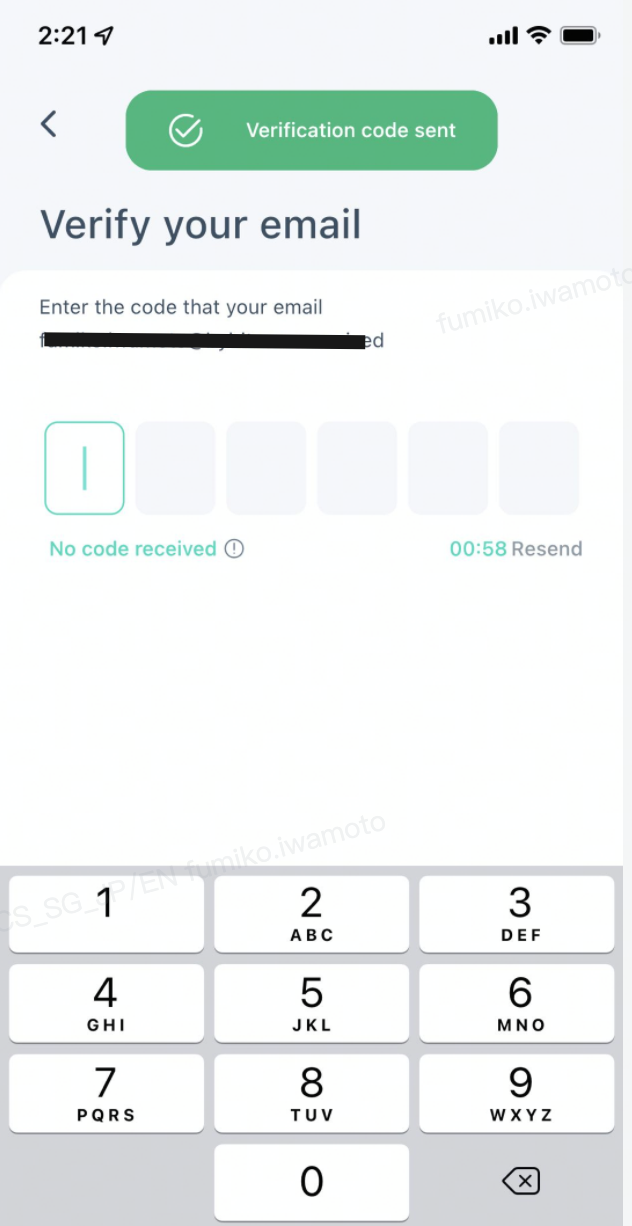
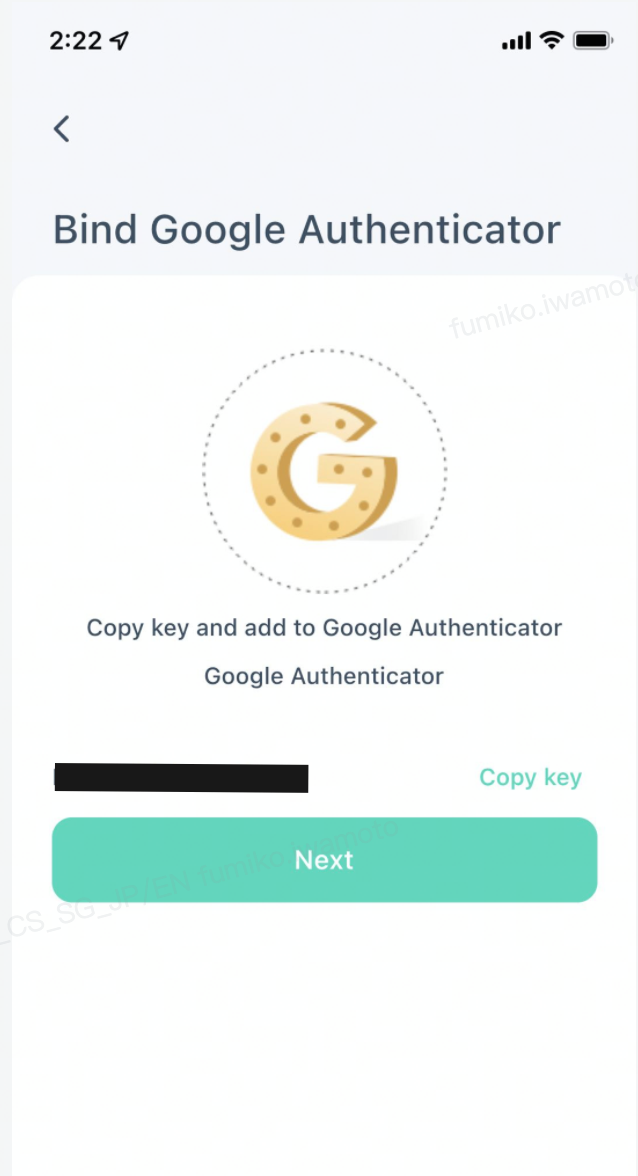
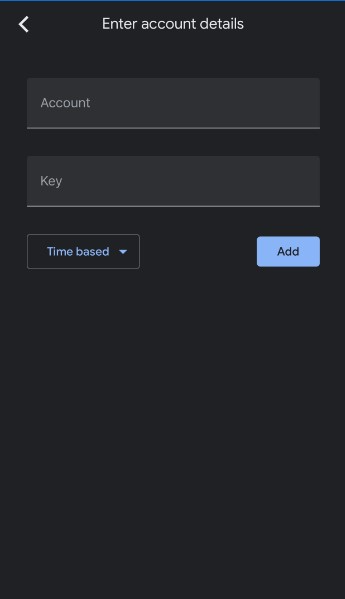
4. Buka aplikasi Google Authenticator di smartphone atau tablet Anda. Pilih ikon "+" lalu pilih "Enter a setup key".
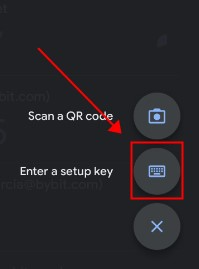
5. Ketik nama unik (misalnya: Zoomexaccount123), tempelkan kunci yang sudah disalin pada kolom "Key", lalu pilih "Add".
6. Kembali ke aplikasi Zoomex, pilih "Next", lalu masukkan kode 6 digit yang dihasilkan di aplikasi Google Authenticator Anda, dan pilih "Confirm".

Selesai! Google Authentication Anda telah diatur.