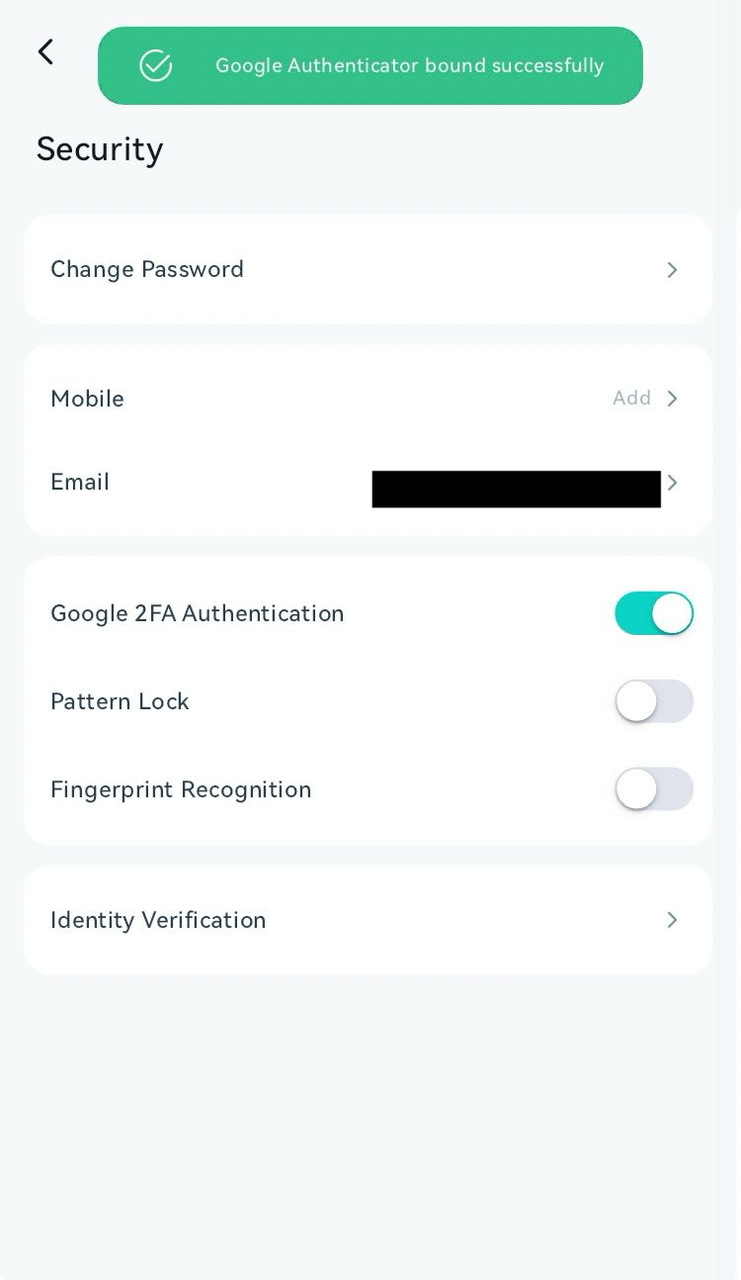
Langkah 1:
Cari aplikasi "Authy" di App Store atau Google Play dan instal pada perangkat iPhone atau Android Anda.
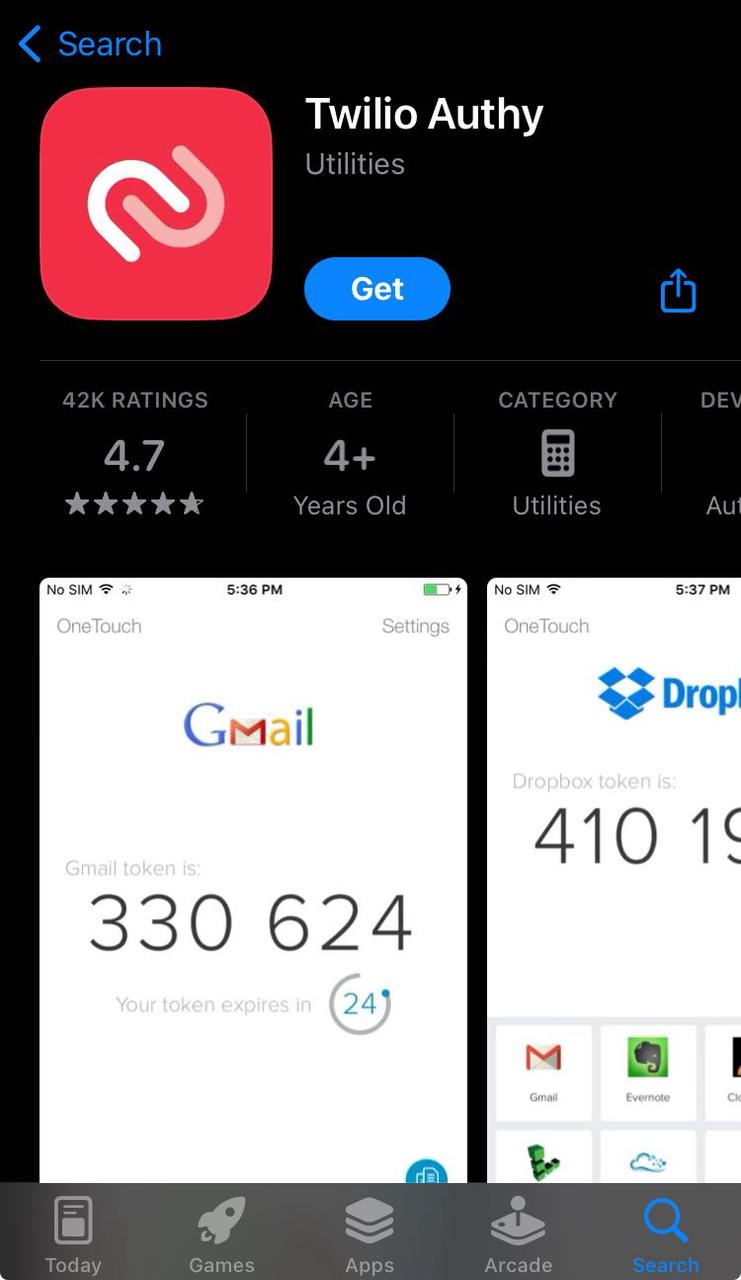
Langkah 2:
Setelah aplikasi terinstal, buka aplikasi tersebut. Anda akan melihat halaman sambutan dengan menu drop-down untuk "Country Code" dan kolom "Phone Number". Pilih kode negara Anda, masukkan nomor ponsel, lalu klik tombol "Submit".
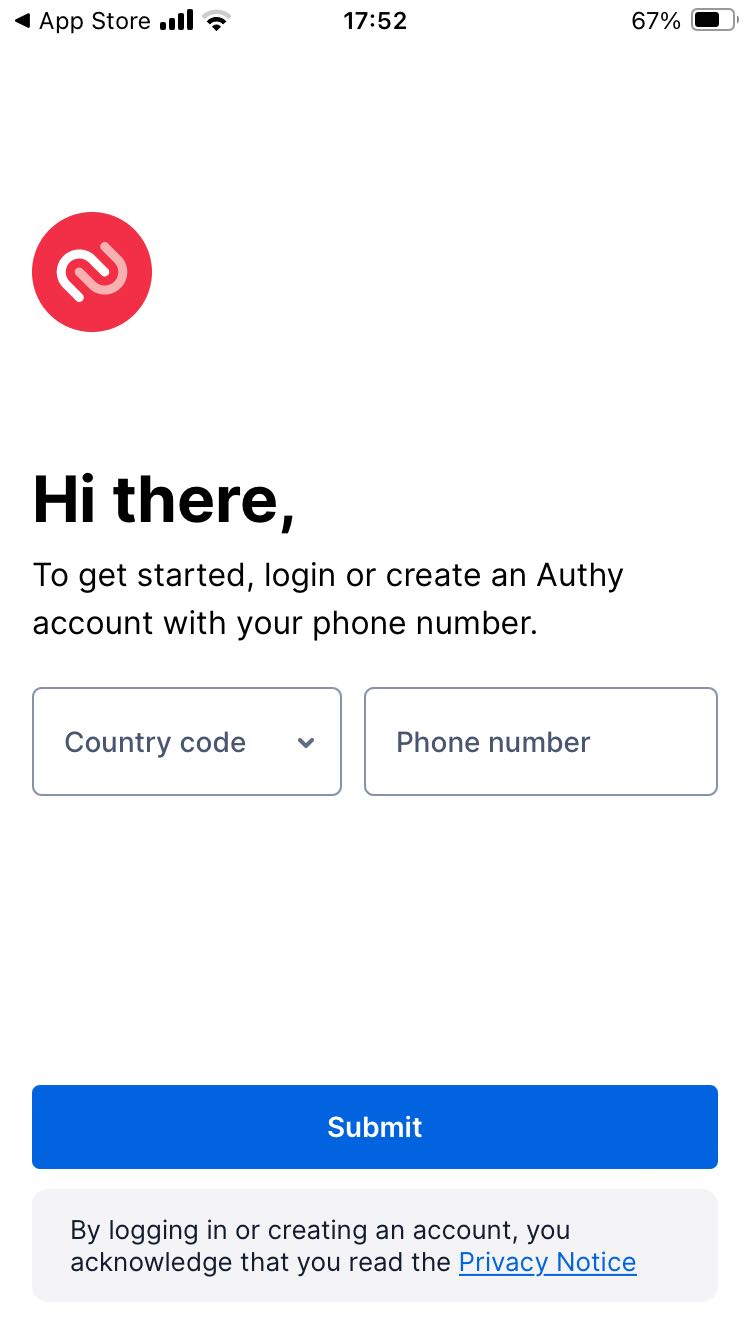
Langkah 3:
Verifikasi akun Anda dengan memilih opsi yang paling sesuai dari tiga pilihan yang tersedia.
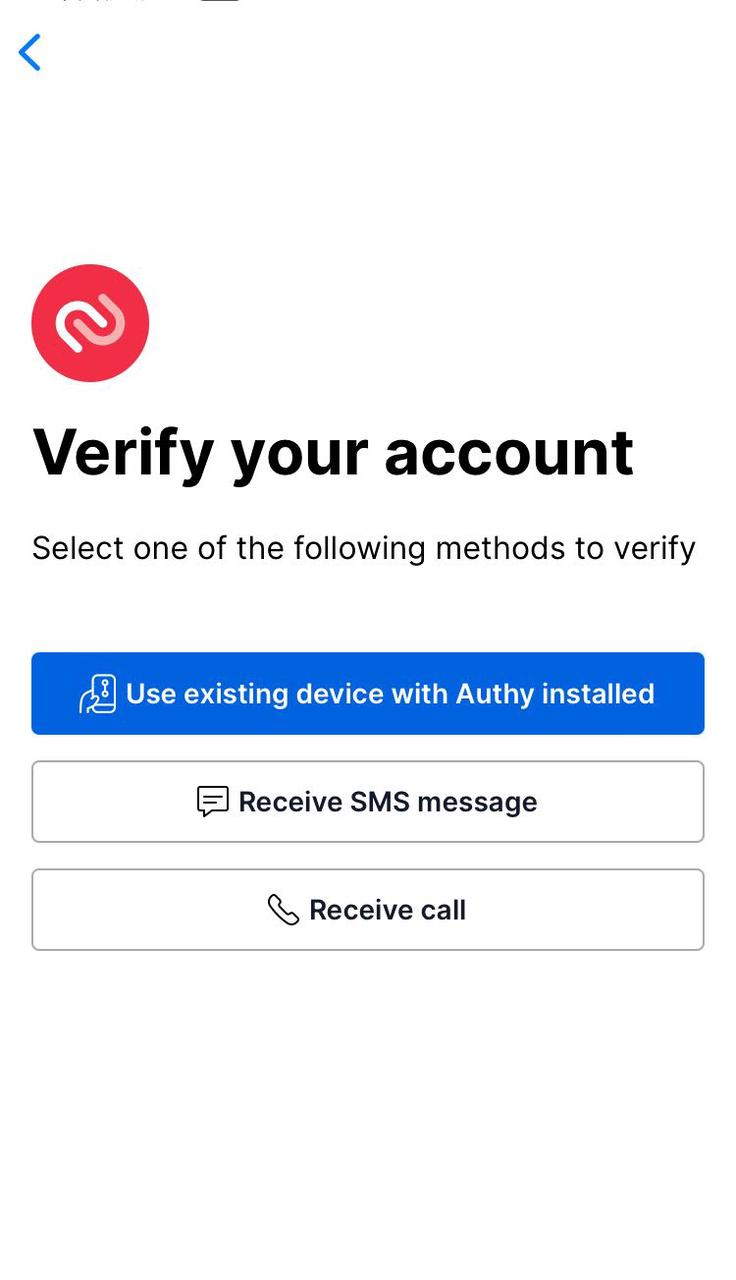
Langkah 4:
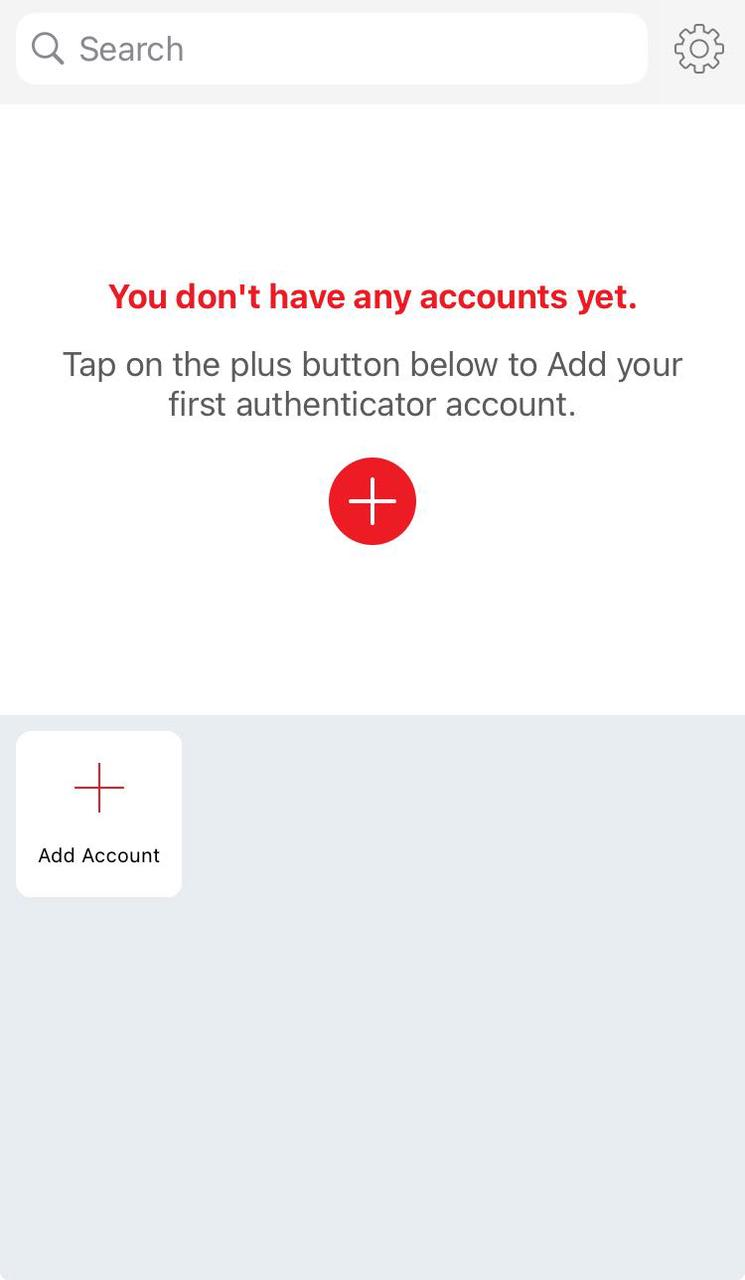
Setelah verifikasi selesai, Anda akan diarahkan ke halaman utama seperti pada gambar di bawah.
Langkah 5:
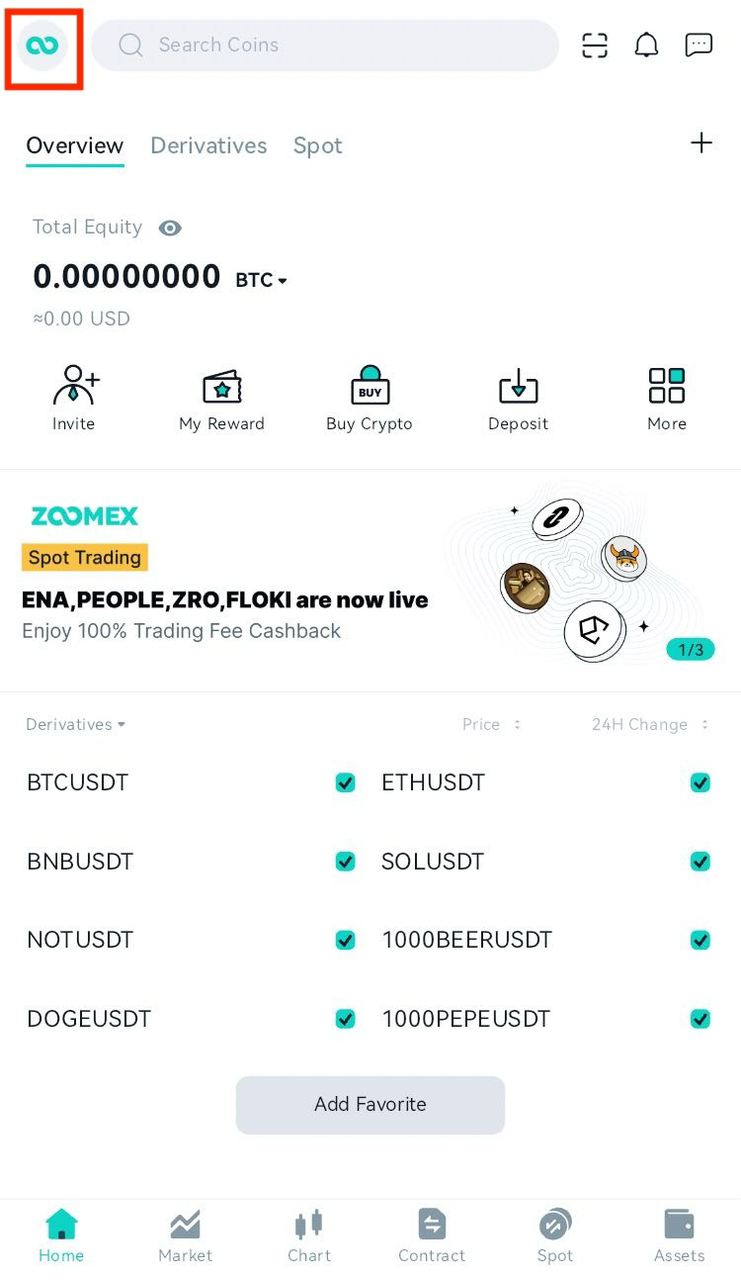
Buka aplikasi Zoomex di perangkat seluler Anda, lalu pilih ikon Zoomex di pojok kiri atas.
Langkah 6:
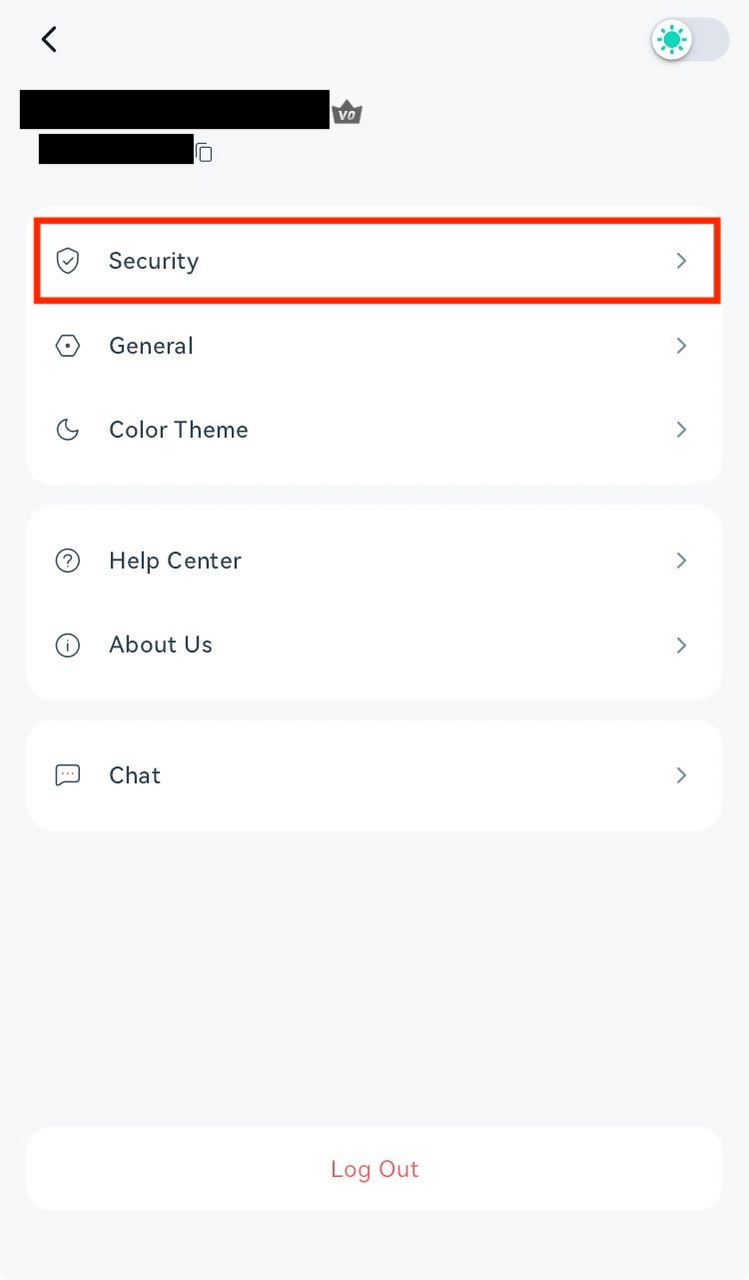
Klik opsi "Security".
Langkah 7:
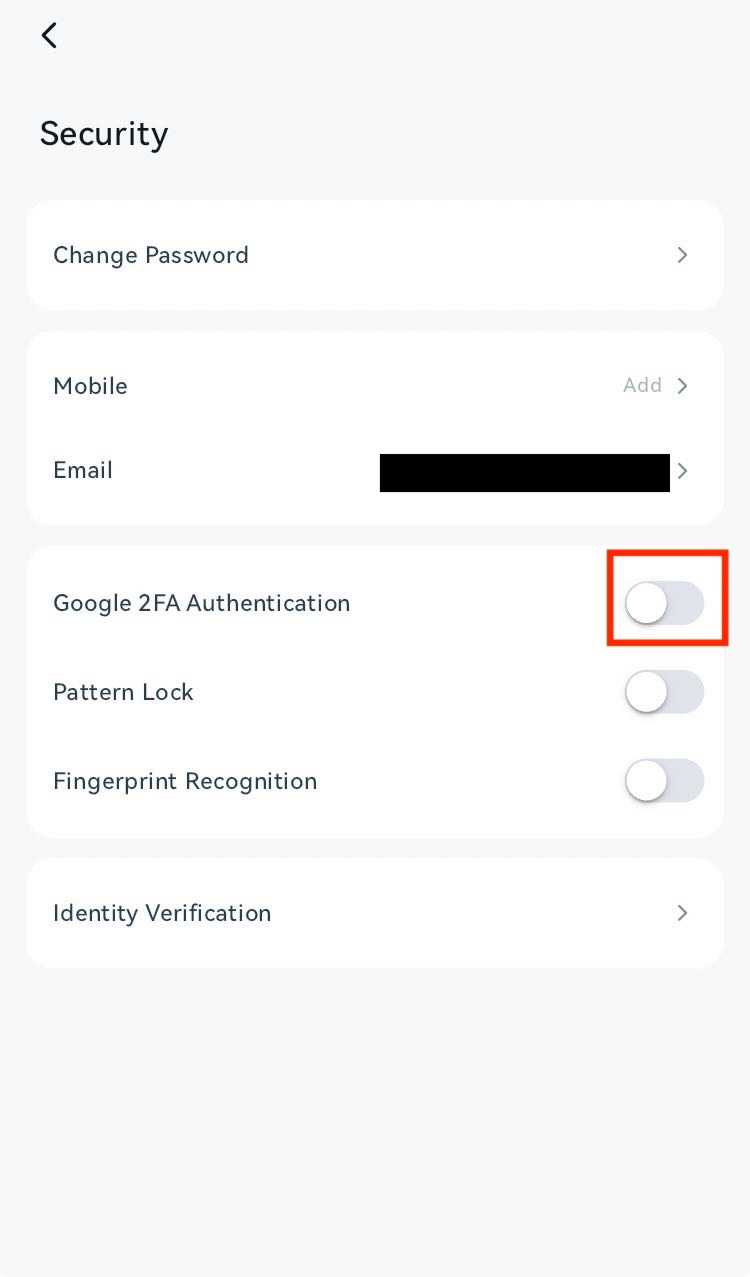
Aktifkan "Google 2FA Authentication" dengan menggeser tombol sakelar (toggle).
Langkah 8:
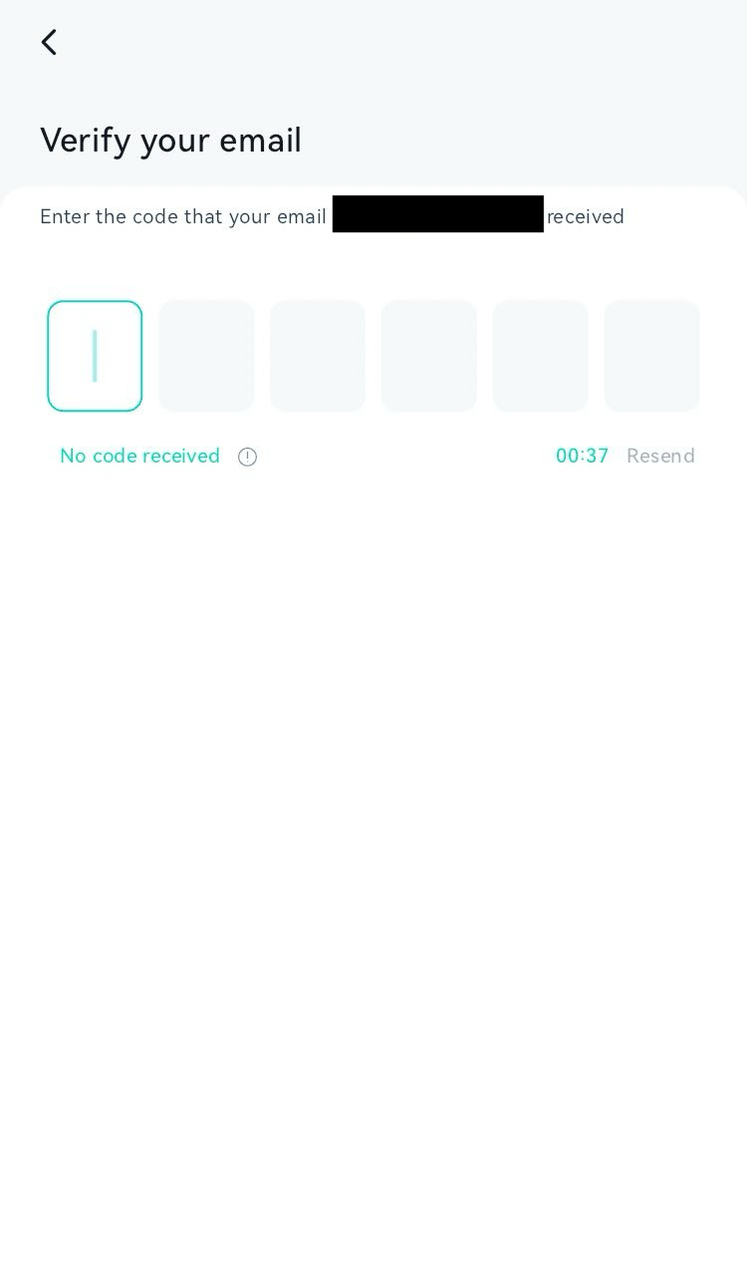
Verifikasi email Anda dengan memasukkan kode yang dikirimkan ke alamat email terdaftar.
Langkah 9:
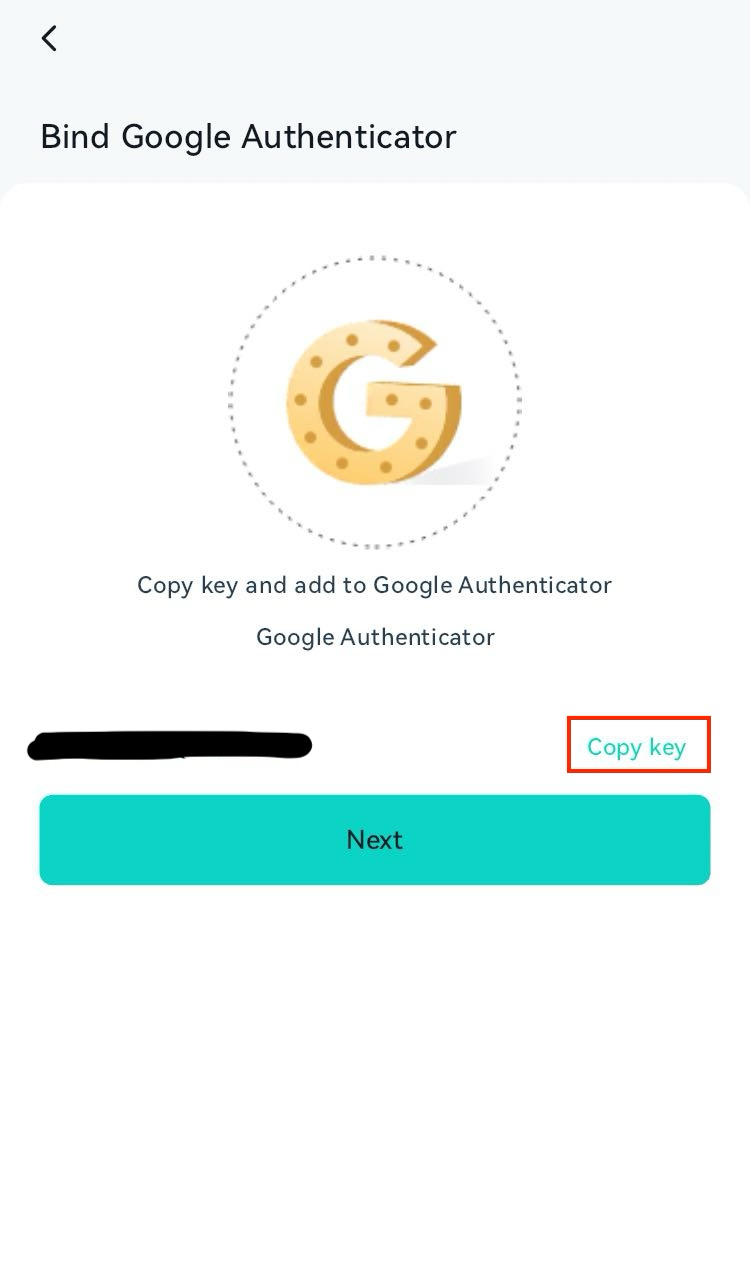
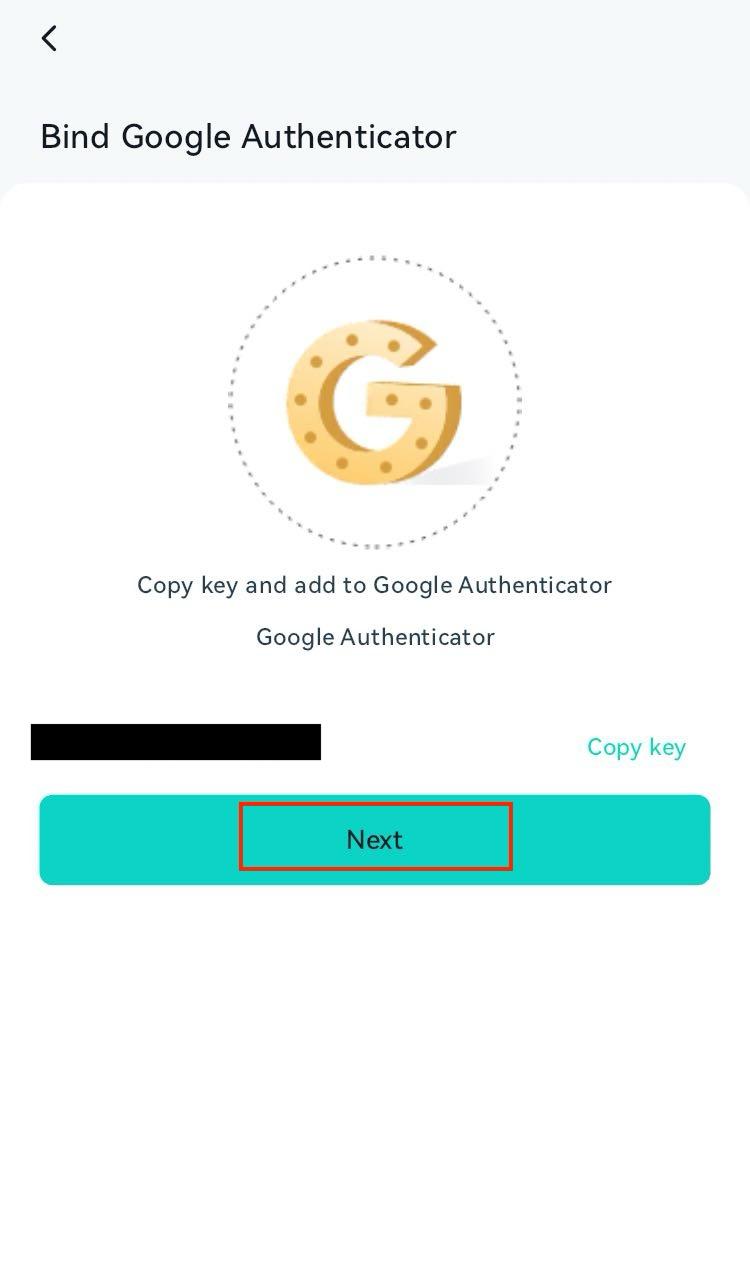
Klik "Copy key" untuk menyalin kunci (key) ke clipboard.
Langkah 10:
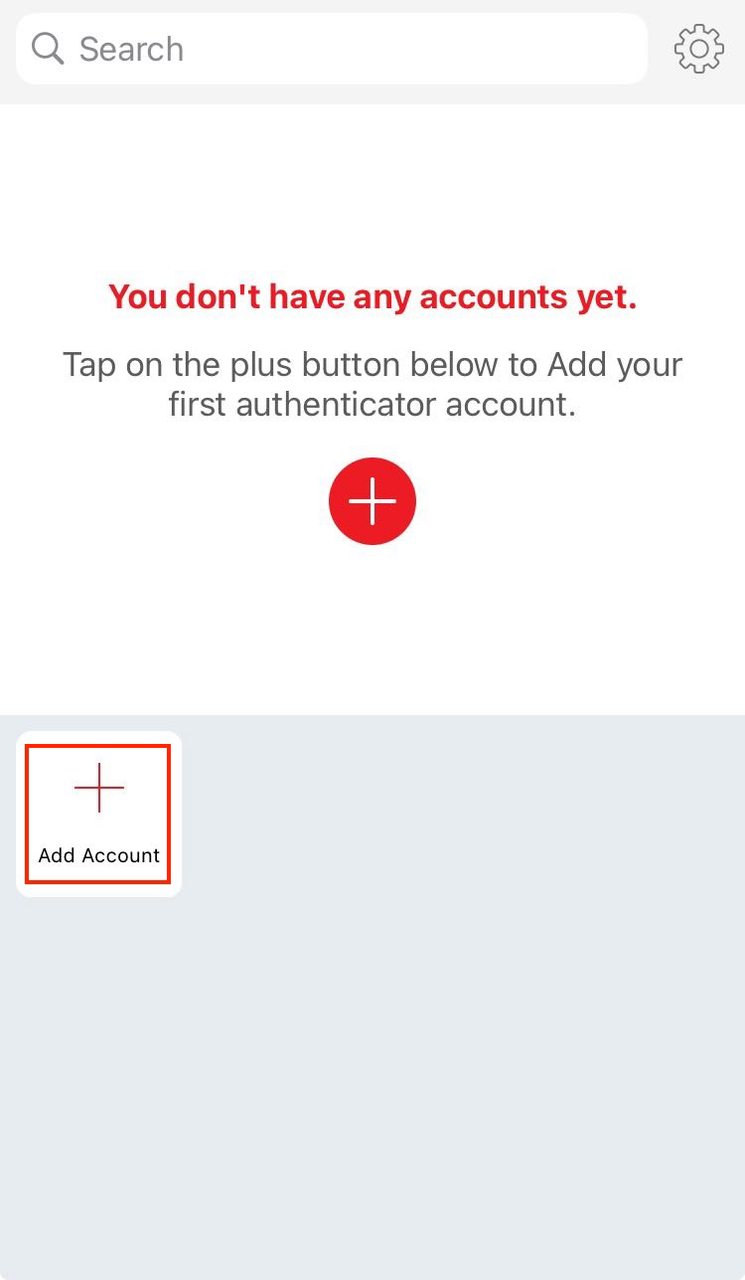
Kembali ke halaman utama aplikasi Authy seperti pada Langkah 4, lalu klik "Add Account".
Langkah 11:
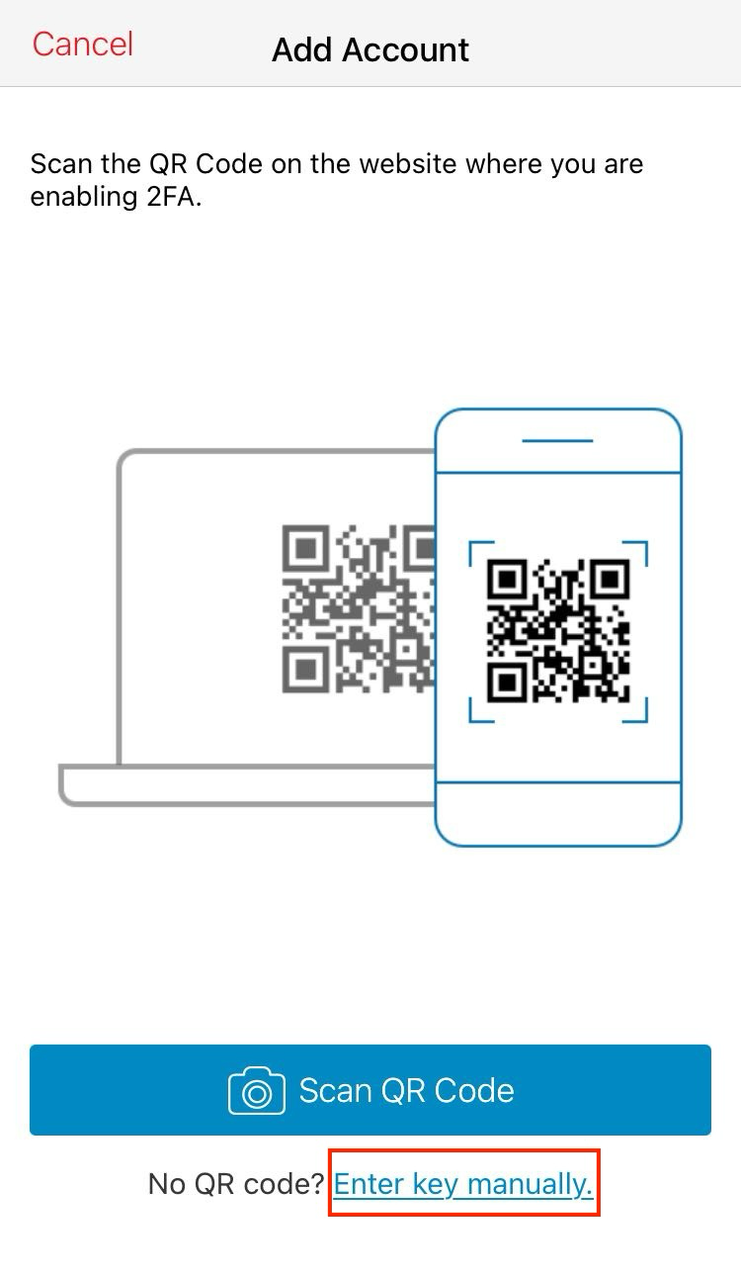
Klik "Enter key manually" di bagian bawah halaman.
Langkah 12:
Tempel kunci yang Anda salin dari Langkah 9, lalu klik "Save".
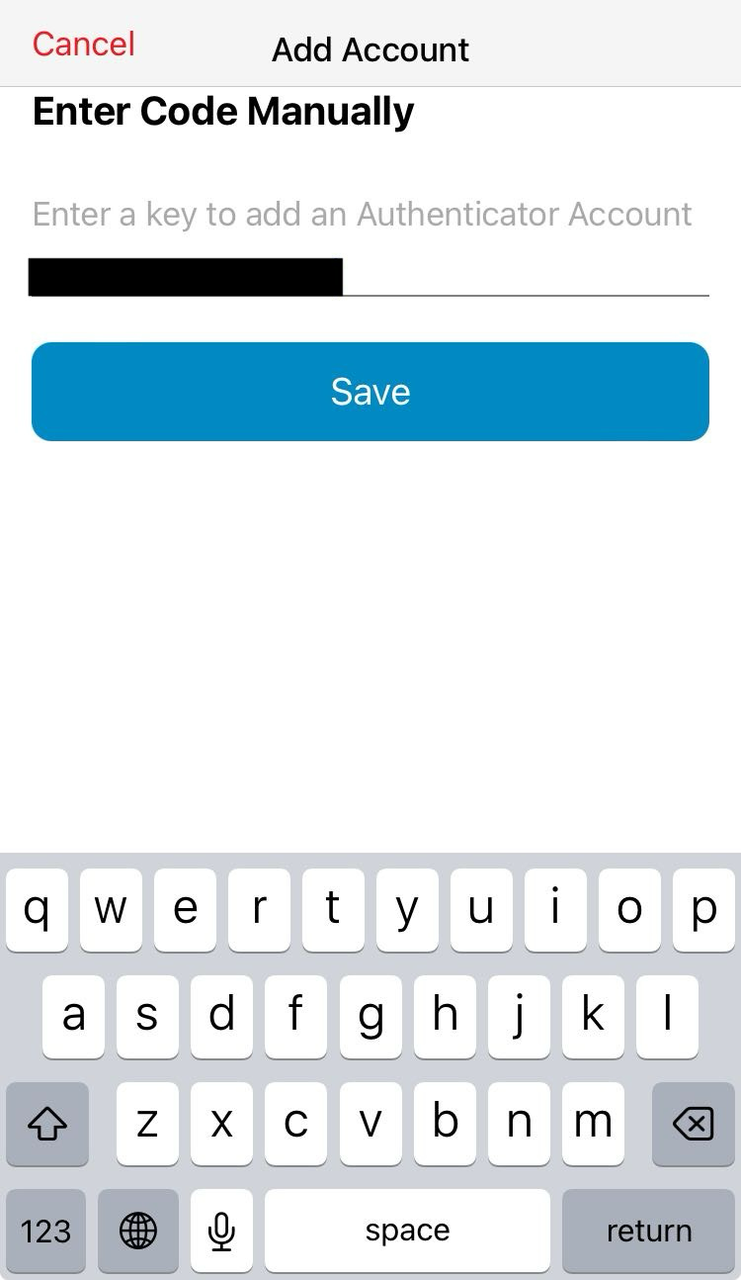
Langkah 13:
Pilih logo dengan cara mencari atau gunakan logo generik, lalu klik "Continue".
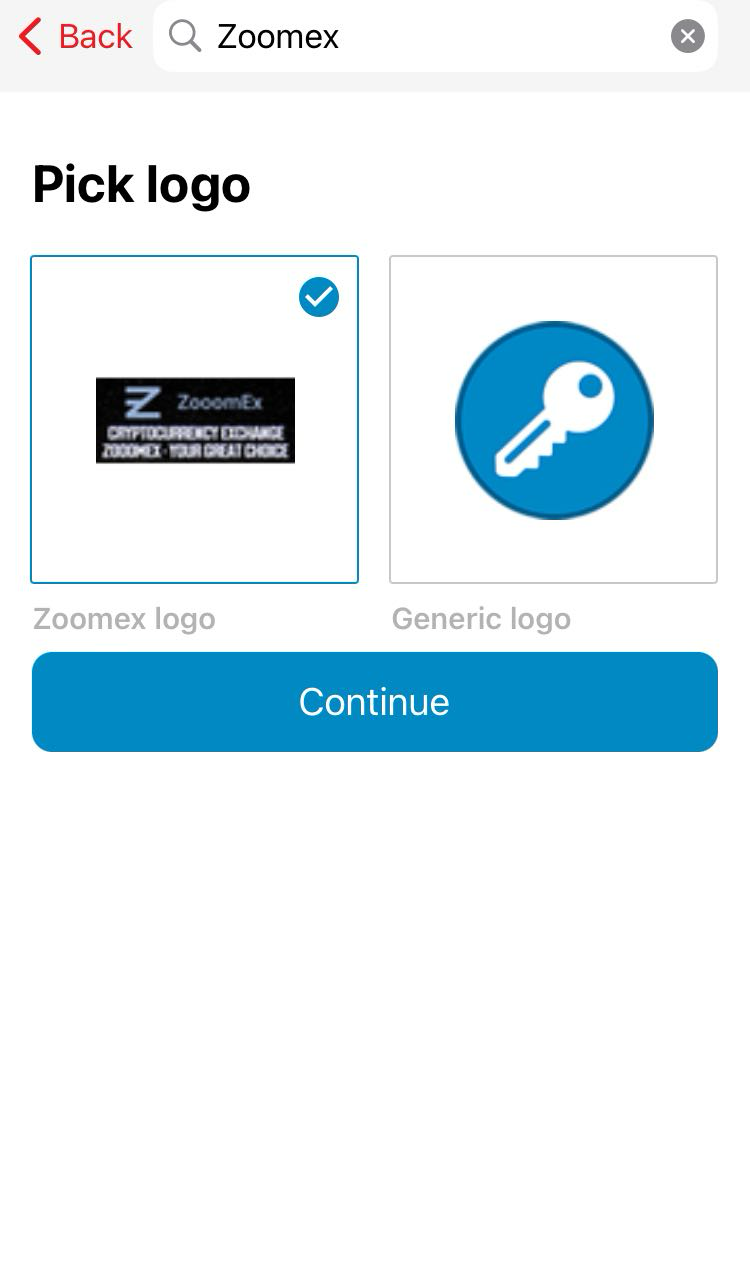
Langkah 14:
Masukkan nama panggilan akun (account nickname) untuk menamai akun tersebut.
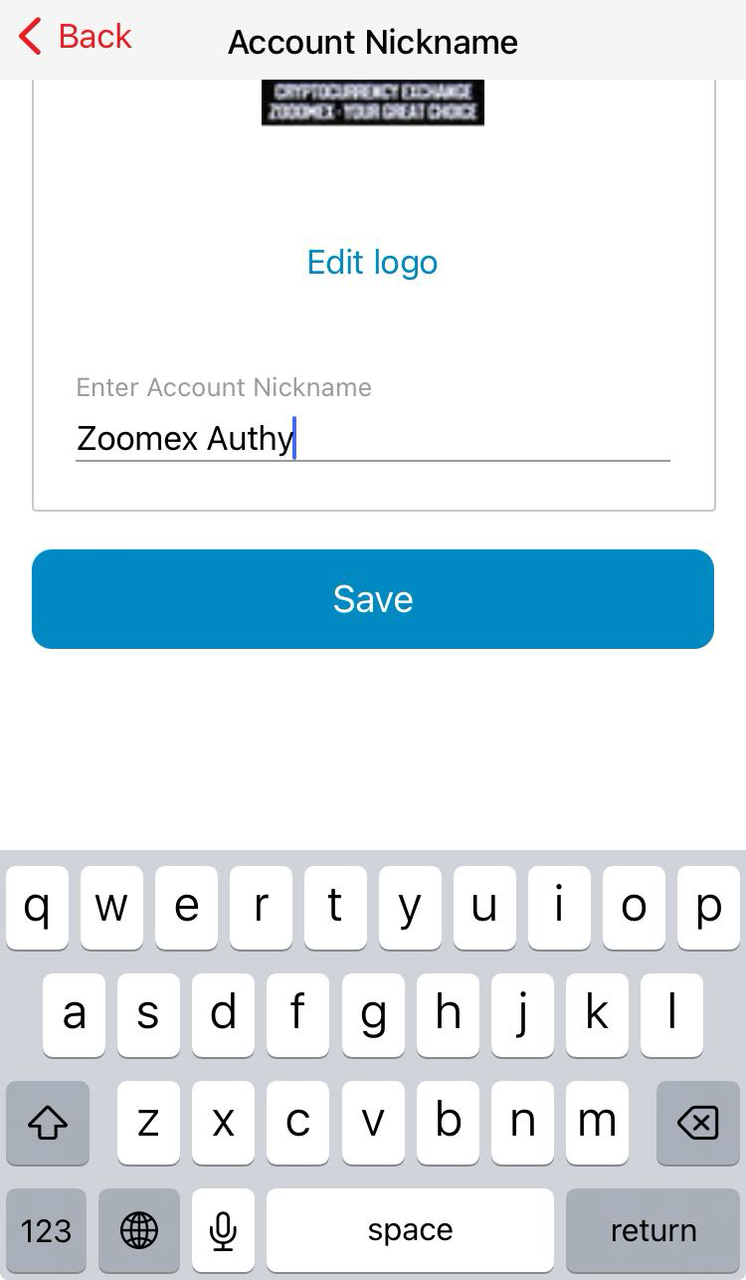
Langkah 15:
Salin kode token 6 digit ke clipboard.
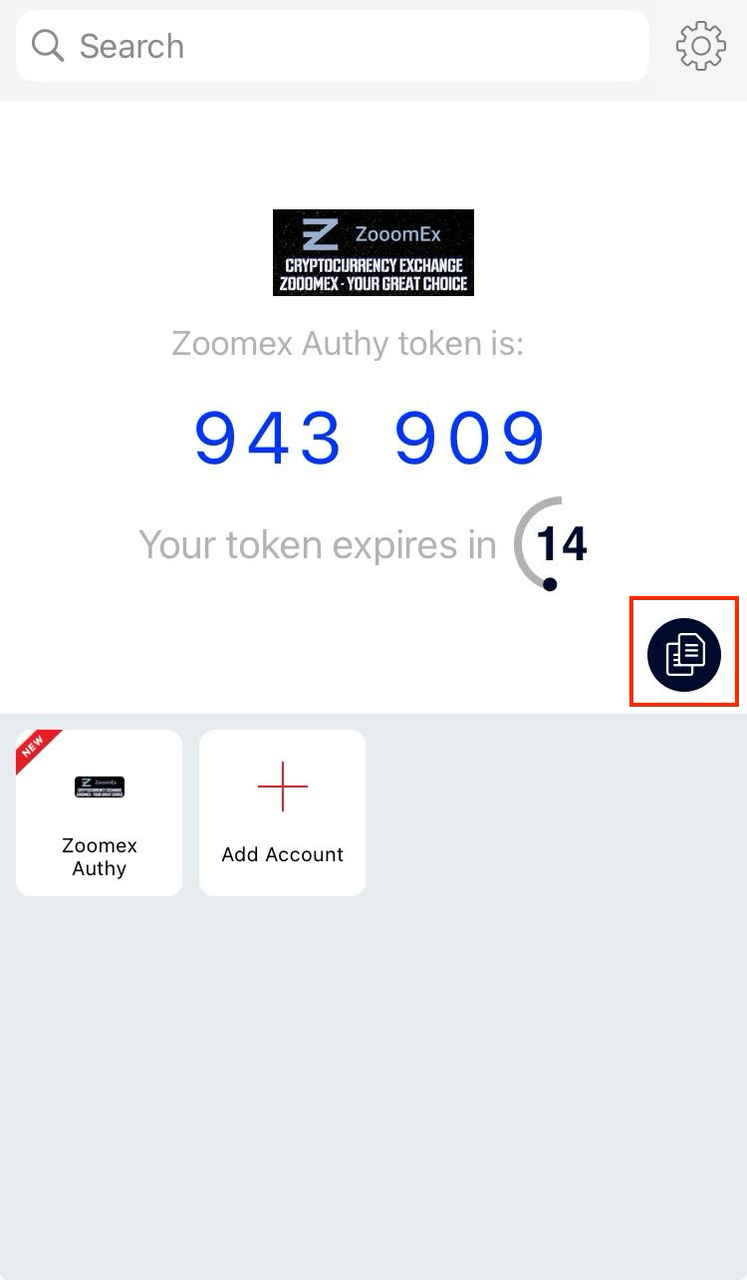
Langkah 16:
Kembali ke aplikasi Zoomex seperti pada Langkah 9, lalu klik "Next".
Langkah 17:
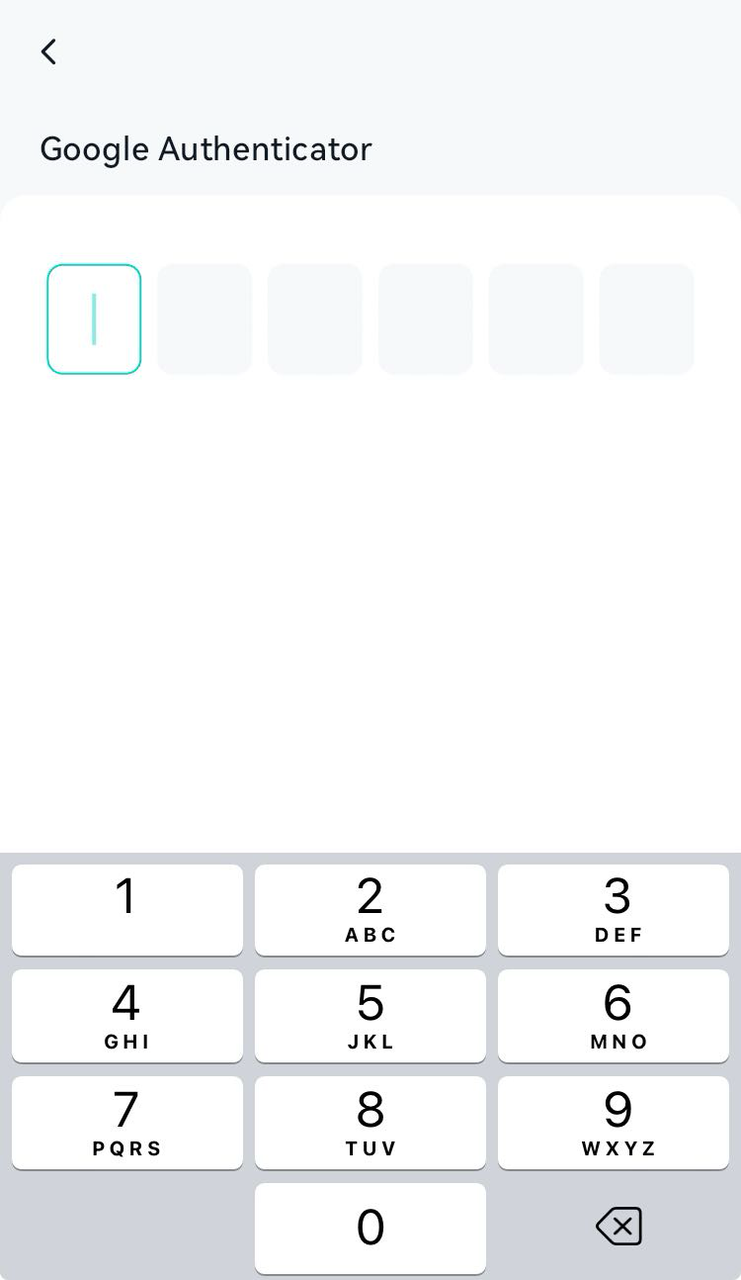
Masukkan kode token 6 digit yang Anda salin dari aplikasi Authy.
Langkah 18:
Pengaturan 2FA Anda telah selesai.