Este artigo contém as seguintes seções:
Notas importantes
- Para garantir o máximo de segurança da conta e dos ativos, a Zoomex recomenda que todos os traders mantenham o 2FA vinculado ao Google Authenticator em todos os momentos.
- Anote e guarde a Recovery Key Phrase (RKP) em um local seguro, como um servidor em nuvem criptografado ou um dispositivo protegido, para uso futuro.
Antes de continuar, certifique-se de que você baixou o aplicativo Google Authenticator nos links abaixo:
Google Play Store or Apple App Store
====================================================================
Via PC/Desktop
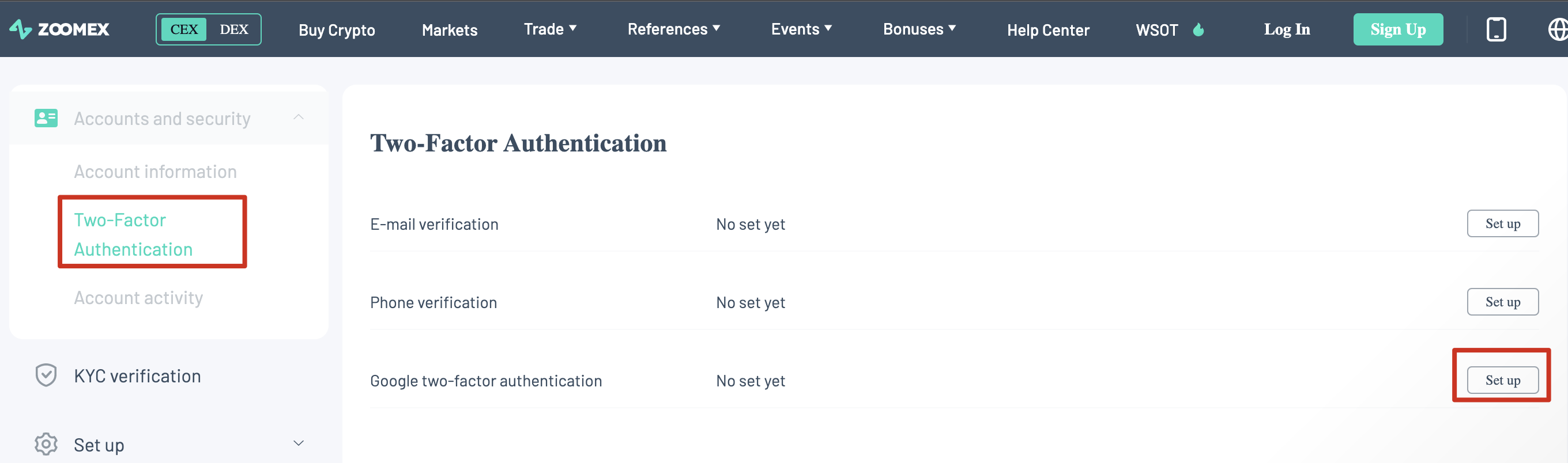
1. Acesse a página “Conta e Segurança”.
Faça login se solicitado.
Clique no botão “Set up” conforme mostrado abaixo.
2. Uma janela aparecerá.
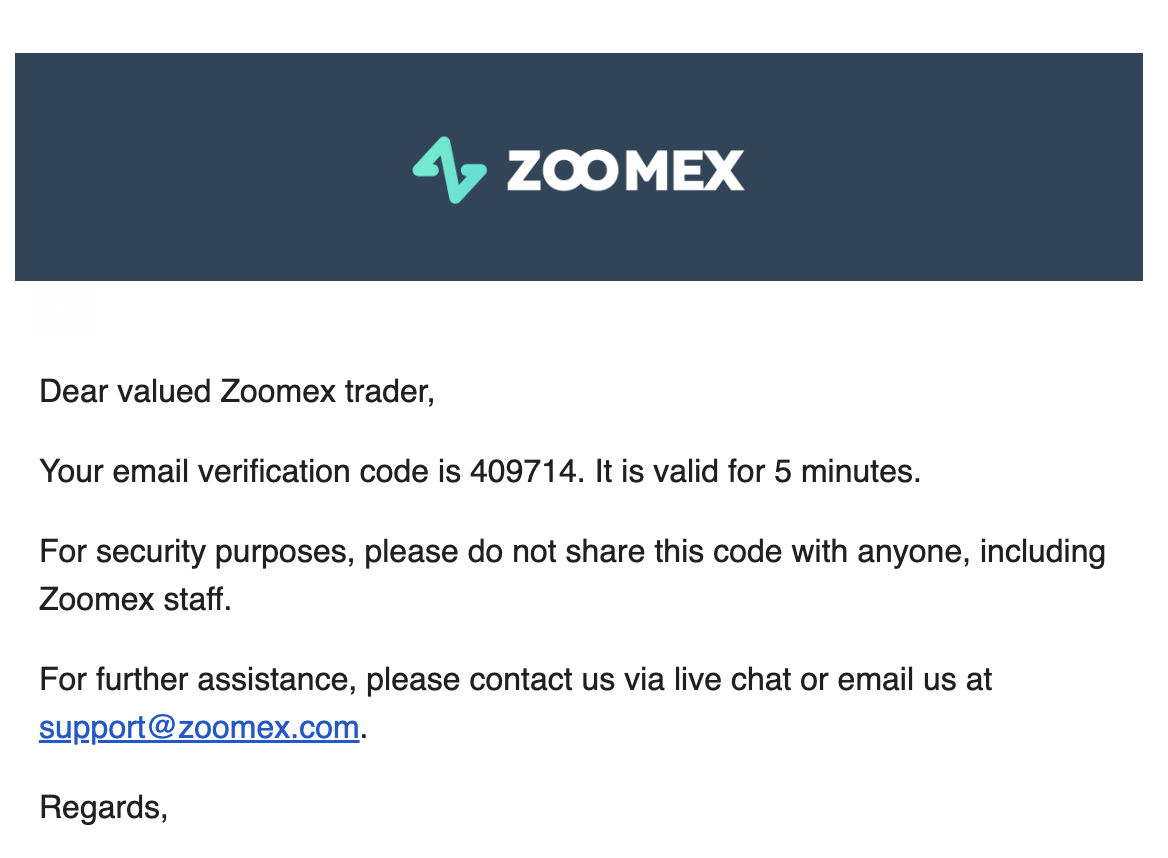
Clique em “Send verification code”.
O código de verificação será enviado para seu e-mail registrado ou número de celular registrado.
Digite o código recebido nos campos correspondentes e clique em “Confirm”.
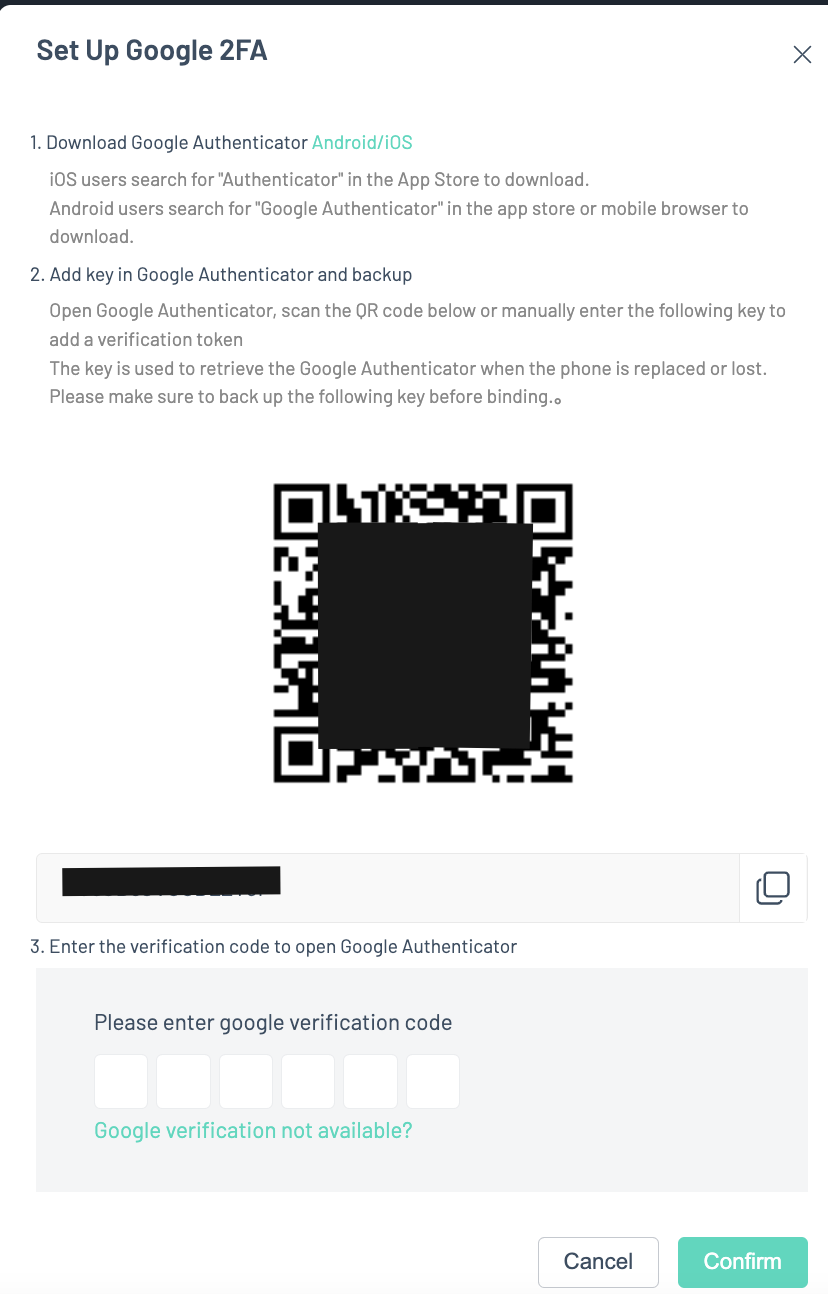
Uma janela pop-up com um QR Code será exibida.
Deixe-a aberta enquanto você usa seu smartphone para abrir o Google Authenticator.

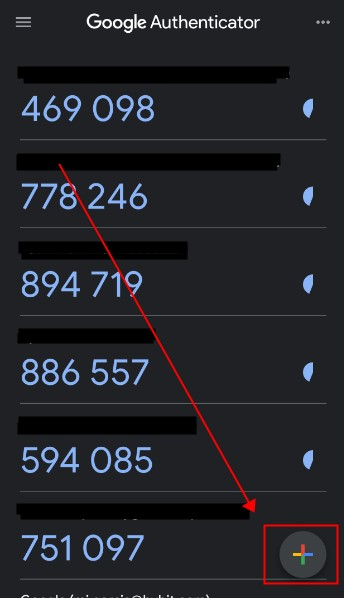
3. Abra o aplicativo Google Authenticator no seu celular ou tablet.
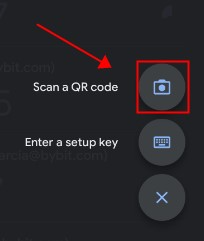
Toque no ícone “+” e selecione “Scan a QR code”.
4. Escaneie o QR Code.
Um código 2FA de 6 dígitos será gerado automaticamente no aplicativo.
Digite este código no campo correspondente no site da Zoomex e clique em “Confirm”.
Seu Google Authenticator foi configurado com sucesso!
You are all set!
Via APP
1. Abra o aplicativo Zoomex.
Clique no ícone de Perfil no canto superior esquerdo da página inicial para acessar a página de configurações.
2. Selecione “Security”.
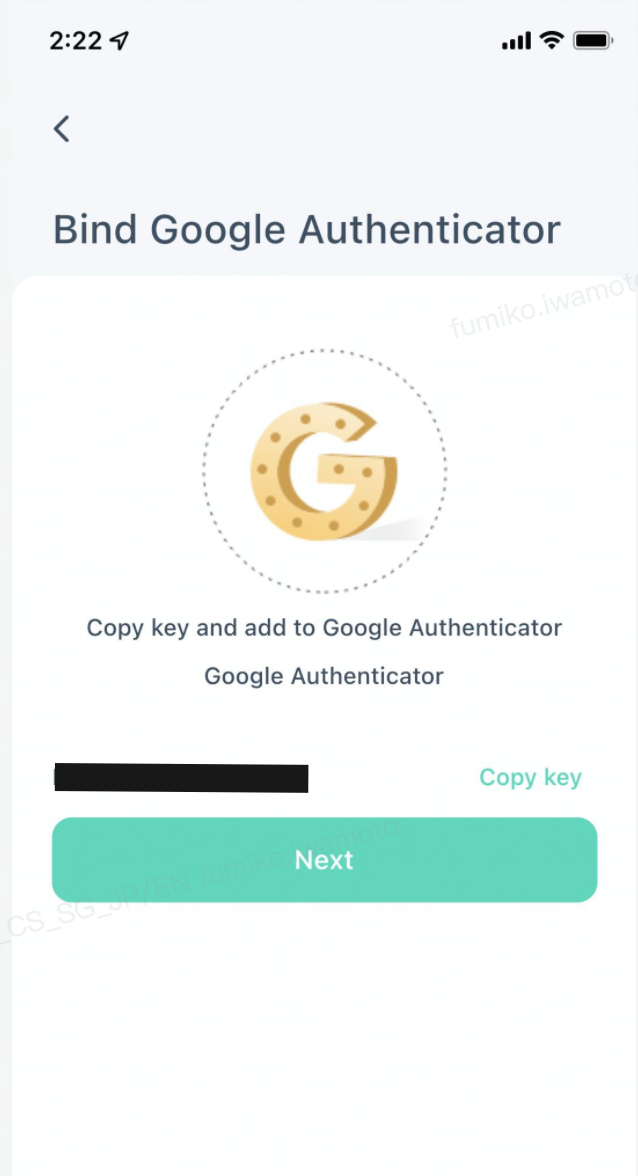
Ao lado de Google Authentication, mova o botão de alternância para a direita.

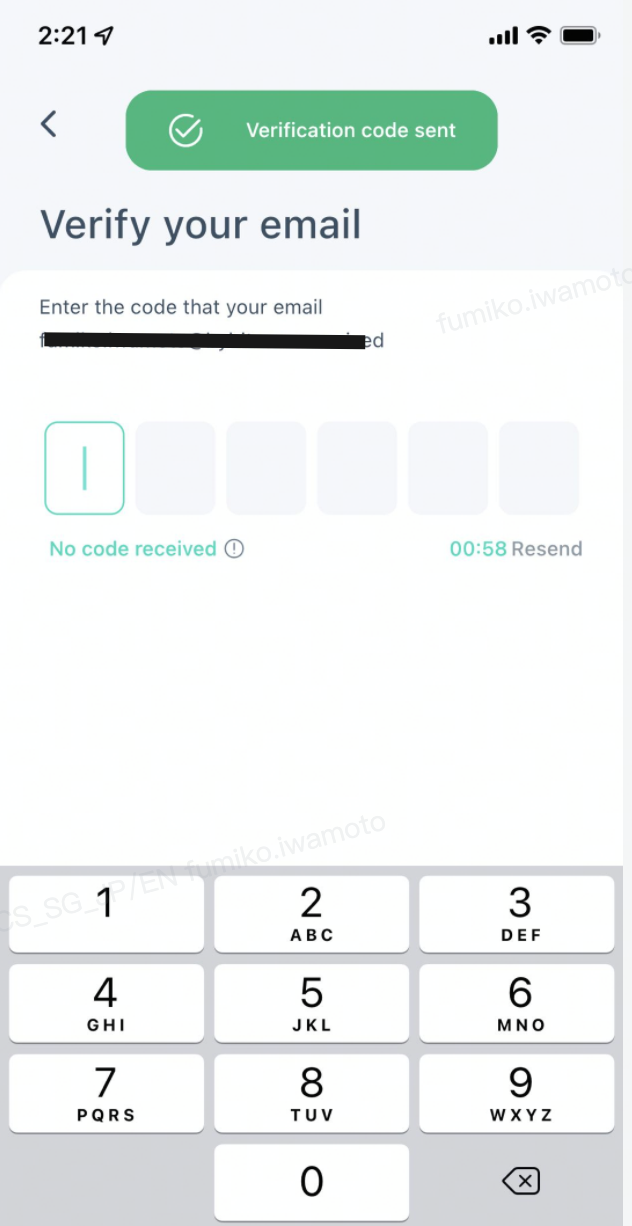
3. Insira o código de verificação enviado por e-mail ou SMS.
O aplicativo o redirecionará automaticamente para a próxima página.
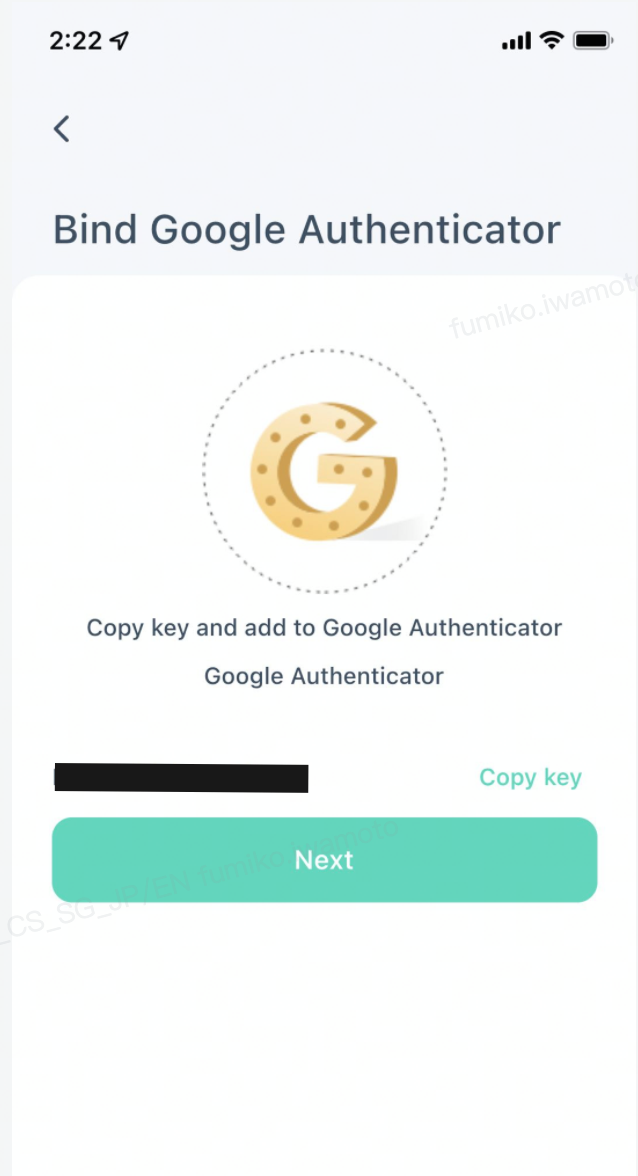
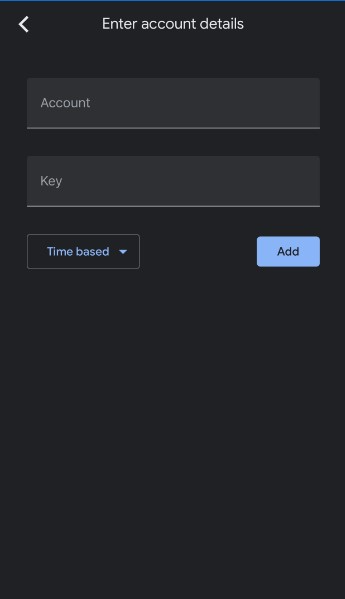
4. Abra o aplicativo Google Authenticator no seu celular ou tablet.
Toque no ícone “+” e selecione “Enter a setup key”.
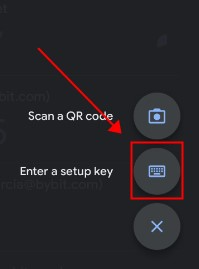
5. Digite um nome identificador (ex.: ZoomexAccount123), cole a chave copiada no campo “Key” e selecione “Add”.
6. Retorne ao aplicativo Zoomex.
Toque em “Next”, digite o código de 6 dígitos gerado no Google Authenticator e selecione “Confirm”.
Seu 2FA foi configurado com sucesso!

You are all set!