Passo 1:
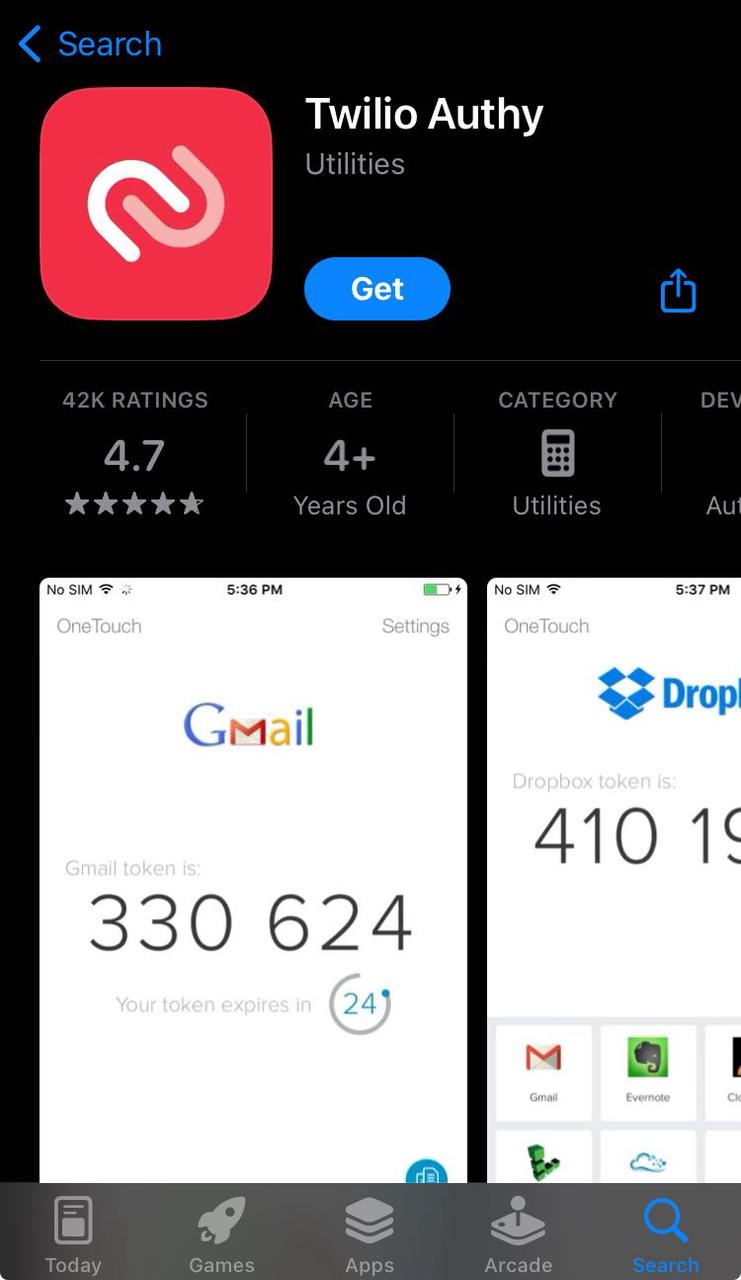
Pesquise por “Authy” na App Store ou Google Play e instale o aplicativo no seu dispositivo iPhone ou Android.
Passo 2:
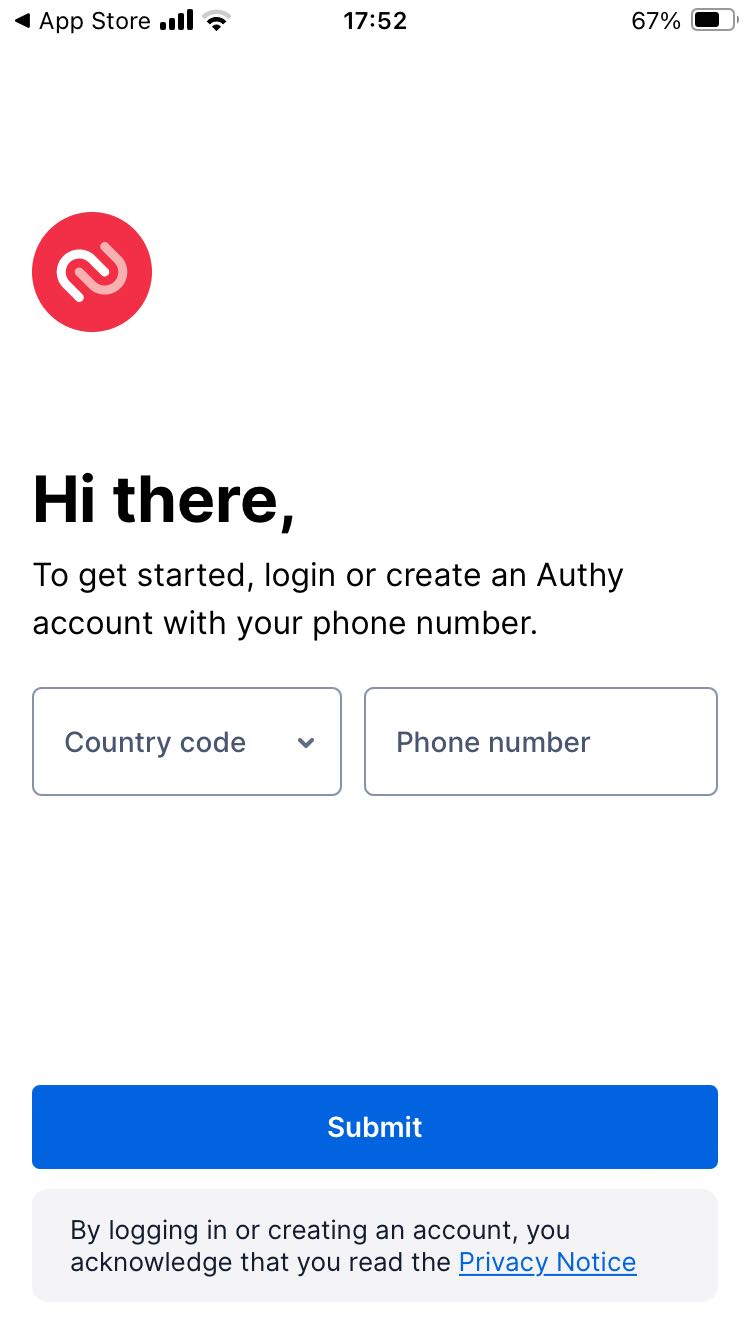
Após a instalação, abra o aplicativo.
Você verá uma tela de boas-vindas com:
- um menu suspenso para “Código do País”, e
- um campo para “Número de Telefone”.
Selecione seu código de país, insira seu número de telefone e clique em “Submit”.
Passo 3:
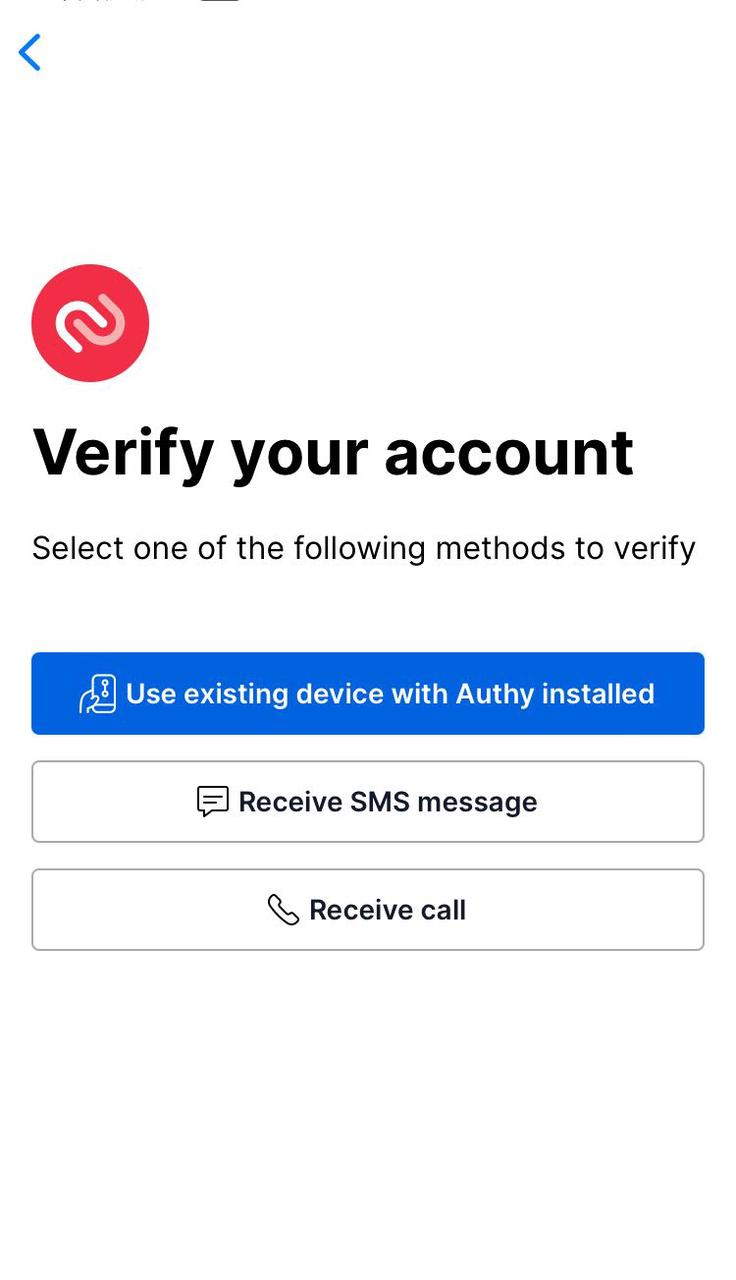
Verifique sua conta selecionando a opção de verificação mais adequada entre as três opções apresentadas.
Passo 4:
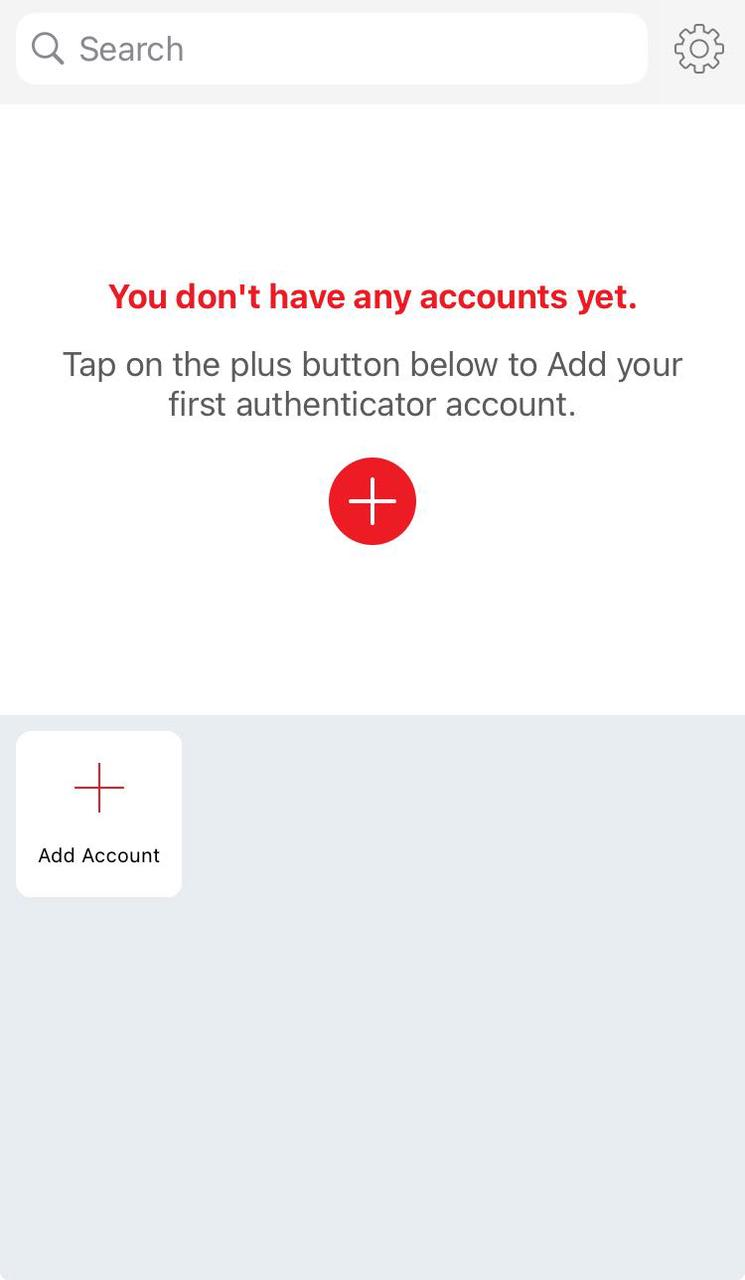
Após concluir a verificação, você será redirecionado para a página principal, conforme mostrado abaixo.
Passo 5:
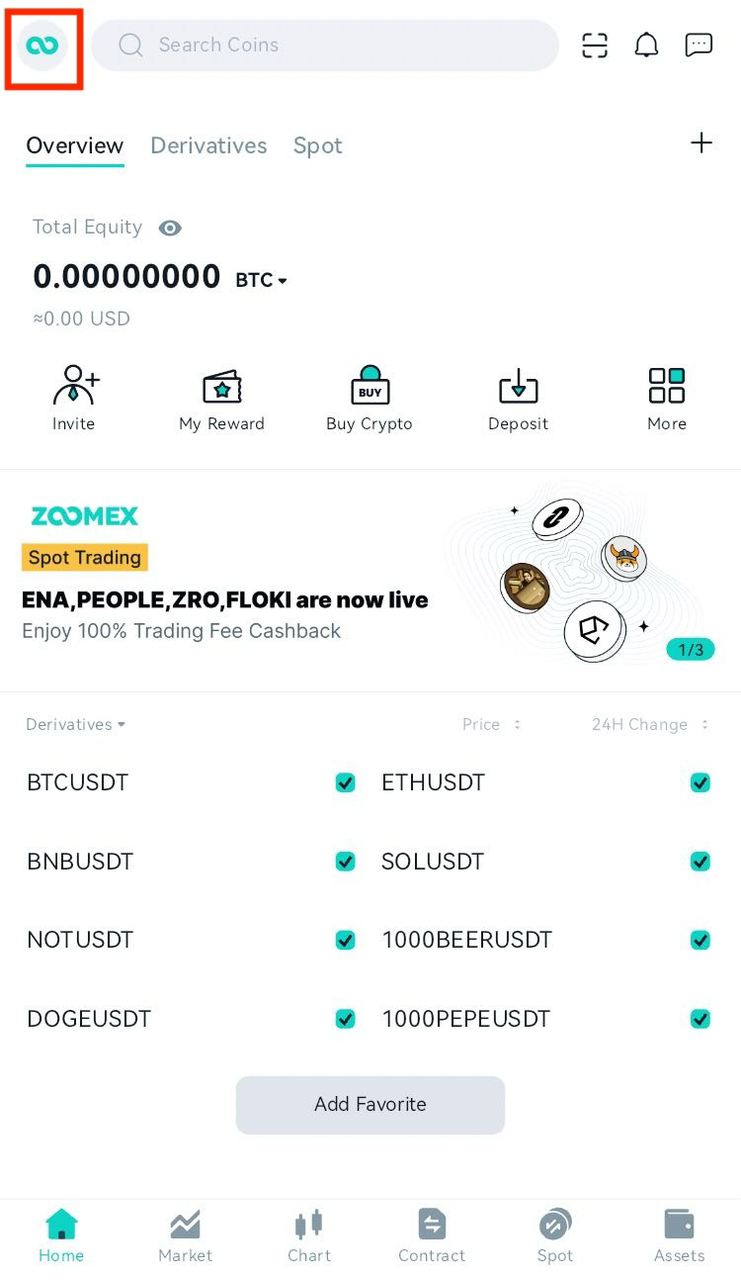
Abra o aplicativo Zoomex no seu dispositivo móvel e selecione o ícone da Zoomex localizado no canto superior esquerdo.
Passo 6:
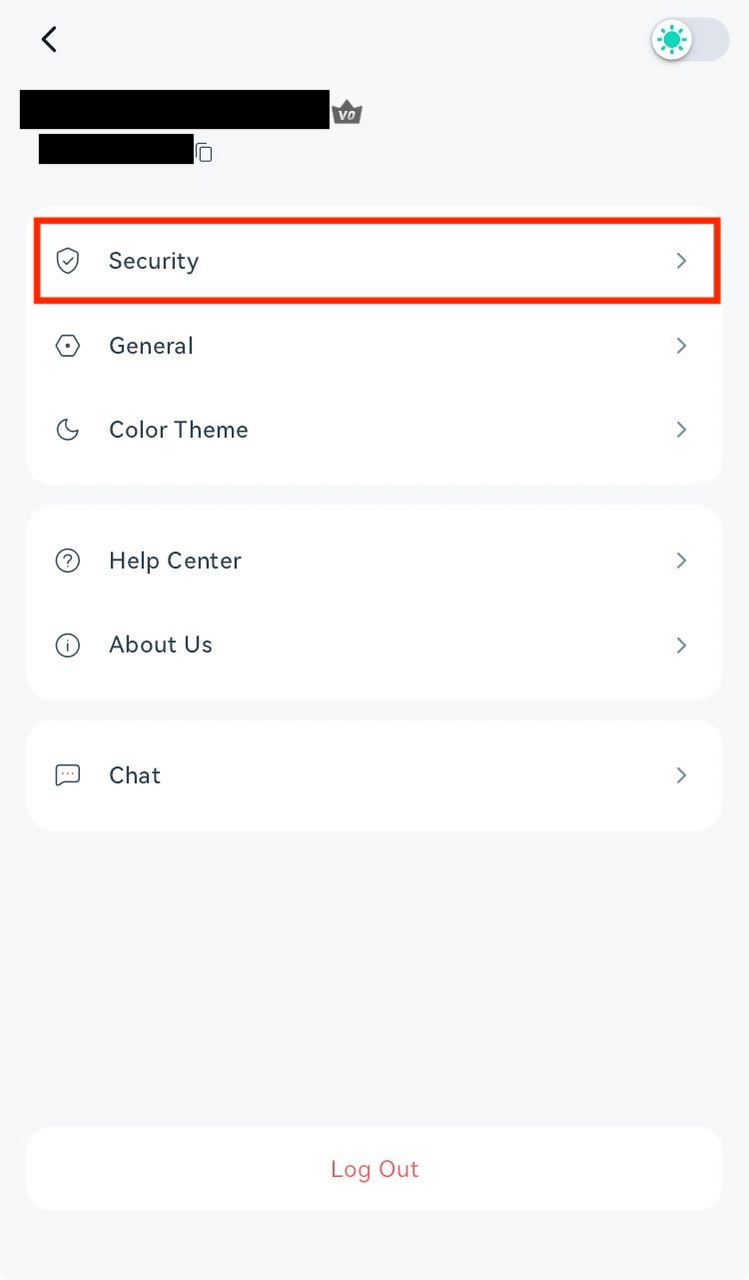
Clique na opção “Security” (Segurança).
Passo 7:
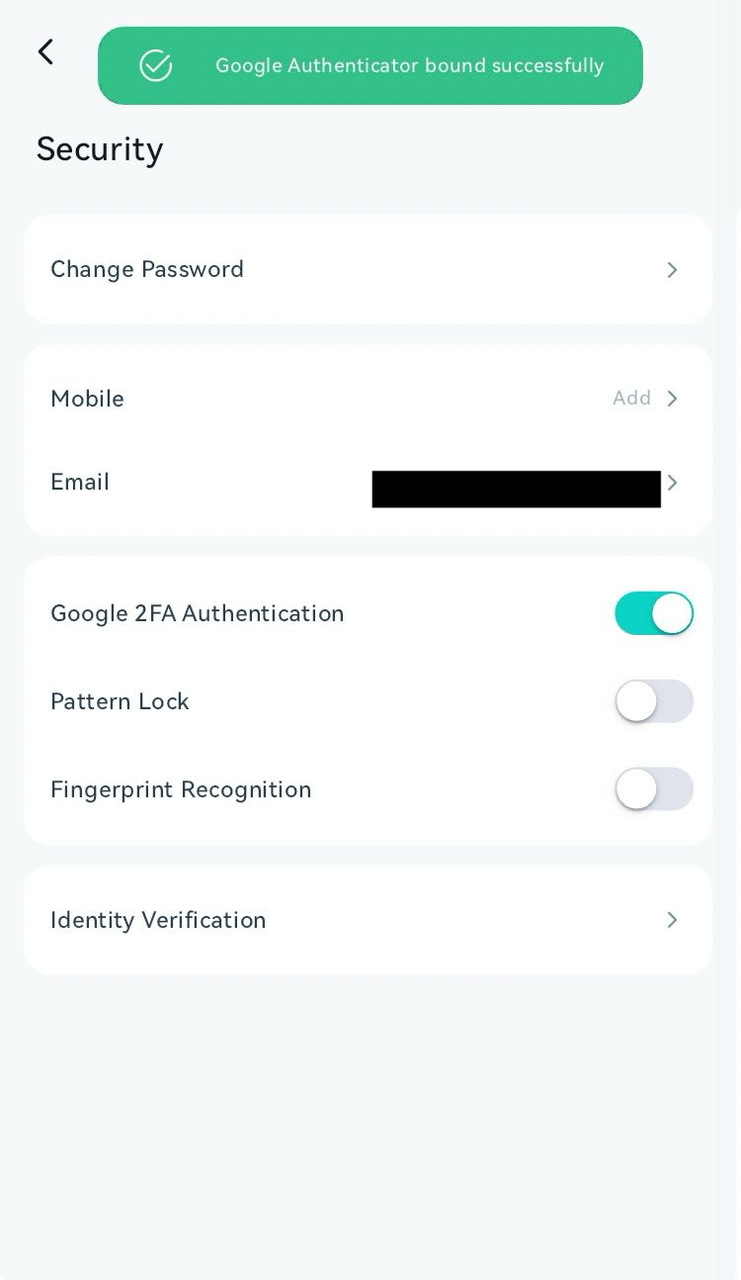
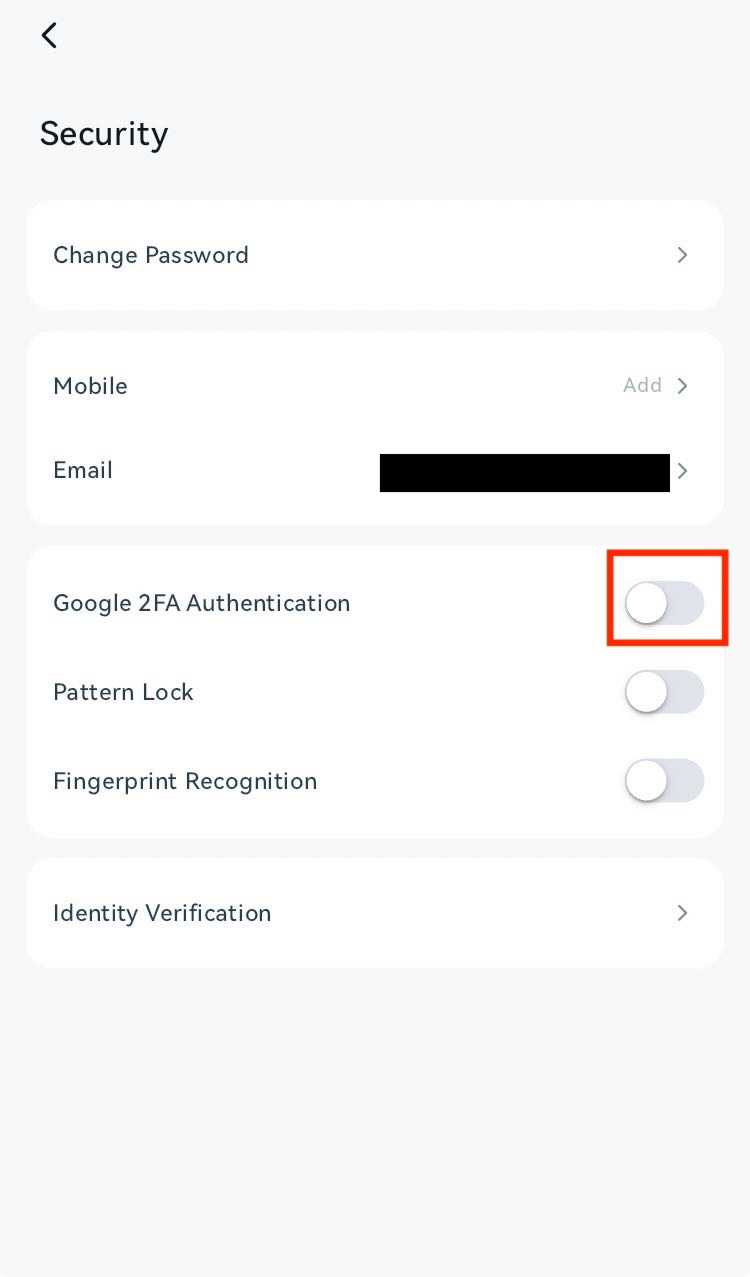
Ative o “Google 2FA Authentication” alternando a chave (toggle).
Passo 8:
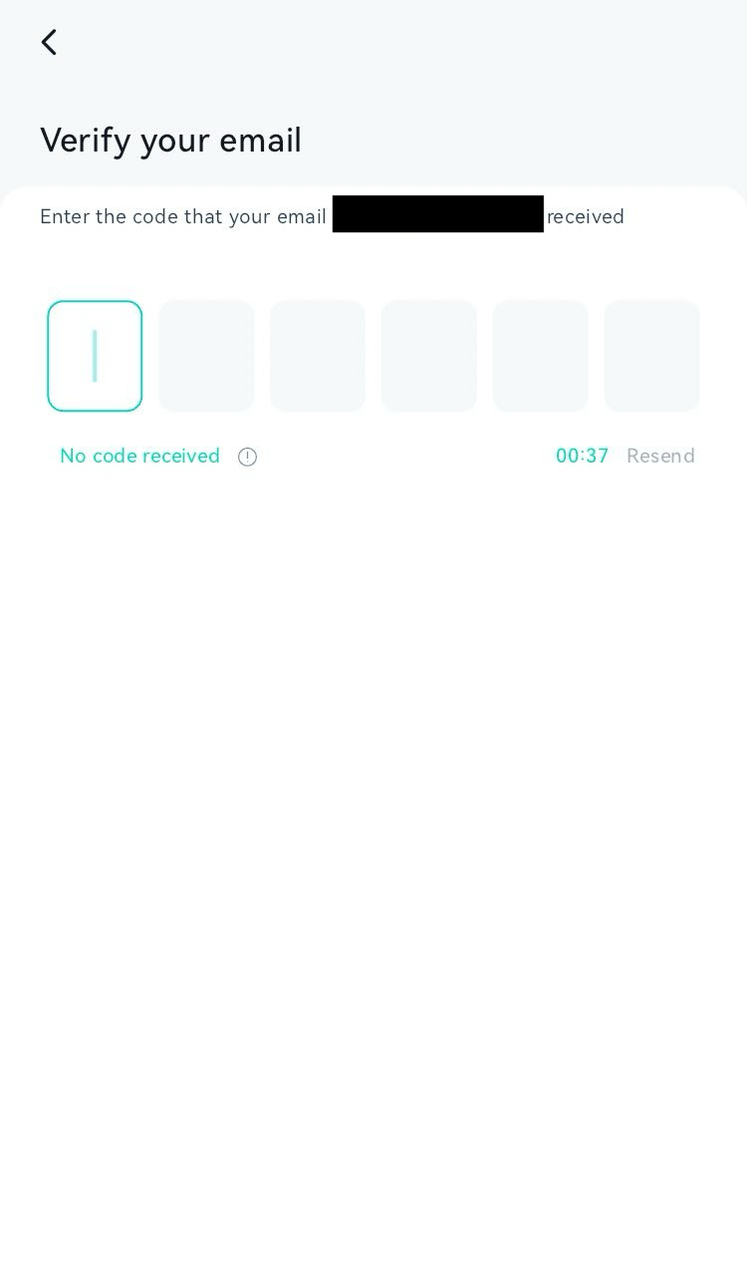
Verifique seu e-mail inserindo o código que você recebeu na sua caixa de entrada.
Passo 9:
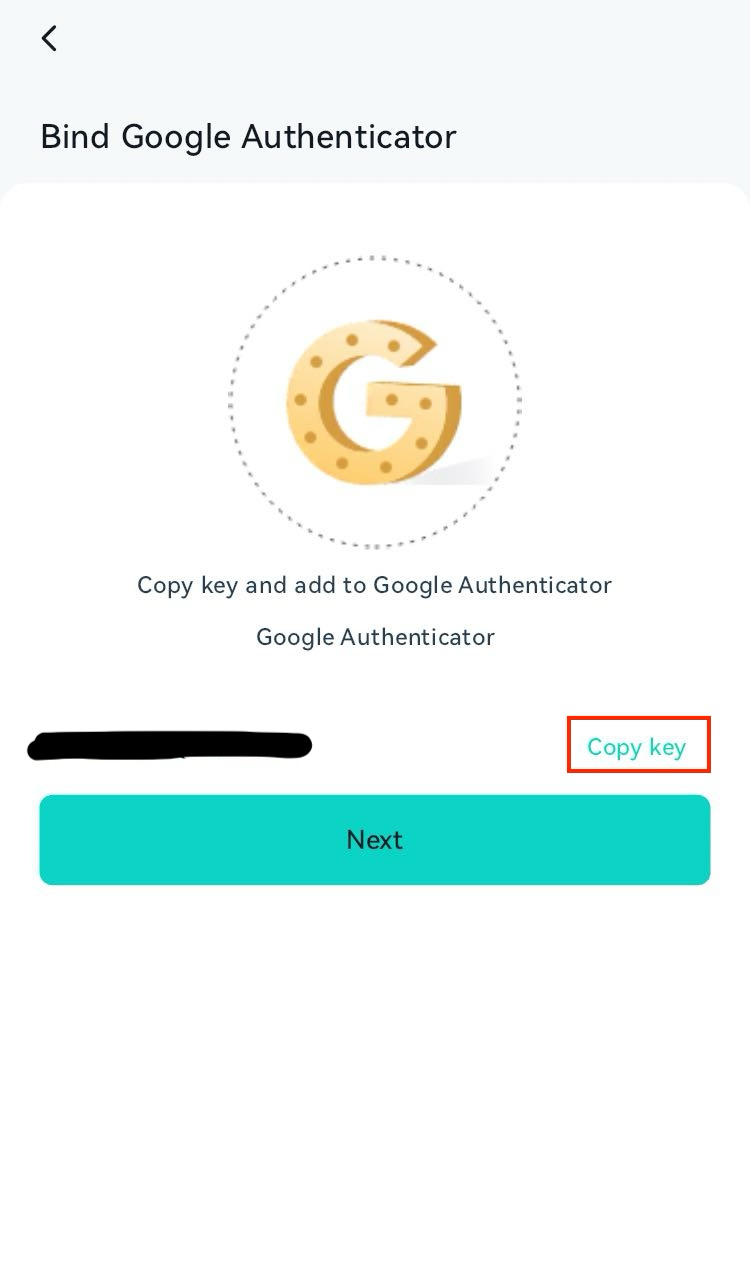
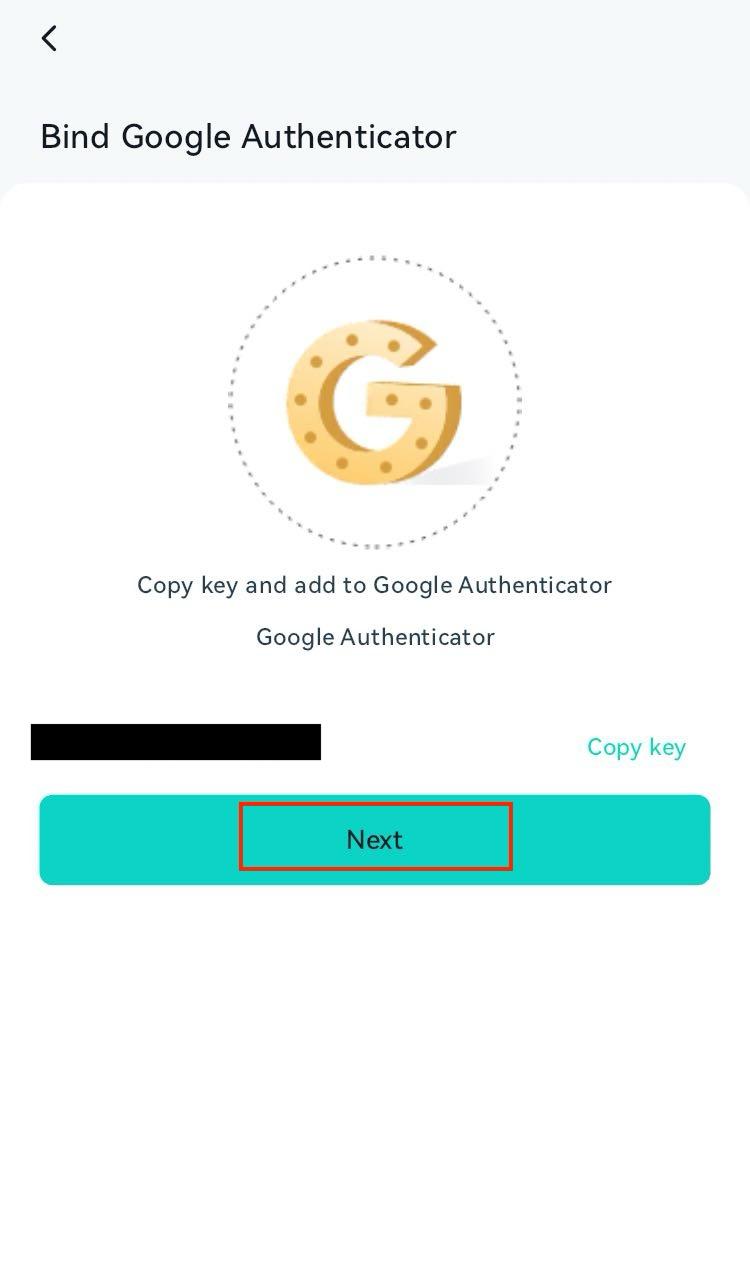
Clique em “Copy key” para copiar a chave para a área de transferência.
Passo 10:
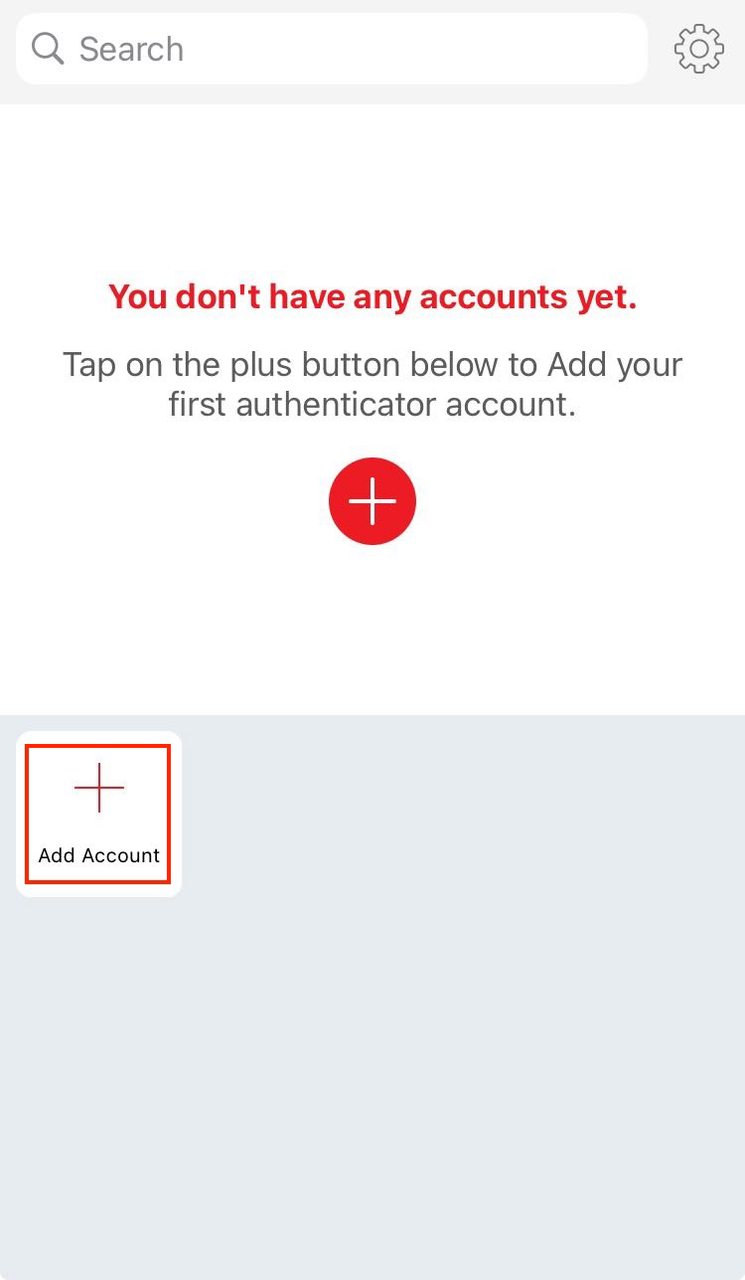
Retorne à página principal do aplicativo Authy (como mostrado no Passo 4) e clique em “Add Account”.
Passo 11:
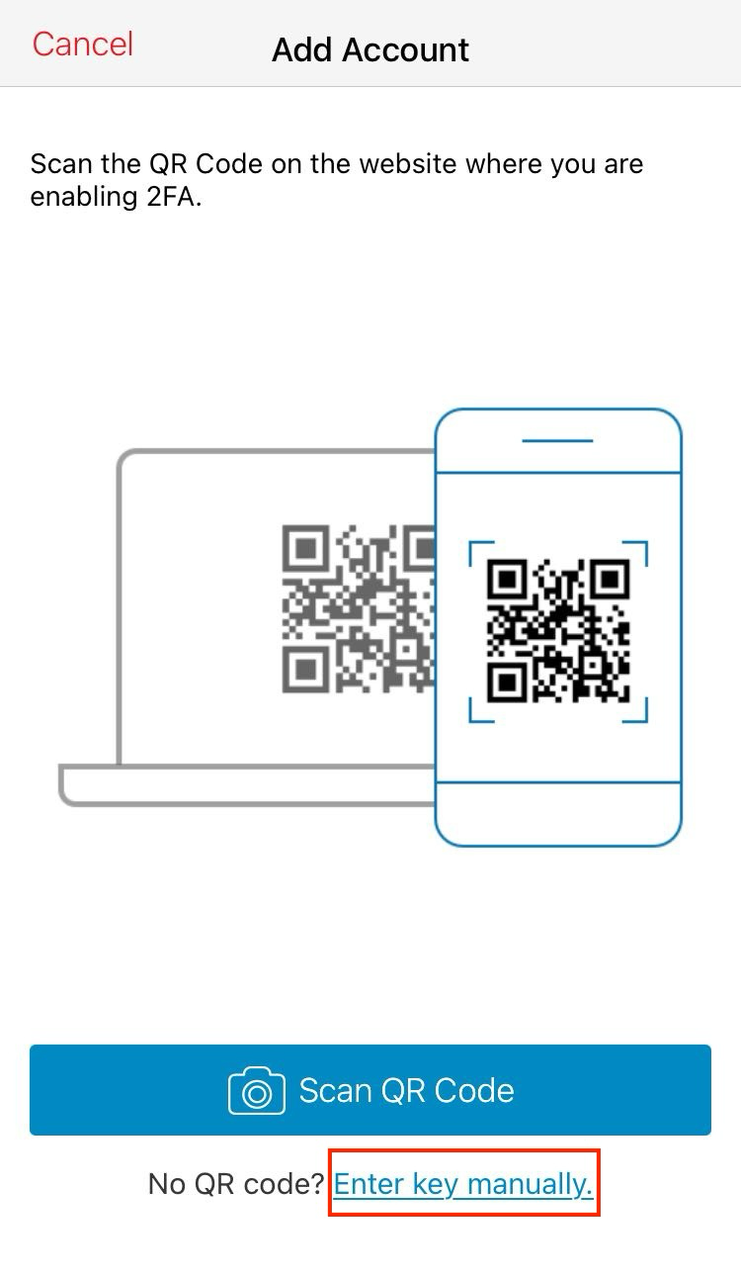
Clique em “Enter key manually” na parte inferior da tela.
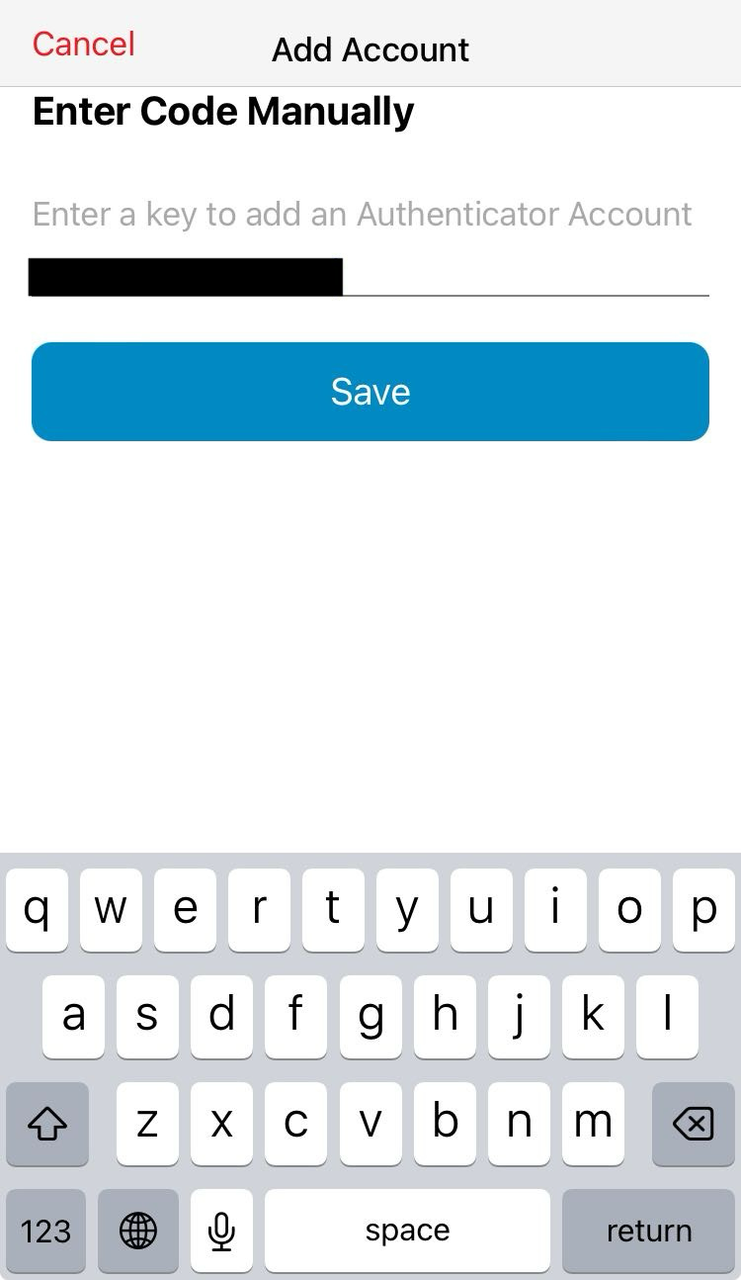
Passo 12:
Cole a chave copiada no Passo 9 e clique em “Save”.
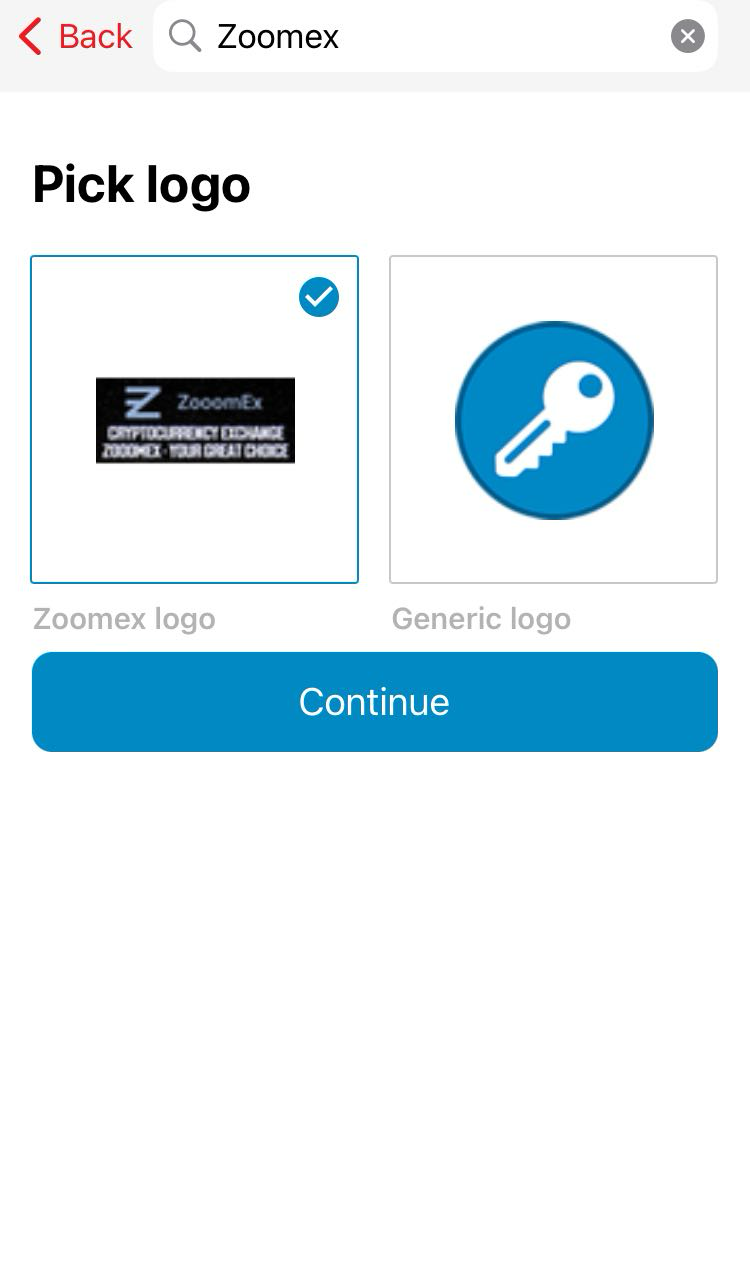
Passo 13:
Escolha um logotipo pesquisando ou selecionando um ícone genérico e clique em “Continue”.
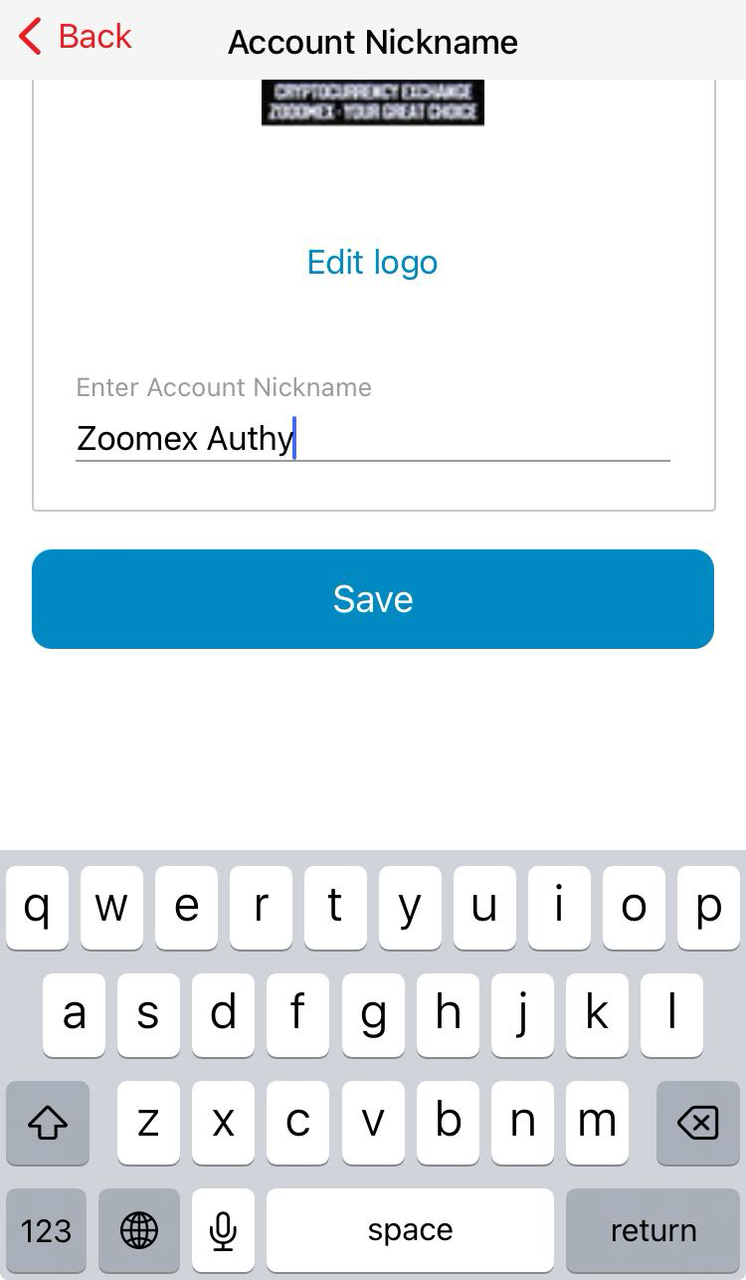
Passo 14:
Insira um apelido para identificar a conta.
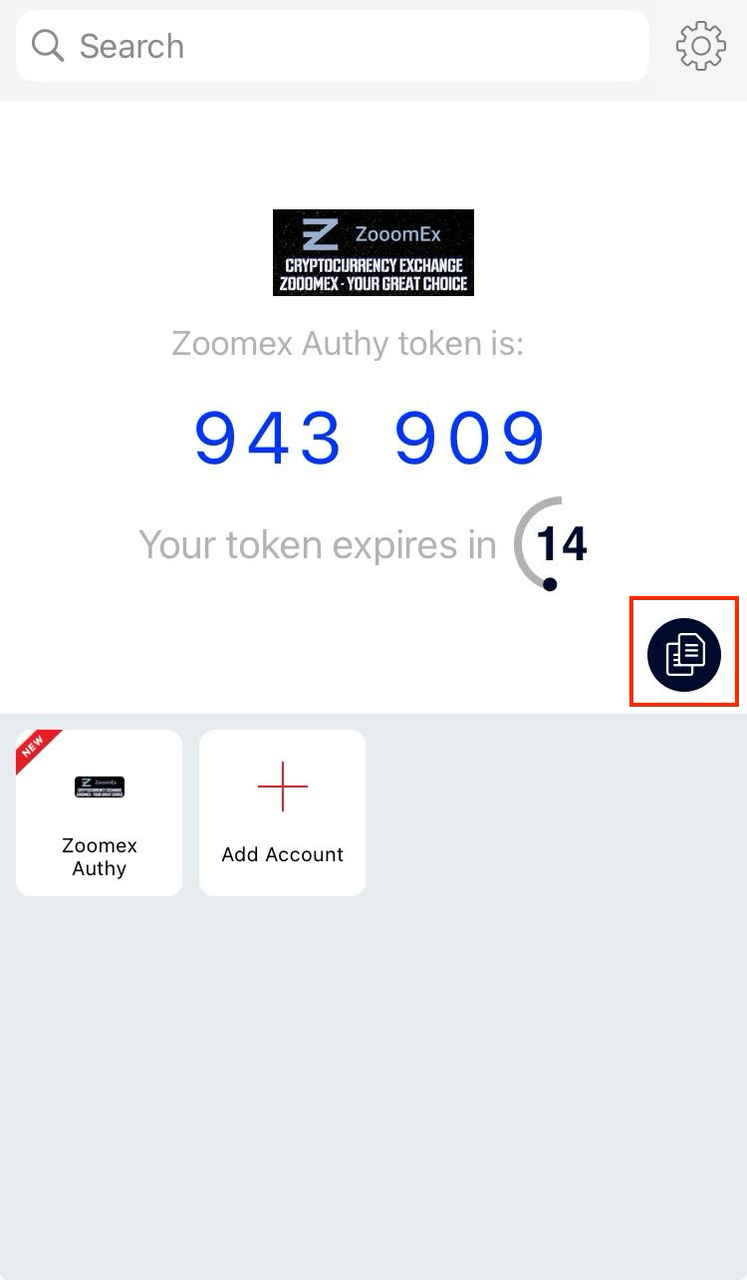
Passo 15:
Copie o código de 6 dígitos (token) para a área de transferência.
Passo 16:
Retorne ao aplicativo Zoomex (como mostrado no Passo 9) e clique em “Next”.
Passo 17:
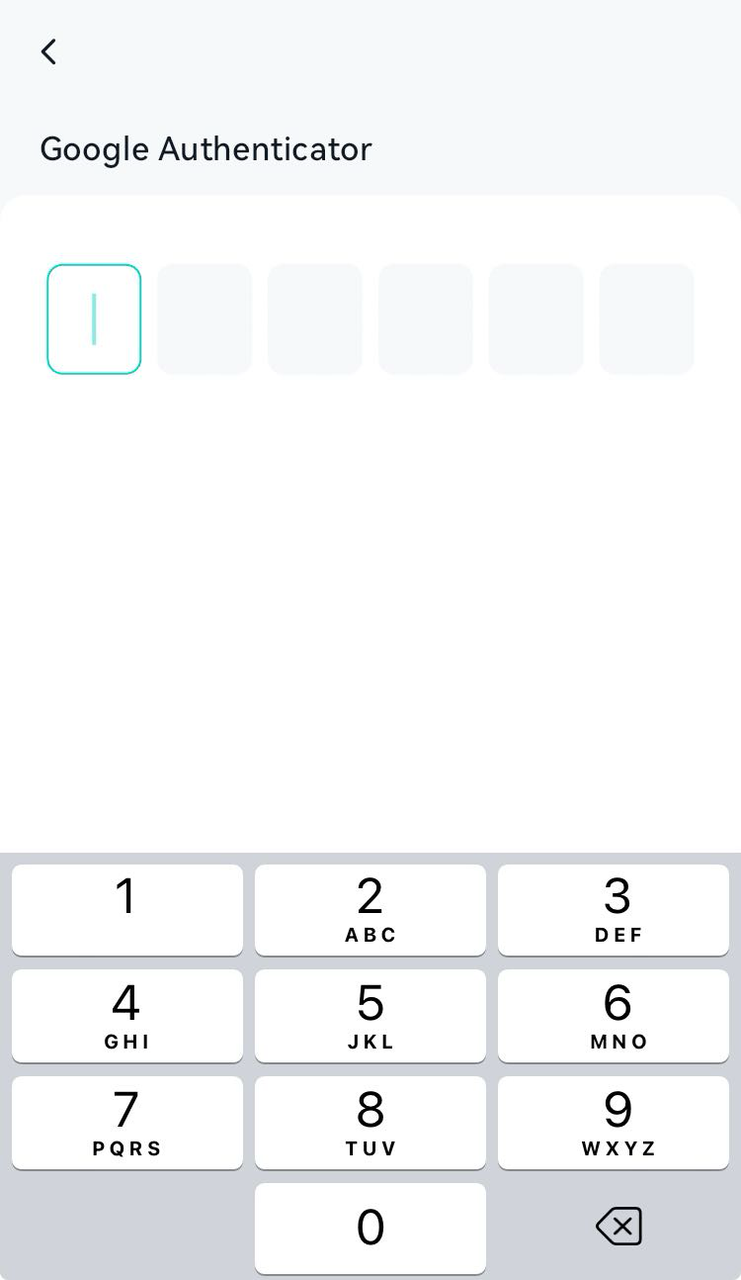
Insira o token de 6 dígitos copiado do aplicativo Authy.
Passo 18:
A configuração do seu 2FA foi concluída com sucesso.