Важные замечания:
Google Play Store or Apple App Store
====================================================================
Через ПК/Десктоп:
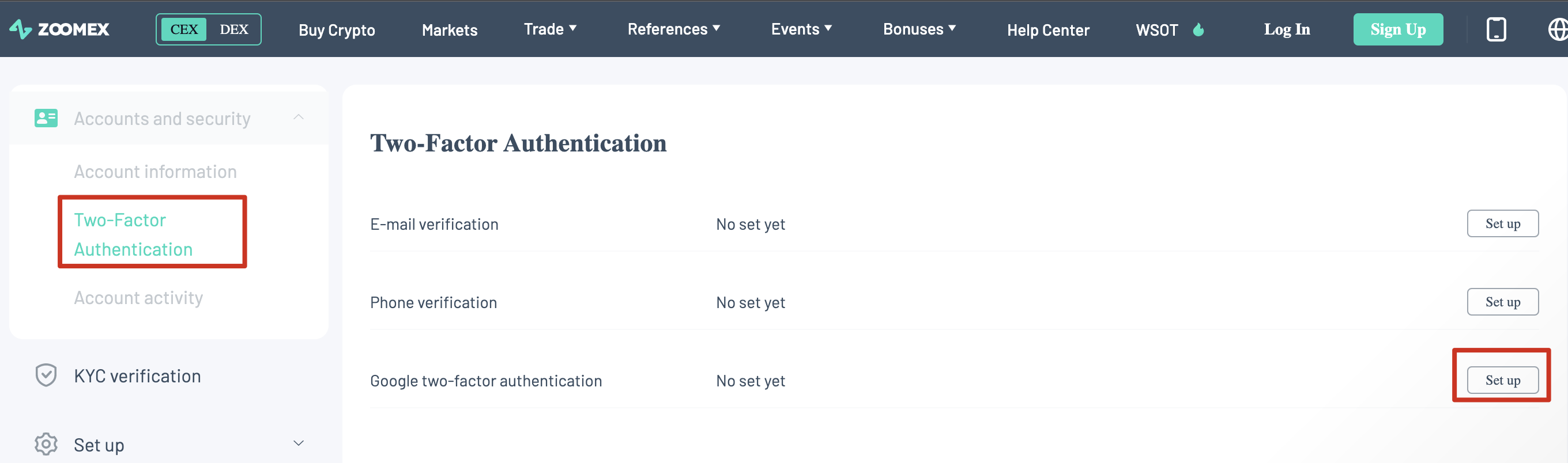
1. Перейдите на страницу "Аккаунт и безопасность". При необходимости выполните вход. Нажмите кнопку "Настроить", как показано ниже.
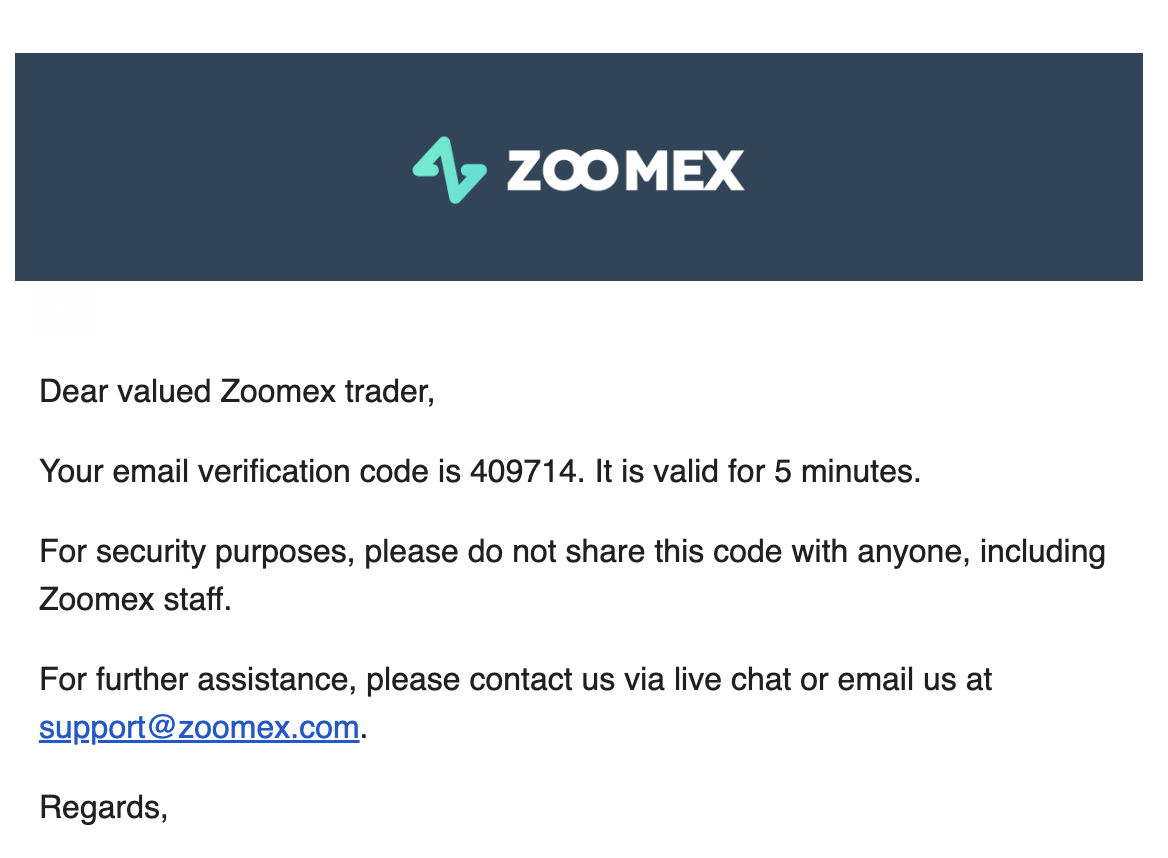
2. Появится диалоговое окно. Нажмите "Отправить код подтверждения".

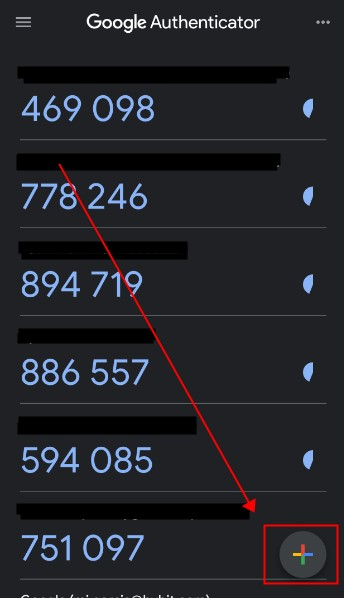
3. Запустите приложение Google Authenticator на смартфоне или планшете. Выберите значок "+" и выберите "Сканировать QR-код".
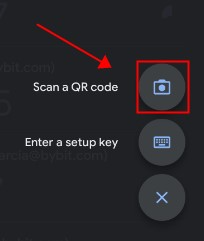
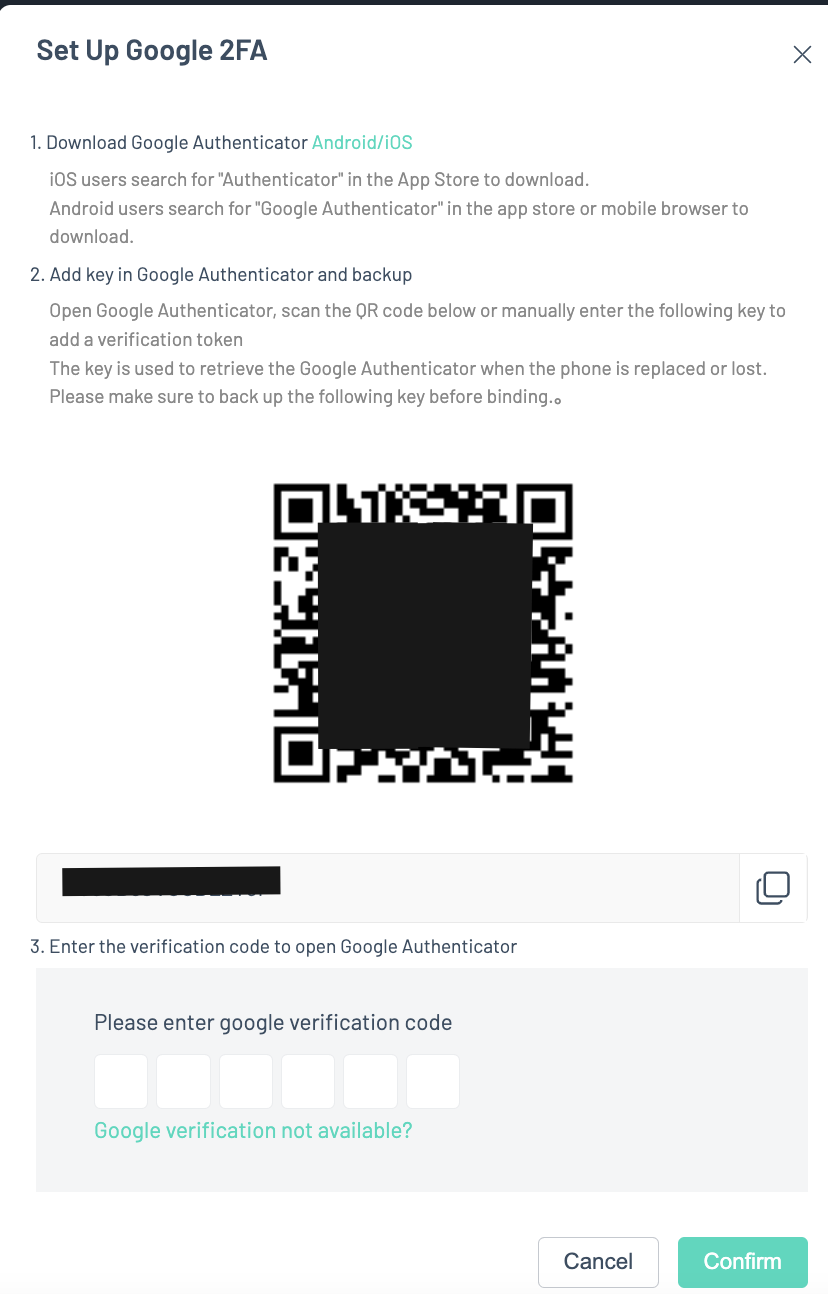
4. Отсканируйте QR-код, и в приложении Google Authenticator будет сгенерирован случайный 6-значный код 2FA. Введите этот код и нажмите "Подтвердить". Настройка завершена!
Через приложение:
1. Откройте приложение Zoomex. Нажмите на иконку профиля в левом верхнем углу на главной странице, чтобы перейти в настройки.
2. Выберите "Безопасность". Рядом с Google Authenticator передвиньте переключатель вправо.

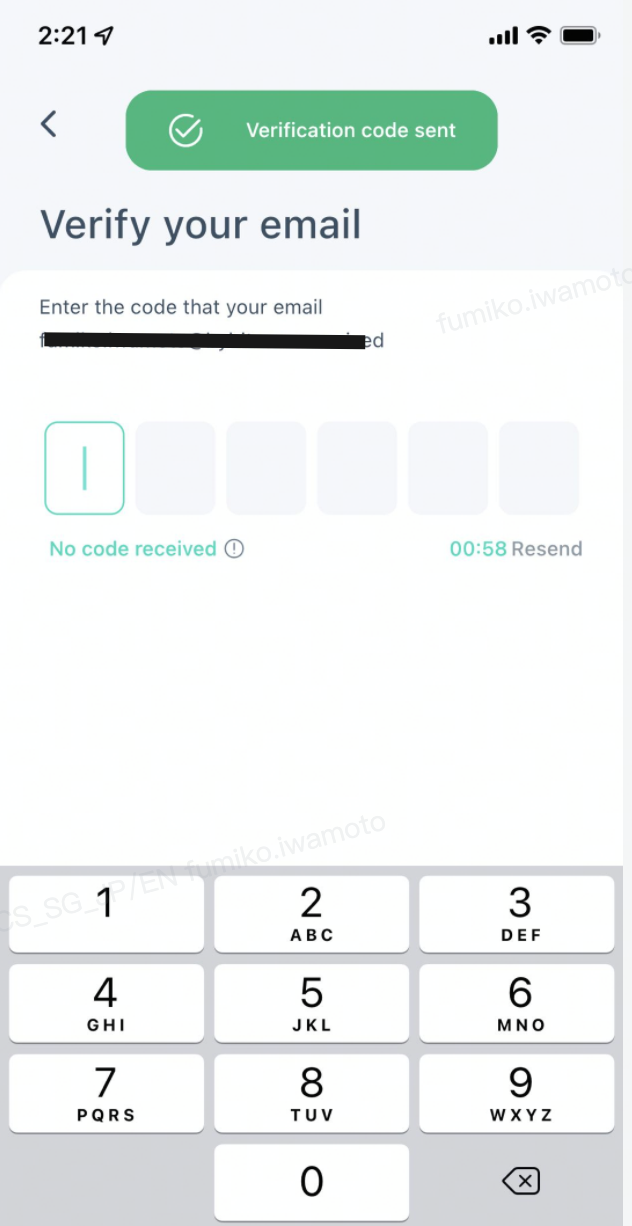
3. Введите код подтверждения, отправленный на ваш электронный адрес или мобильный номер. Приложение автоматически перенаправит вас на следующую страницу.
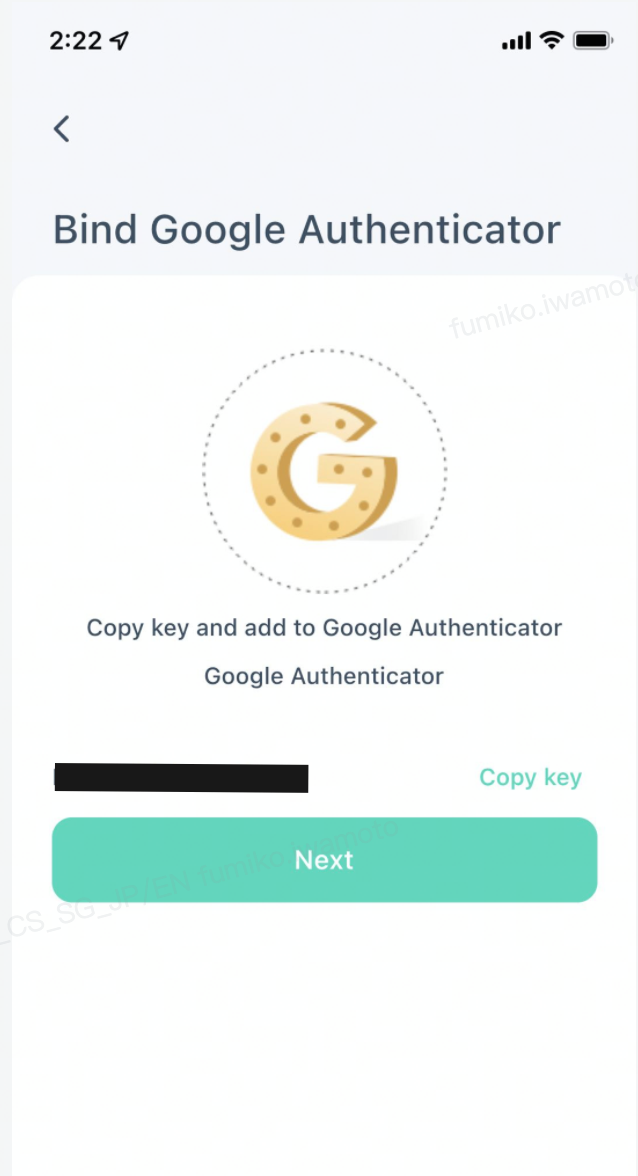
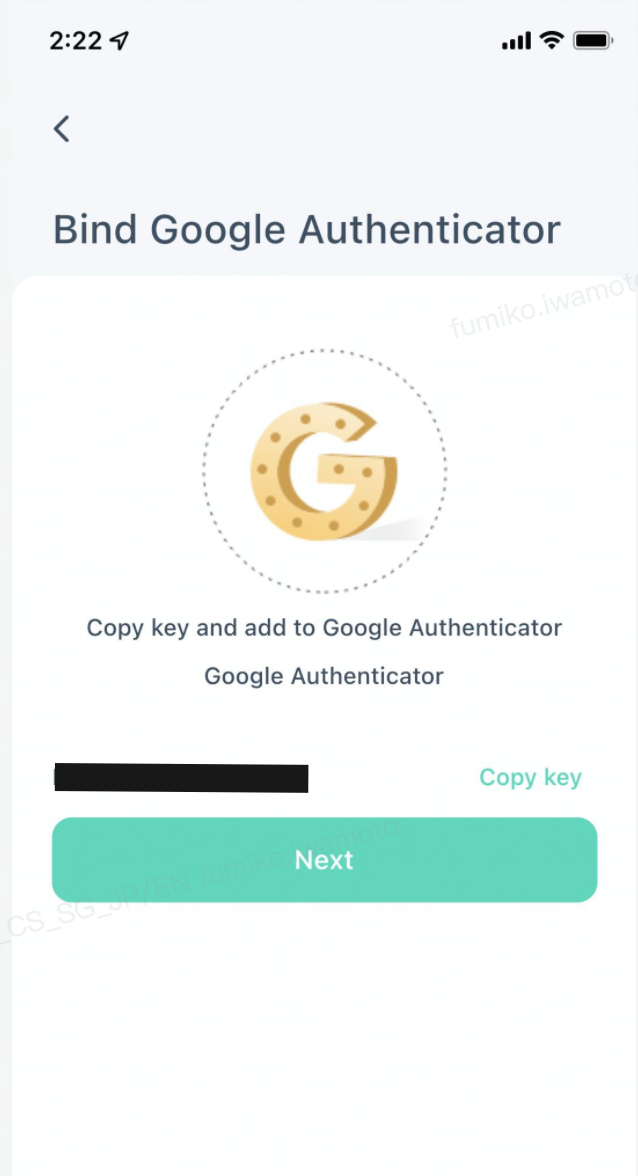
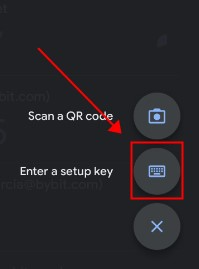
4. Запустите приложение Google Authenticator на смартфоне. Нажмите значок "+" и выберите "Ввести ключ вручную".
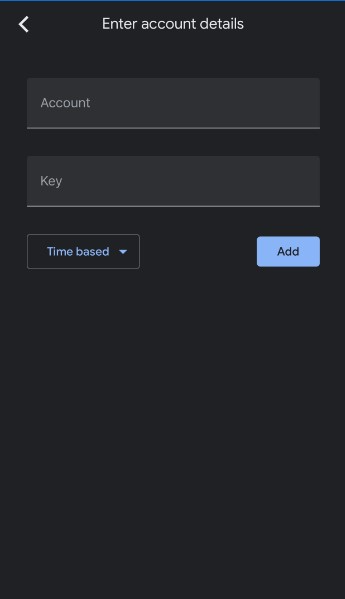
5. Введите уникальное имя (например, Zoomexacount123), вставьте скопированный ключ в поле "Ключ" и выберите "Добавить".
6. Вернитесь в приложение Zoomex, выберите "Далее", введите 6-значный код, сгенерированный в Google Authenticator, и нажмите "Подтвердить". Настройка завершена!