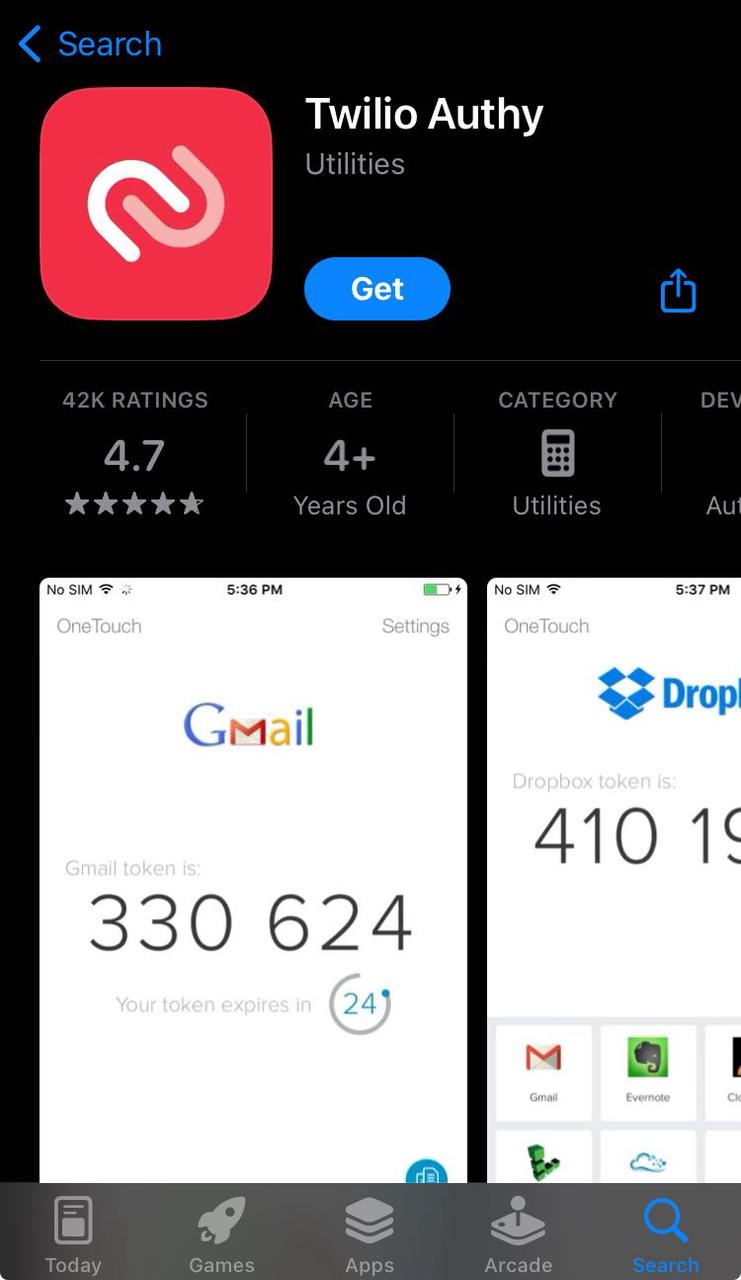
Шаг 1:
Найдите 'Authy' в App Store или Google Play и установите его на своем iPhone или Android устройстве.
Шаг 2:
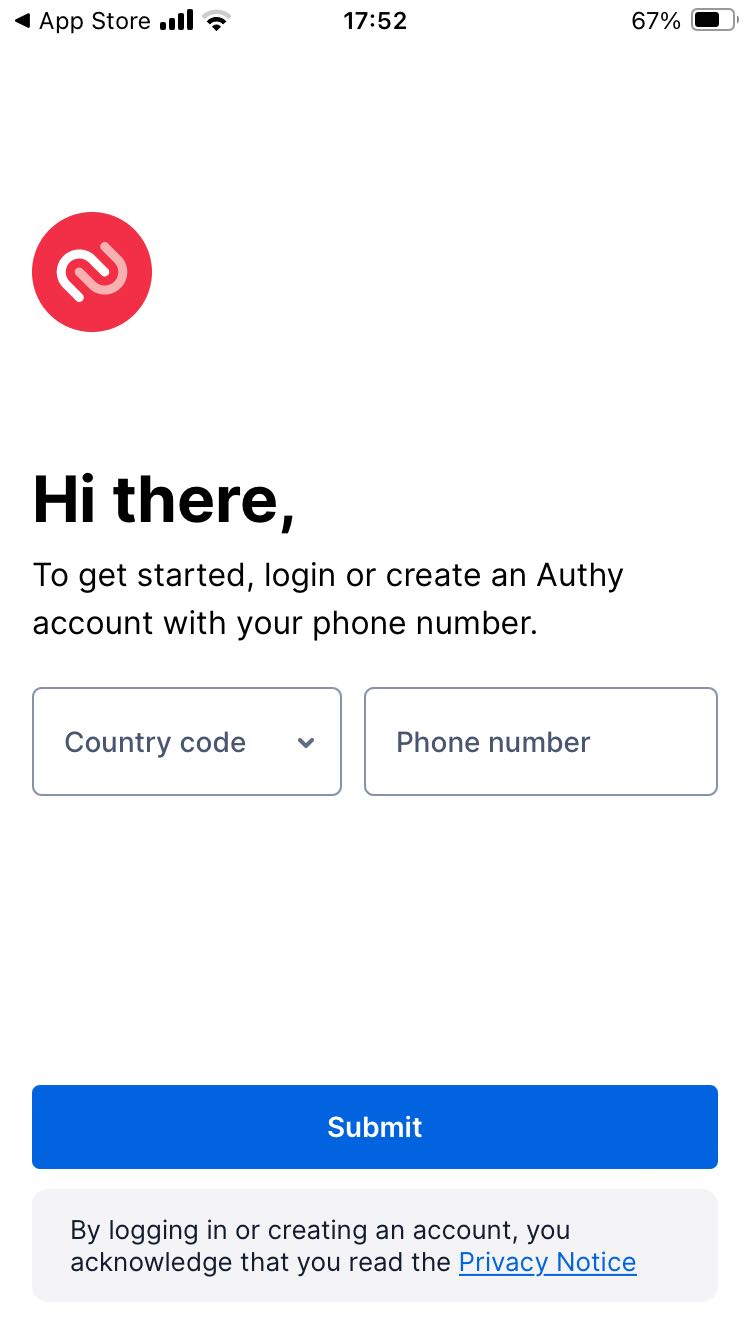
После установки приложения откройте его. Вы увидите страницу с приветственным сообщением и выпадающим меню для 'Кода страны' и полем для 'Номера телефона'. Выберите код своей страны, введите номер телефона и нажмите кнопку 'Отправить'.
Шаг 3:
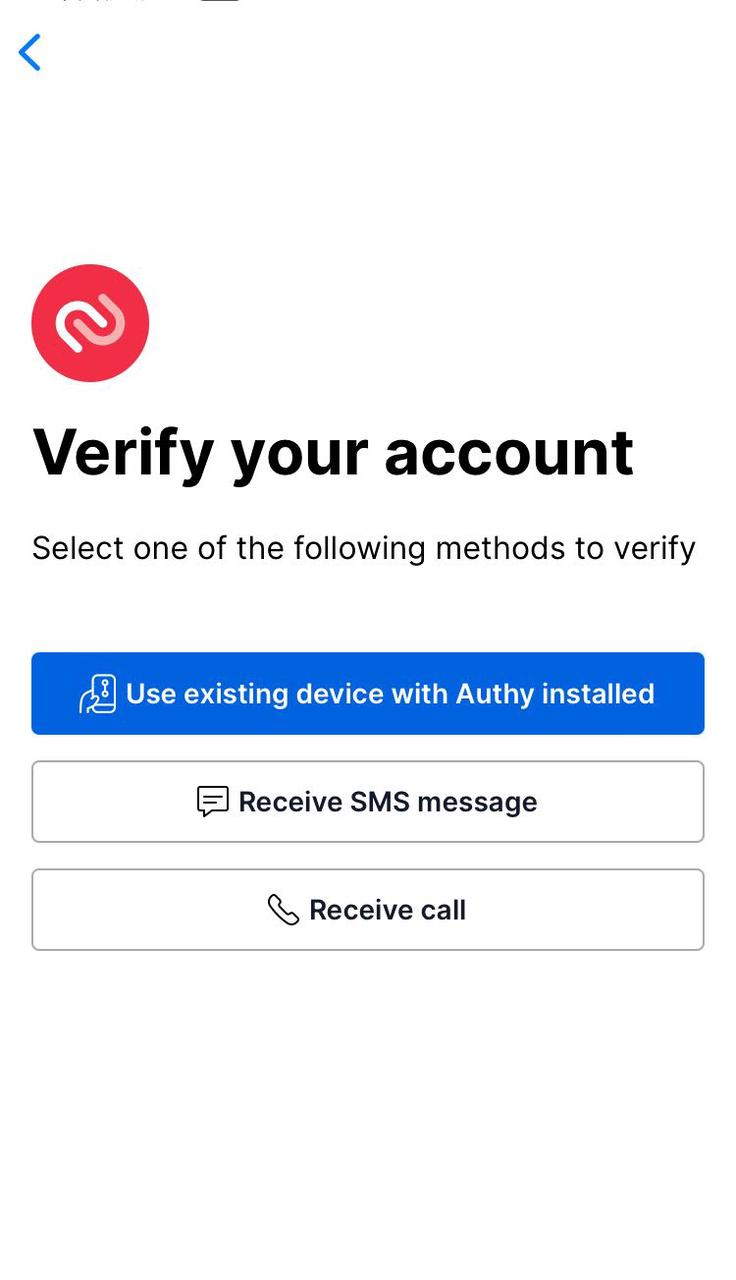
Подтвердите свою учетную запись, выбрав наиболее подходящий вариант из предложенных трех.
Шаг 4:
После завершения проверки вы будете перенаправлены на главную страницу, показанную ниже.
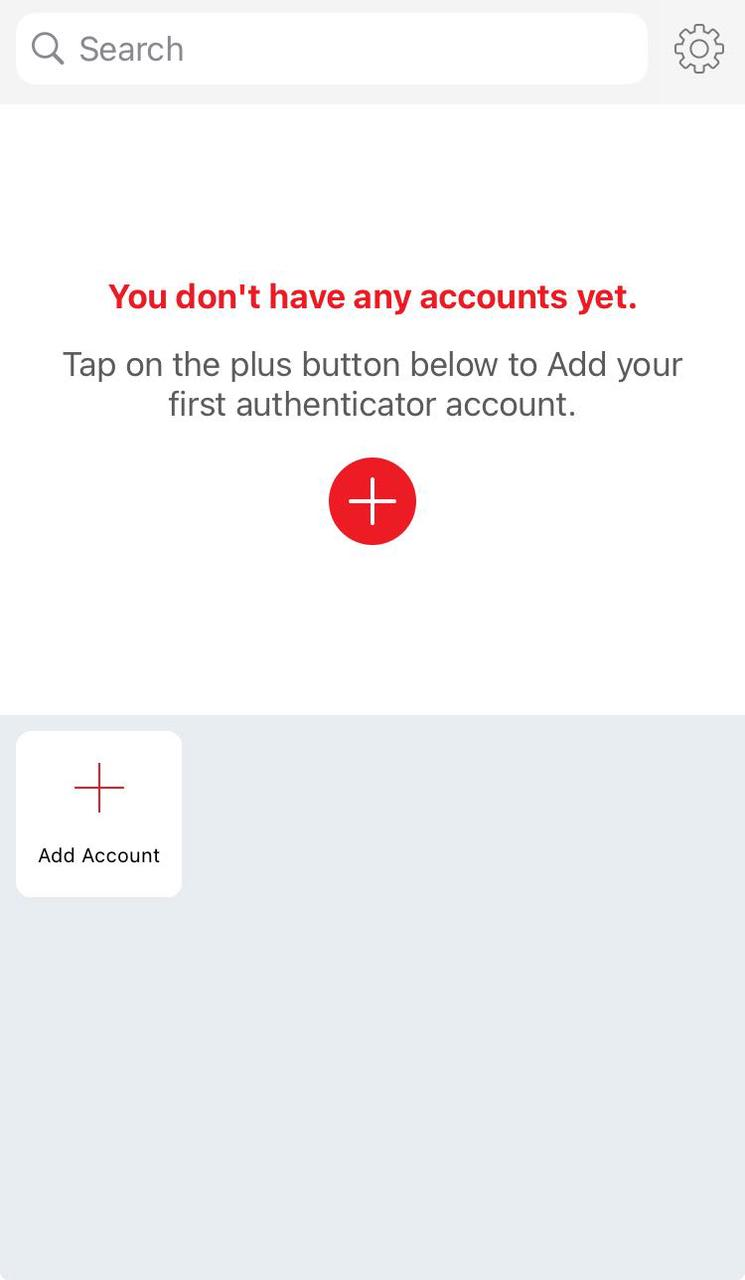
Шаг 5:
Откройте приложение Zoomex на своем мобильном устройстве и выберите иконку Zoomex в верхнем левом углу.
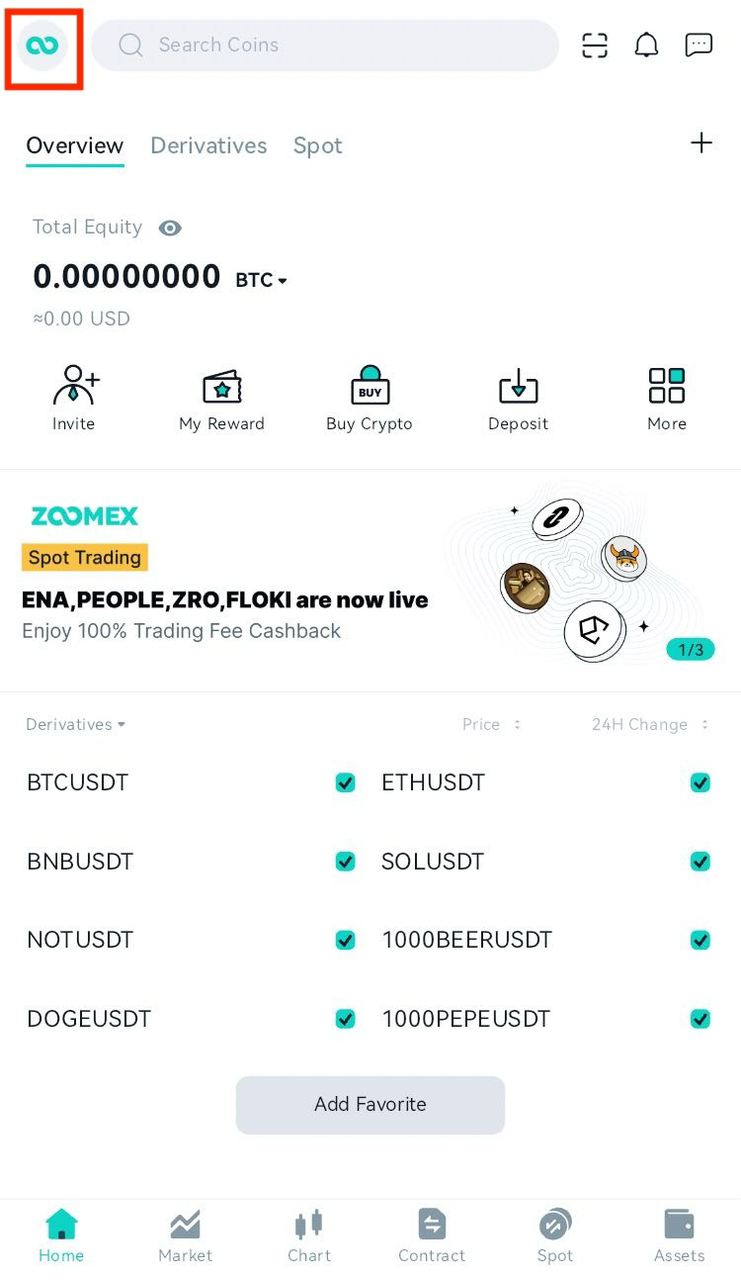
Шаг 6:
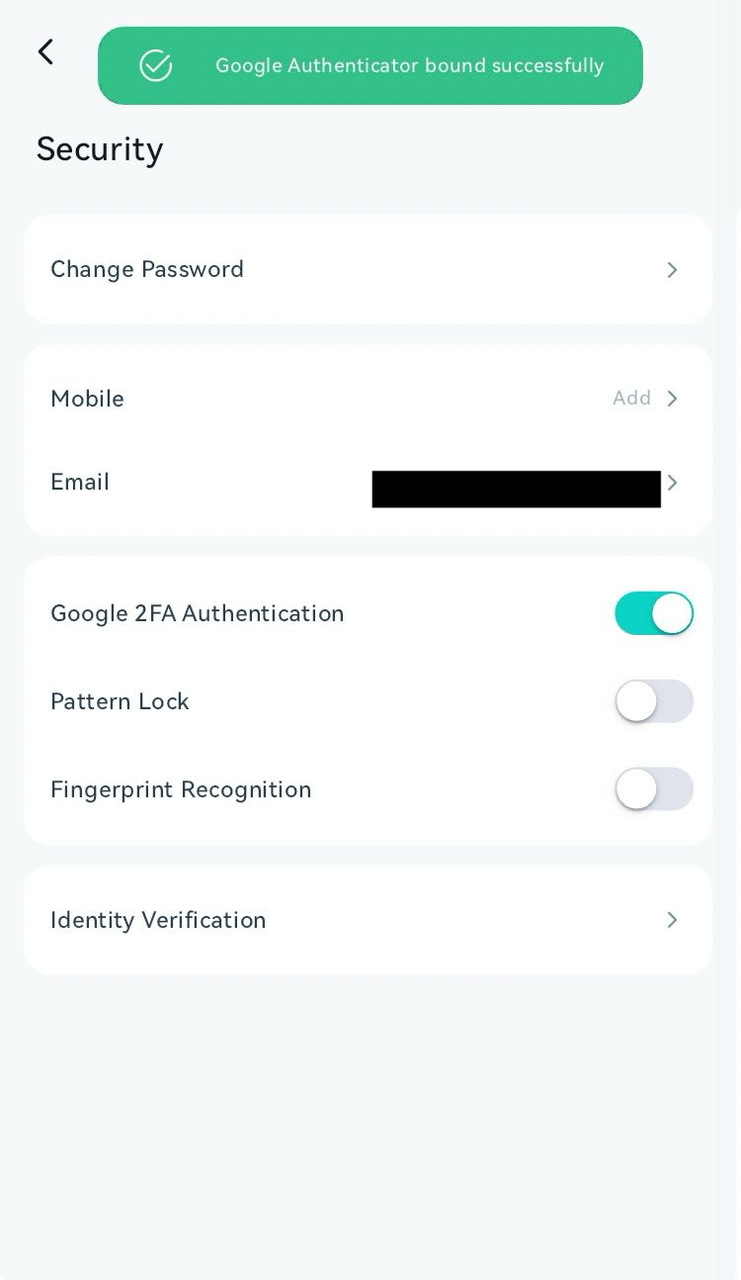
Нажмите на опцию "Безопасность".
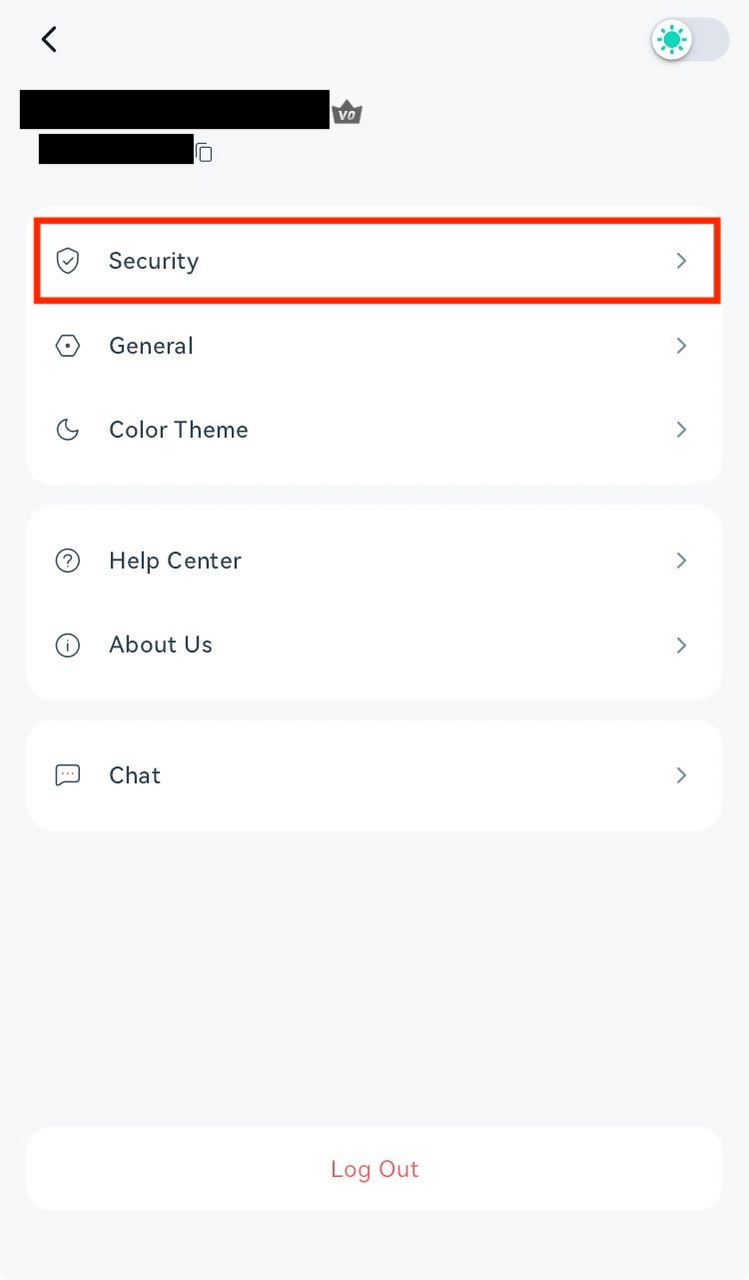
Шаг 7:
Включите "Google 2FA Аутентификацию", передвинув переключатель ниже.
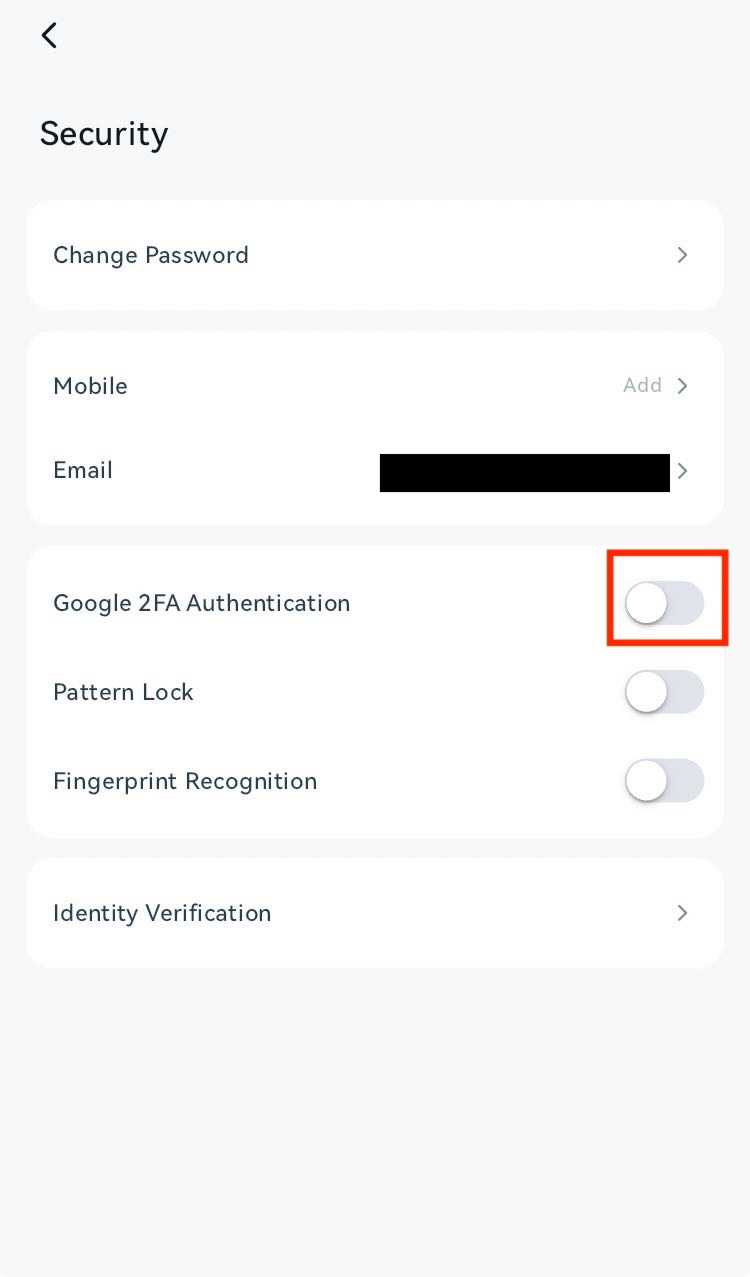
Шаг 8:
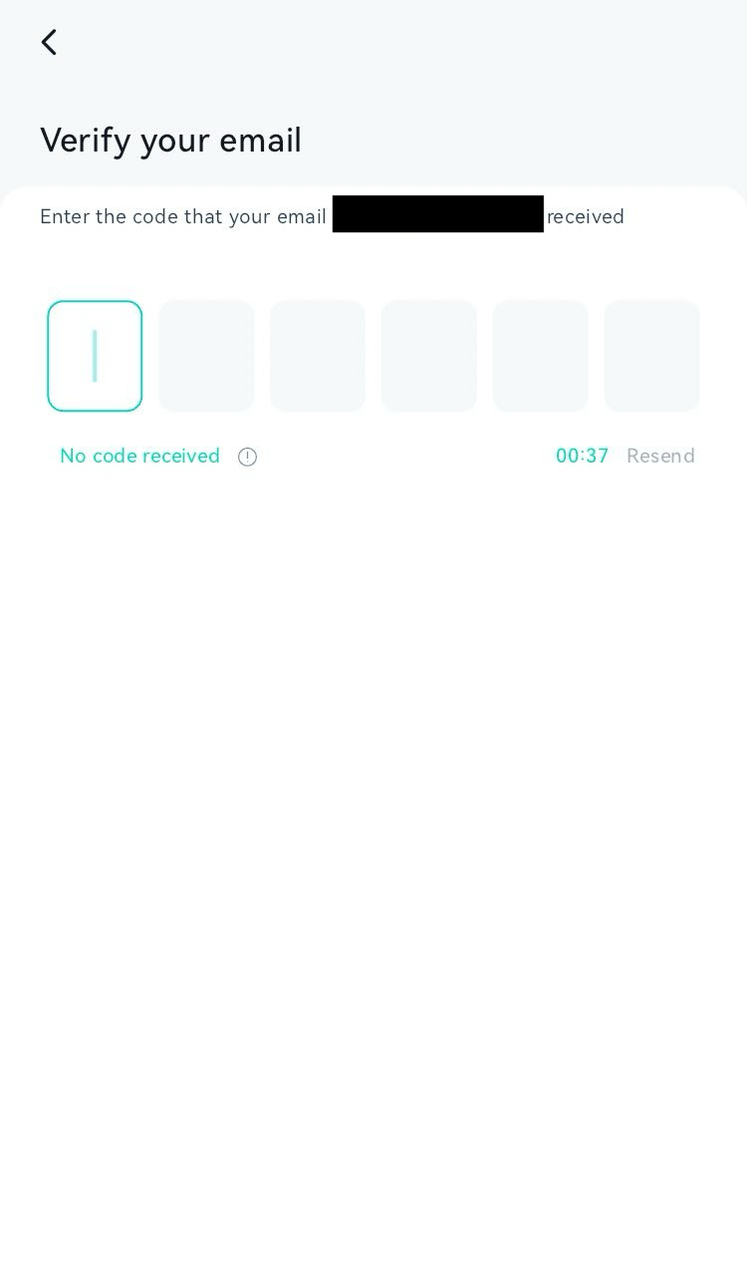
Подтвердите свою электронную почту, введя код, полученный по электронной почте.
Шаг 9:
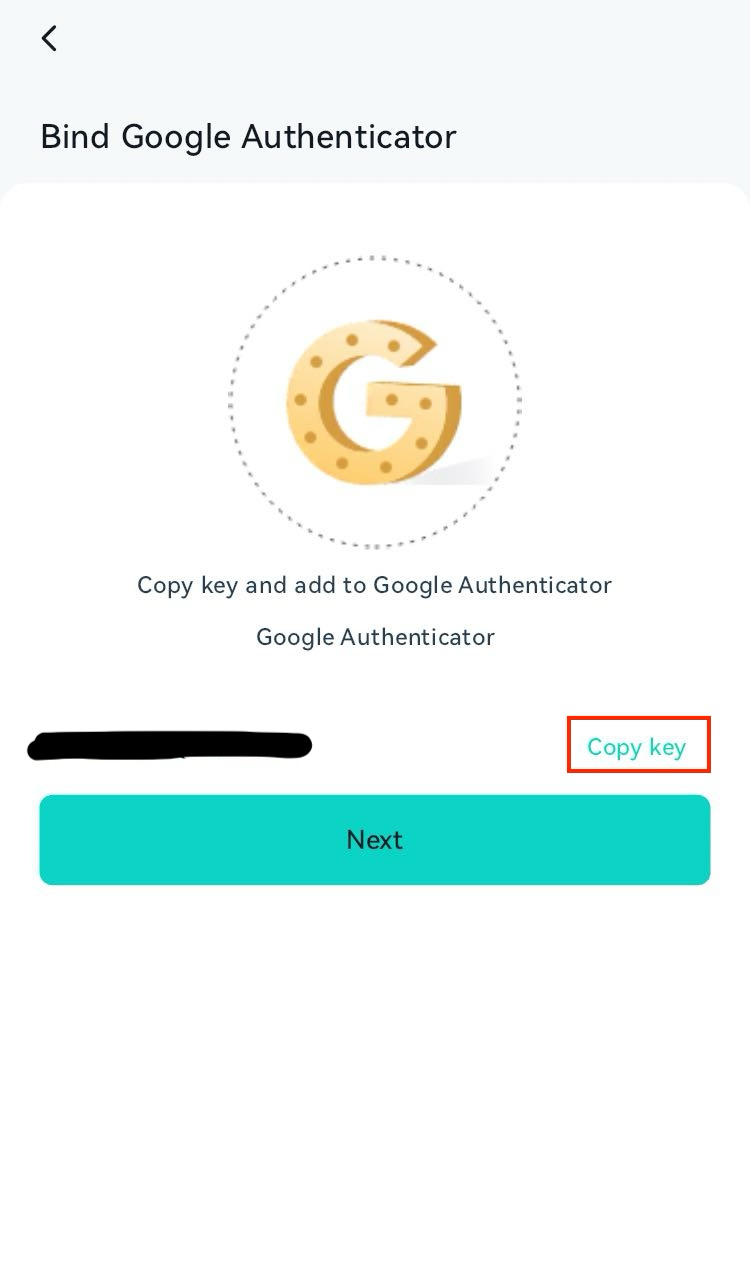
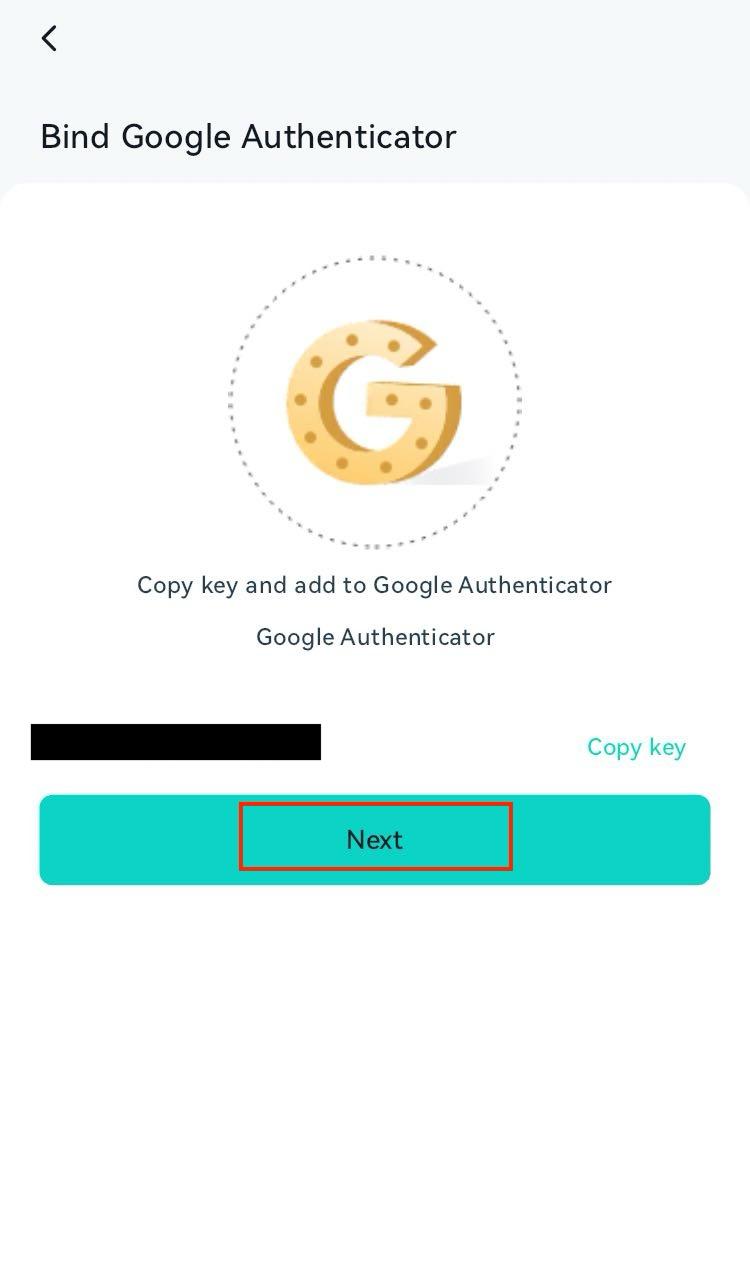
Нажмите "Копировать ключ", чтобы скопировать ключ в буфер обмена.
Шаг 10:
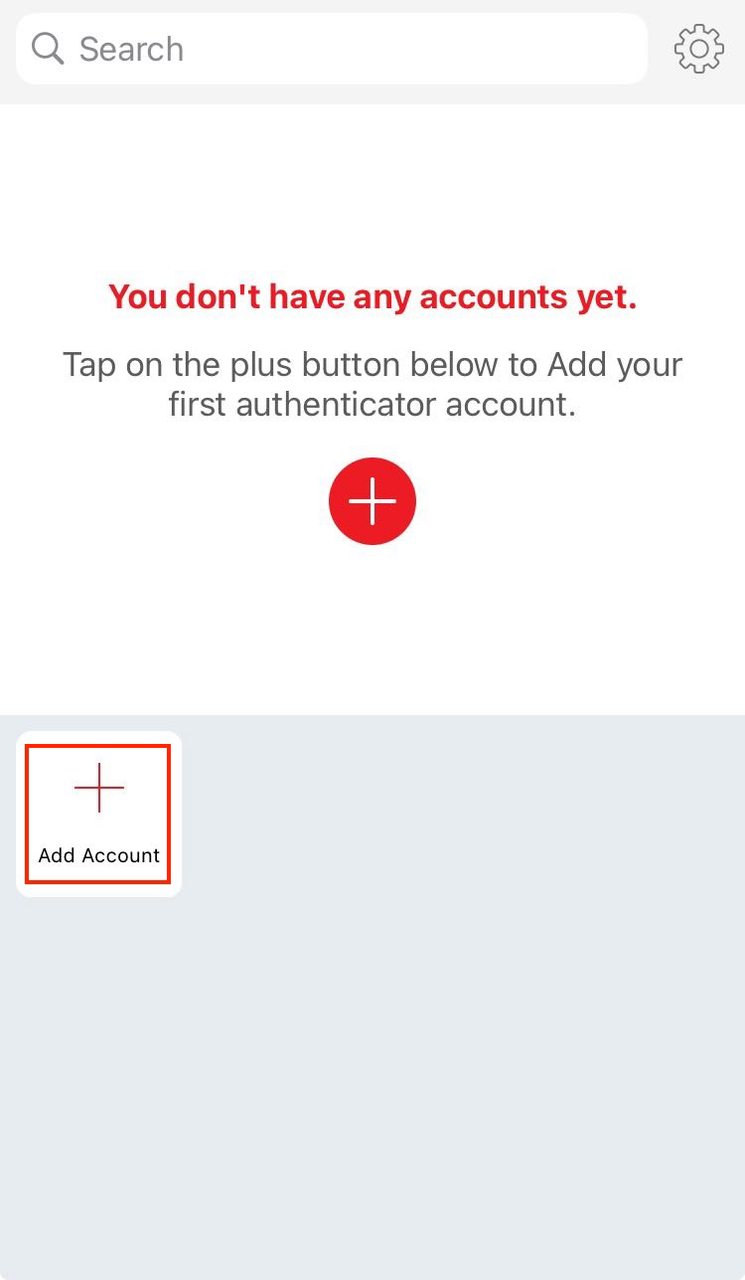
Вернитесь на главную страницу приложения Authy, как показано в Шаге 4, и нажмите "Добавить учетную запись".
Шаг 11:
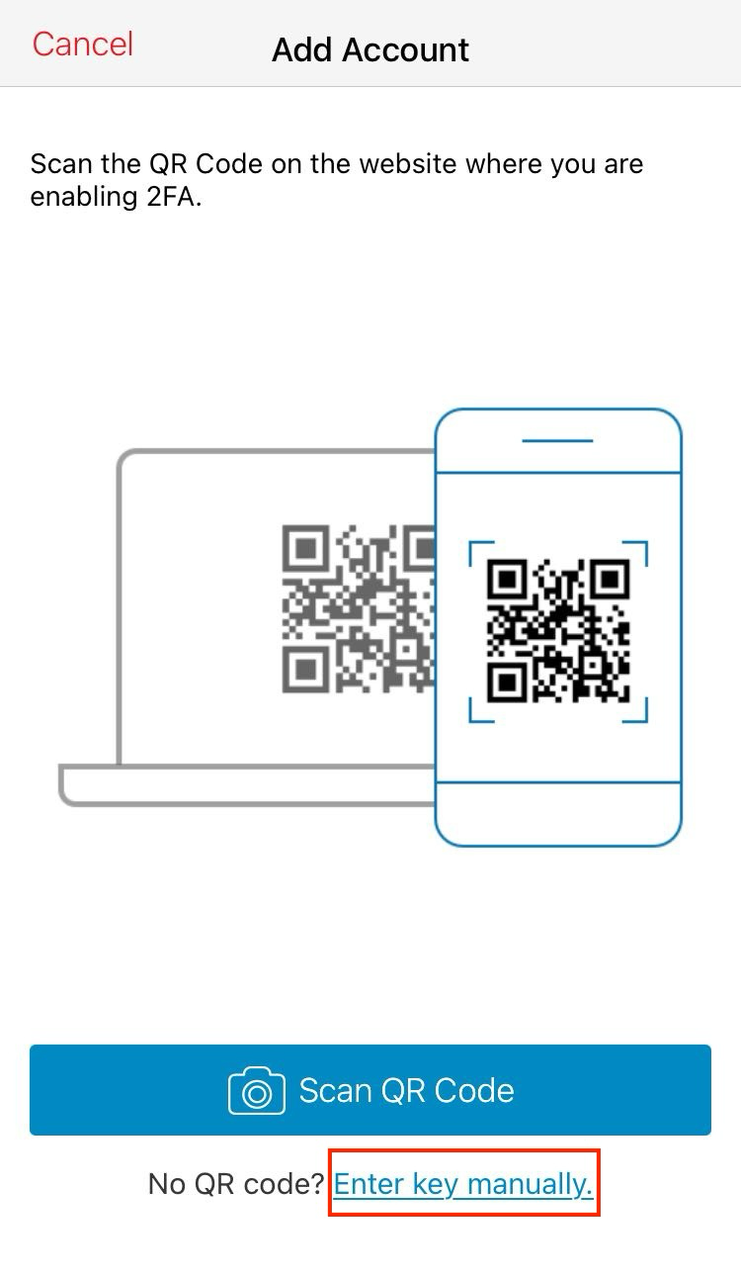
Нажмите "Ввести ключ вручную" внизу страницы.
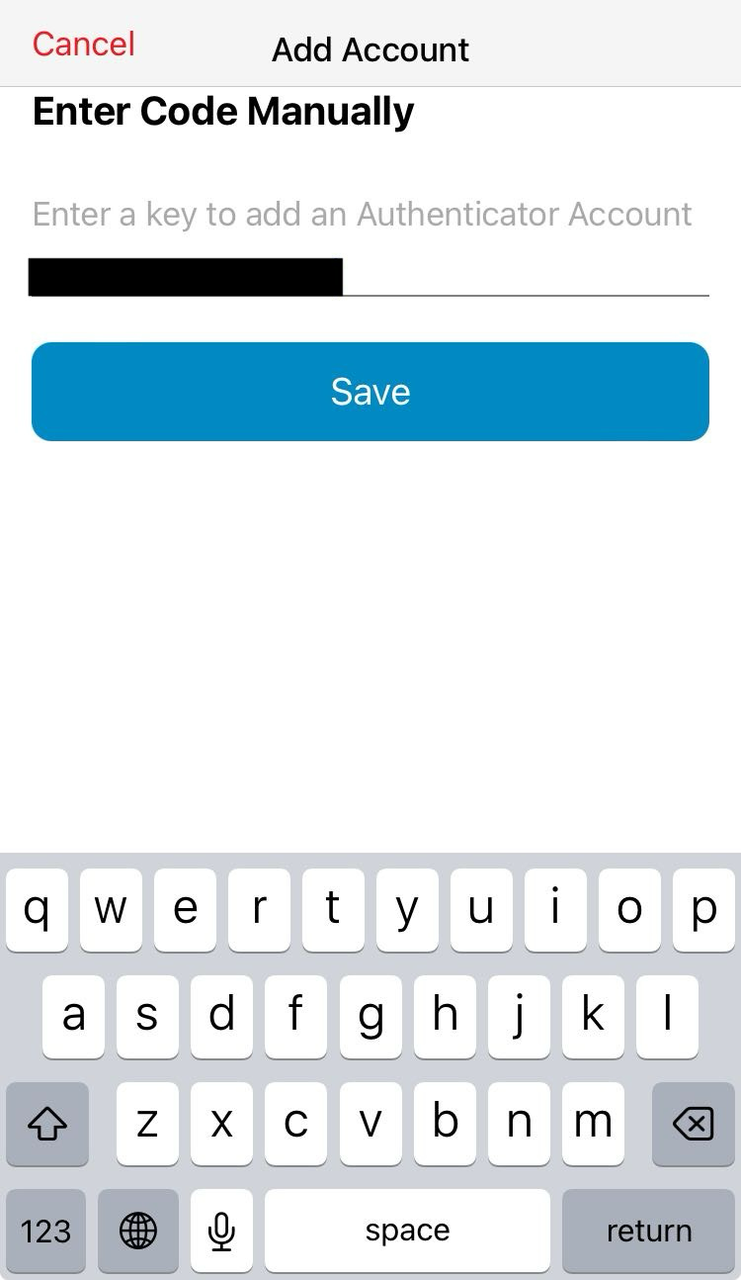
Шаг 12:
Вставьте ключ, скопированный на Шаге 9, и нажмите "Сохранить".
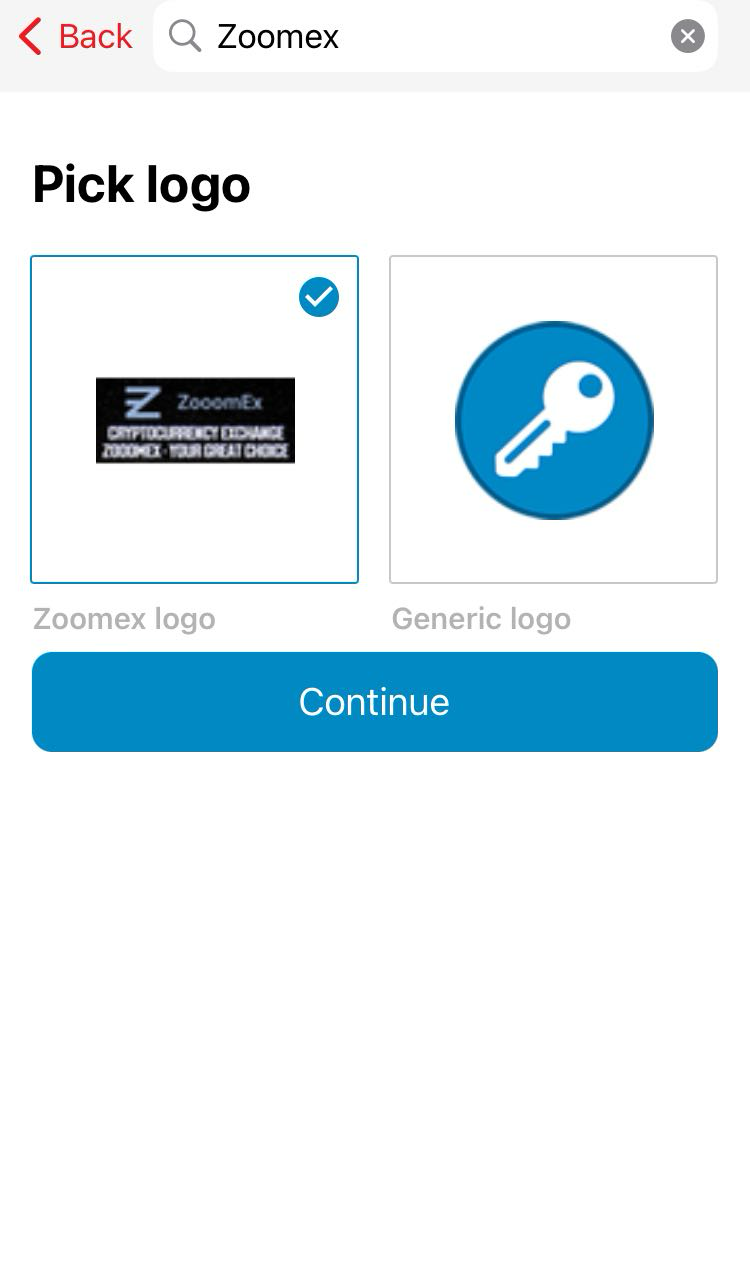
Шаг 13:
Выберите логотип, найдя его или выбрав стандартный, затем нажмите "Продолжить".
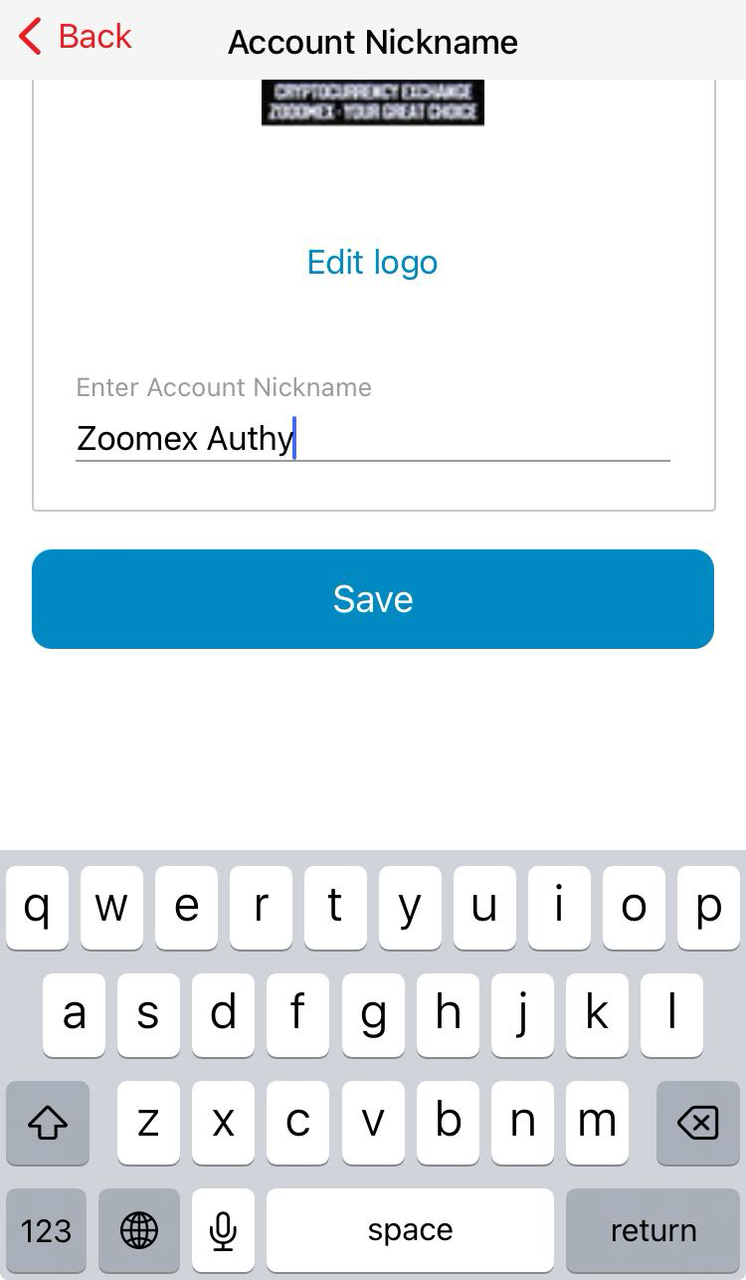
Шаг 14:
Введите никнейм для учетной записи.
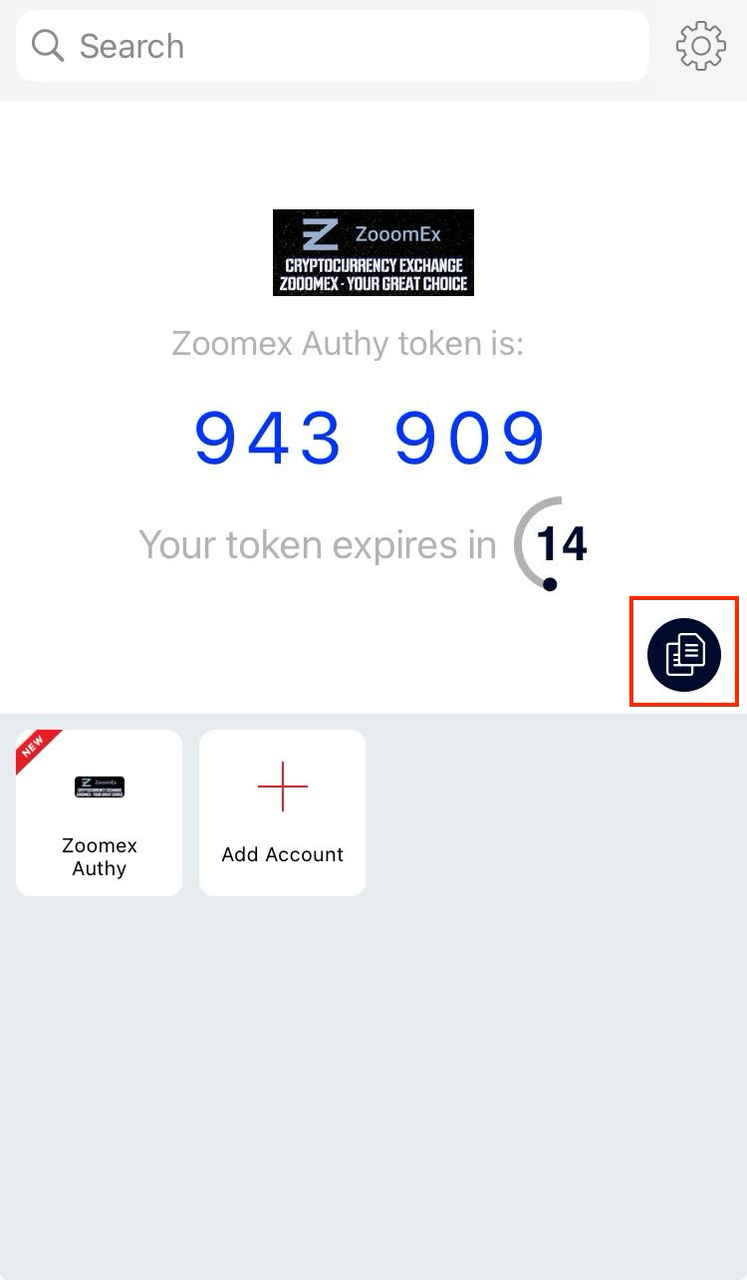
Шаг 15:
Скопируйте 6-значный токен в буфер обмена.
Шаг 16:
Вернитесь в приложение Zoomex, как показано на Шаге 9, и нажмите "Далее".
Шаг 17:
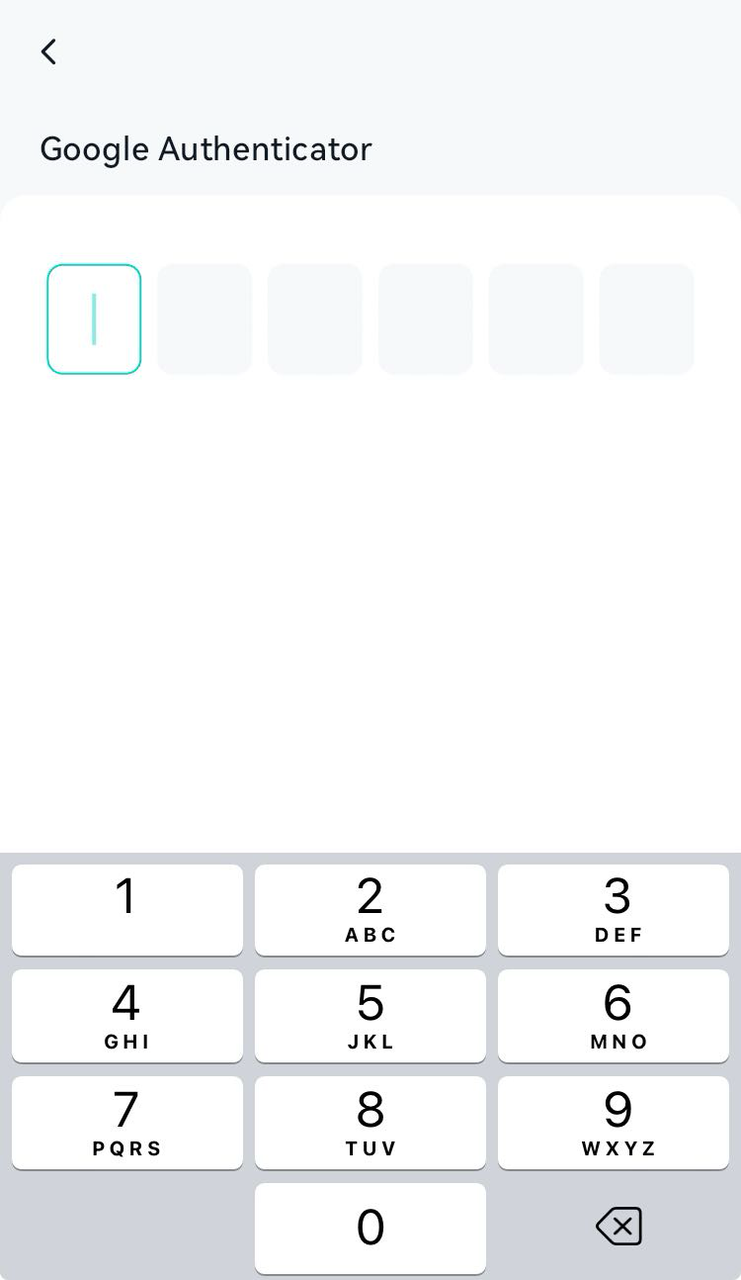
Введите 6-значный код токена, скопированный из приложения "Authy".
Шаг 18:
Настройка 2FA завершена.